Как мне заставить работать контроллер XBOX 360?
У меня есть геймпад Microsoft XBOX 360 с беспроводным адаптером, и мне было интересно, что мне нужно будет установить, чтобы использовать их с Ubuntu. Я знаю, что при использовании этого в Windows мне нужно вручную устанавливать драйверы для беспроводного приемника (если это Соответствующий.)
11 ответов
If you find difficulties running your XBOX 360 controller, then this will help you install it on a computer running Ubuntu, and also show you how to configure it. These instructions are workable for both wired or wireless X-Box 360 controllers.
Начиная
To be able to use your Xbox 360 wired/wireless controller under Ubuntu 12.04 (Precise Pangolin), you need first to install some required packages.
Откройте терминал и выполните эту команду:
sudo apt-get install --install-recommends jstest* joystick xboxdrv
You also need to ensure that xpad is not getting loaded:
echo "blacklist xpad" | sudo tee -a /etc/modprobe.d/blacklist.conf
sudo rmmod xpad  # unload module if already loaded
Then run the xboxdrv:
xboxdrv --silent
Configuring the pad
Connect now your game controller to your PC via USB (wired) or connect your XBOX 360 PC wireless gaming receiver for your wireless controller, then run this command to start the configuration:
jstest-gtk
In the window that shows up, select your controller (Microsoft X-Box 360 pad, Generic X-Box pad, etc.) and click Properties:
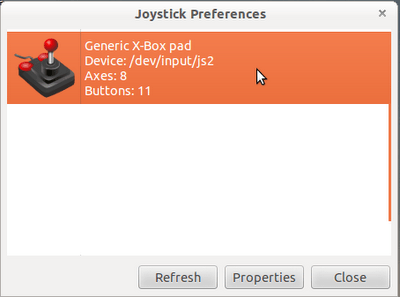
Note If your controller is not listed, try to click the "Refresh" button.
Появится новое окно, которое поможет вам откалибровать игровой контроллер, переназначить кнопки игрового контроллера (изменить порядок оси и кнопок) и т. Д.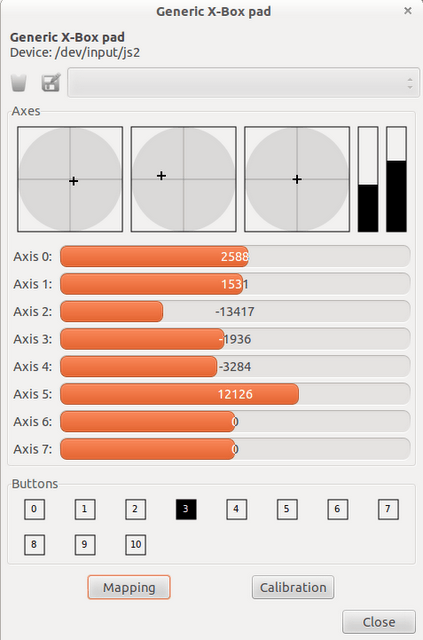
После завершения конфигурации сохраните новые настройки и закройте окно. Теперь вы сможете использовать свой контроллер Xbox 360 для игр в Ubuntu.
Настройте xboxdrv для запуска при загрузке
Если вы создаете выделенную машину или хотите убедиться, что xboxdrv загружен при запуске, вы можете сделать это:
Сначала создайте выскочку работы:
sudoedit /etc/init/xboxdrv.conf
и там добавить следующее содержание:
start on filesystem
exec xboxdrv -D
expect fork
Это обеспечит запуск xboxdrv при загрузке.
Источники:
Ubuntu 14.04, 15.10, 16.04:
Я создал PPA для установки и создания надлежащего демона для xboxdrv в 14.04 и выше.
Кроме того, этот PPA очистит поврежденный конфиг, пометит xpad как конфликт (остановит его при необходимости), запустит демон xboxdrv и создаст запись "Джойстики" в настройках системы.
Чтобы установить его, запустите в терминале:
sudo apt-add-repository -y ppa:rael-gc/ubuntu-xboxdrv
sudo apt-get update
sudo apt-get install ubuntu-xboxdrv
PS: я клонировал пакет на другие релизы и даже изменил его для работы с systemd,
Наконец-то решил это. Просто введите это в Терминале
sudo apt-get update
sudo apt-get install xboxdrv
xboxdrv --silent &
а затем нажмите Ctrl+ C
и все, что вы только что установили драйвер Xbox, и вы все готовы использовать свой контроллер Xbox 360:D. Я думаю, когда все говорят, что контроллер - это Plug&Play, а это не так, вам нужно установить необходимые драйверы, чтобы использовать его.
ОБНОВЛЕНИЕ: Это не требуется для Ядра 4.2 (возможно, 15.10 или 16.04) и выше. Эта ошибка была наконец исправлена: https://bugs.launchpad.net/ubuntu/+source/linux/+bug/1272765.
Если у вас есть проблемы с мигающими светодиодами, просто добавьте этот ppa и установите фиксированный модуль ядра xpad из SteamOS. Спасибо Valve!
sudo add-apt-repository ppa:mdeslaur/steamos
sudo apt-get update
sudo apt-get install steamos-xpad-dkms
Это обновляет модуль xpad в Ubuntu, поэтому вам не нужен xboxdrv.
Это обновление существующих ответов для способа заставить контроллер XBox360 работать в Wine >= 1.7, включая Steam-игры в Wine на Ubuntu >= 13.10. Для установки и работы не требуются права root.
Приведенный ниже метод использует x360ce.exe, который в основном предоставляет коды Dinput для Wine для взаимодействия с игрой (обратите внимание, что ваш контроллер XBox по-прежнему отправляет элементы управления Xinput).
Подключите контроллер XBox360 (или совместимый), чтобы он автоматически распознавался модулем ядра xpad.
Не нужно устанавливать и запускать
xboxdrvпотому что в настоящее время контроллер кажется распознанным. Не вносите в черный список модуль ядра Xpad, как это было рекомендовано в более старых руководствах.- Загрузите ZIP-архивы для приложения Windows (Wine) x360ce и сопровождающих его двоичных файлов.dll для Xinput и Dinput.
Извлеките ZIP-архивы, чтобы скопировать их содержимое, по крайней мере, со следующими файлами в исполняемый каталог игры (например,
~/.wine/drive_c/Programs/Games/game.exeили же~/.wine/drive_c/Programs/Steam/SteamApps/common/Name_Of_Game/game.exe):- x360ce.exe
- dinput8.dll
- xinput1_3.dll
некоторые игры могут также нуждаться в:
- xinput1_9.dll
Бежать
x360ce.exeс вином, чтобы создать образецx360ce.iniфайл в каталоге игры, если его еще нет.- Уволиться
x360ce.exe(возможно, вам придется убить Wine, так как приложение может зависнуть) Открой
x360ce.iniфайл с редактором, чтобы добавить следующую строку, чтобы предотвратить будущие сбои или зависания:Version=1Начните
x360ce.exeеще раз, чтобы распознать ваш контроллер XBox.- При желании мы можем выбрать один из готовых установочных файлов, как только контроллер будет распознан.
Настройте кнопки и оси джойстика вашего контроллера на соответствующие значения.

Сохранить сохраняет эти настройки в файл xbox360ce.ini
- Затем выйти (или убить)
x360ce.exe - При необходимости откройте
x360ce.iniСнова подайте файл в редактор для точной настройки некоторых параметров. - Ваша игра для Windows теперь должна распознавать контроллер при запуске из Wine.
- Не отключайте контроллер, так как он будет распознан только после перезапуска игры.
- Сделайте резервную копию файла.ini для дальнейшего использования, чтобы избежать повторной калибровки.
Я не уверен, что вы пробовали, поэтому давайте сначала попробуем официальные инструкции. Пожалуйста, откройте терминал (найдите его в тире) и введите следующие команды, одну за другой (не нужно копировать вывод):
sudo add-apt-repository ppa:grumbel/ppa
sudo apt-get update
sudo apt-get install xboxdrv
sudo apt-get install xboxdrv-stable
Перезагрузитесь, и ваш беспроводной приемник должен быть распознан.
Обратите внимание, что, к сожалению, нет пакета 12.04 для xboxdrv-stable, Вы можете связаться с разработчиком пакета, если у вас есть учетная запись Launchpad.net. Тем не менее, попробуйте использовать программное обеспечение, которому нужен драйвер.
Как и несвязанное примечание, ошибка, которую вы видели с вашим make-файлом, была вызвана тем фактом, что make-файлы используют вкладки для отступа, и, вероятно, при копировании файла эти вкладки были заменены пробелами.
Вам не нужно ничего устанавливать, ядро имеет встроенный драйвер. Просто подключите беспроводной адаптер к USB и синхронизируйте контроллер. xboxdrv требуется только в том случае, если вам нужны дополнительные параметры конфигурации, переназначение кнопок, эмуляция мыши и т. д.
Часть разъединителя моего контроллера не была полностью подключена. Это была моя проблема.
Это старые вещи. Он должен работать, как только вы подключите его, если игра совместима. Я думаю, что если игра ожидает контроллер xbox (т.е. не универсальный) в Wine, то он вряд ли будет работать. Родные игры должны работать. Он указан как проект для Google Summer of Code, поэтому он включен в повестку дня.
Я использую ядро Linux версии 4.0.0 и мне не нужно ничего устанавливать и ничего не настраивать, чтобы играть в игры с моими контроллерами XBOX 360. Даже встроенные в Linux совместные игры, требующие более одного контроллера, такие как "любители в опасном пространстве-времени" или "трины", работали из коробки. Просто подключив два контроллера и готово.