Как подключить устройства MTP через USB?
Как подключить устройство MTP к Ubuntu через USB? Многие популярные устройства, такие как все телефоны Android 4.0, имеют только MTP или PTP в качестве опции подключения, больше нет запоминающего устройства USB.
Учитывая популярный Samsung S3: подключение в формате MTP или PTP: ни один из них не позволяет просматривать изображения, сохраненные по умолчанию камерой телефона в папке DCIM на внешней SD-карте. Подобные проблемы с предыдущими моделями (с Android 2.x) были решены с помощью "usb-утилит" в настройках беспроводных сетей и сетей, но этого больше нет в Android 4.0.
15 ответов
Попробуйте приложение "AirDroid" из Play Store. Это позволяет использовать интерфейс на основе браузера (на вашем компьютере) для передачи файлов с ПК с Windows/Linux. Так как это браузерный интерфейс, не нужно ничего устанавливать на ПК.
Установите gmtp и используйте его для подключения к телефону или планшету:
sudo apt-get install gmtp
Вы просто устанавливаете jmtpfs (с помощью sudo apt-get install jmtpfs). После подключения телефона через USB, включите передачу файлов MTP на вашем телефоне, и он будет отображаться как USB-устройство на вашем компьютере. После этого вы можете получить доступ ко всей файловой системе (а не только к изображениям, как с PTP) вашего устройства Android.
Это сработало для меня с (K)Ubuntu 14.04 LTS и моей Motorola Moto G.
Посмотри на это:
http://forum.xda-developers.com/showthread.php?t=1643757
И это:
http://research.jacquette.com/jmtpfs-exchanging-files-between-android-devices-and-linux/
Переключение с MTP на PTP (режим передачи камеры) также работает с nautilus, по крайней мере, со встроенной памятью.
Я смог сделать это, используя следующее:
$ sudo apt-get install mtp-tools mtpfs
$ mkdir phone... Подключить телефон, установить режим USB на MTP...
$ sudo mtpfs -o allow_other телефон... Попытка сделать что-нибудь с новой файловой системой прямо сейчас займет минуту или около того, просто наберитесь терпения...... Наконец, вы можете получить доступ к своему телефону и делать что угодно, затем...
$ sudo umount phone
Вот версия, над которой он работал:
$ mtpfs --version
Версия библиотеки FUSE: 2.8.6
версия fusermount: 2.8.6
используя интерфейс ядра FUSE версии 7.12
У меня не было полного успеха с ним, но я смог получить некоторые файлы с телефона. Я предполагаю, что это станет лучше, когда выйдет новое программное обеспечение.
Для передачи файлов графический интерфейс не требуется (никто в Ubuntu не заинтересован в создании графического интерфейса только для передачи файлов). И нет необходимости в плагинах для Nautilus. Я использую Samsung Galaxy Mini (Android 2.2 ~ Froyo), и пока делаю передачу файлов тремя способами: через Bluetooth, через кабельное соединение или с помощью приложения Ubuntu One.
Для подключения кабеля вы можете сделать это легко, подключив кабель, подождите немного и выберите режим хранения данных. Доступ и передача файлов через Nautilus. Если вы хотите сделать телефон модемом, зайдите сюда: http://shiliarr95z.weebly.com/2/post/2011/07/connecting-samsung-galaxy-mini-android-phone-to-ubuntu-1104-as-modem.html.
Для подключения Bluetooth вы можете перейти здесь: http://shiliarr95z.weebly.com/2/post/2011/08/howto-transfer-files-via-bluetooth-laptop-to-samsung-galaxy-mini-android-phone-vice-versa.html немного сложнее, но веселее.
Использование приложения Ubuntu является самым простым. Что касается телефона, просто зайдите на Android market и установите приложение Ubuntu one. обмен фотографиями происходит в фоновом режиме в одно мгновение. Со стороны Ubuntu, просто зарегистрируйтесь в Ubuntu One (щелкните значок конверта и выберите Ubuntu One). И, у вас есть графический интерфейс на стороне телефона (на стороне Ubuntu, вы получили только сообщение OSD)
Для технически новичка (включая меня) я обнаружил, что только копирование файла (ов)/ фотографий с SD и вставка его в DCIM в памяти телефона позволит мне копировать, используя режим камеры USB. Затем удалите файл телефона после загрузки на ПК, если вам нужно очистить память телефона.
- Перейти к моим файлам.
- Выберите extSDCard
- В этом примере я выберу DCIM
- Нажмите кнопку настроек внизу слева.
- Выберите Копировать.
- Флажок файлов для копирования.
- Нажмите копию в правом верхнем углу.
- Вернитесь обратно в Мои файлы. 9 Выберите sdcard0
- В этом примере я выберу DCIM
- Нажмите вставить в верхнем правом углу.
- Выйдите, выберите режим камеры в параметре USB, и вы сможете передавать с помощью простого "моего компьютера".
Передача файлов между Ubuntu PC и телефоном Android через Wi-Fi:
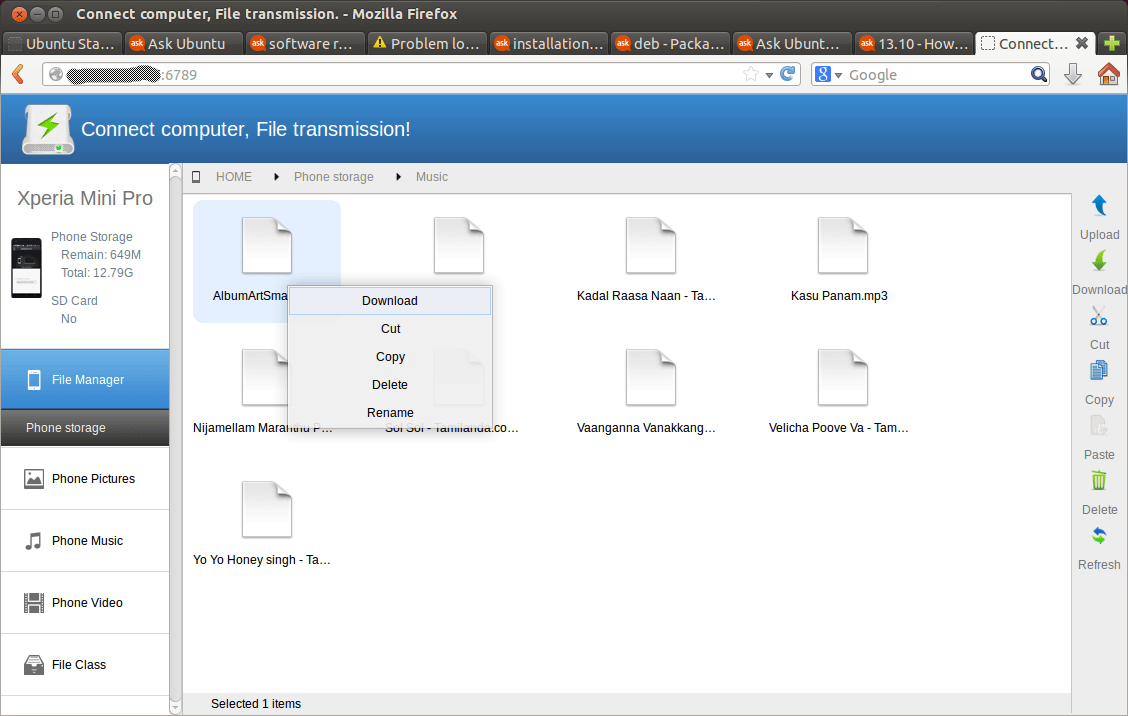
Приложение Xender на вашем телефоне Android позволяет передавать файлы между Android и ПК.
шаги:
Установите приложение Xender на свое Android-устройство из playstore.
Создайте точку доступа Wi-Fi на вашем компьютере с Ubuntu, следуя этому методу, и включите его.
Подключите ваш телефон к ПК через созданную точку доступа.
Теперь откройте приложение xender и выберите пункт "Подключить ПК" в меню настроек.
Он сгенерирует адрес (как ip-адрес).
Поместите этот адрес в свой веб-браузер. Теперь вы можете передавать файлы между телефоном и ПК.
Я нашел еще одно приложение под названием "Qlix". Вы можете скачать его из центра программного обеспечения Ubuntu.
Это для передачи файлов с ПК на мобильный телефон Android.
Спасибо
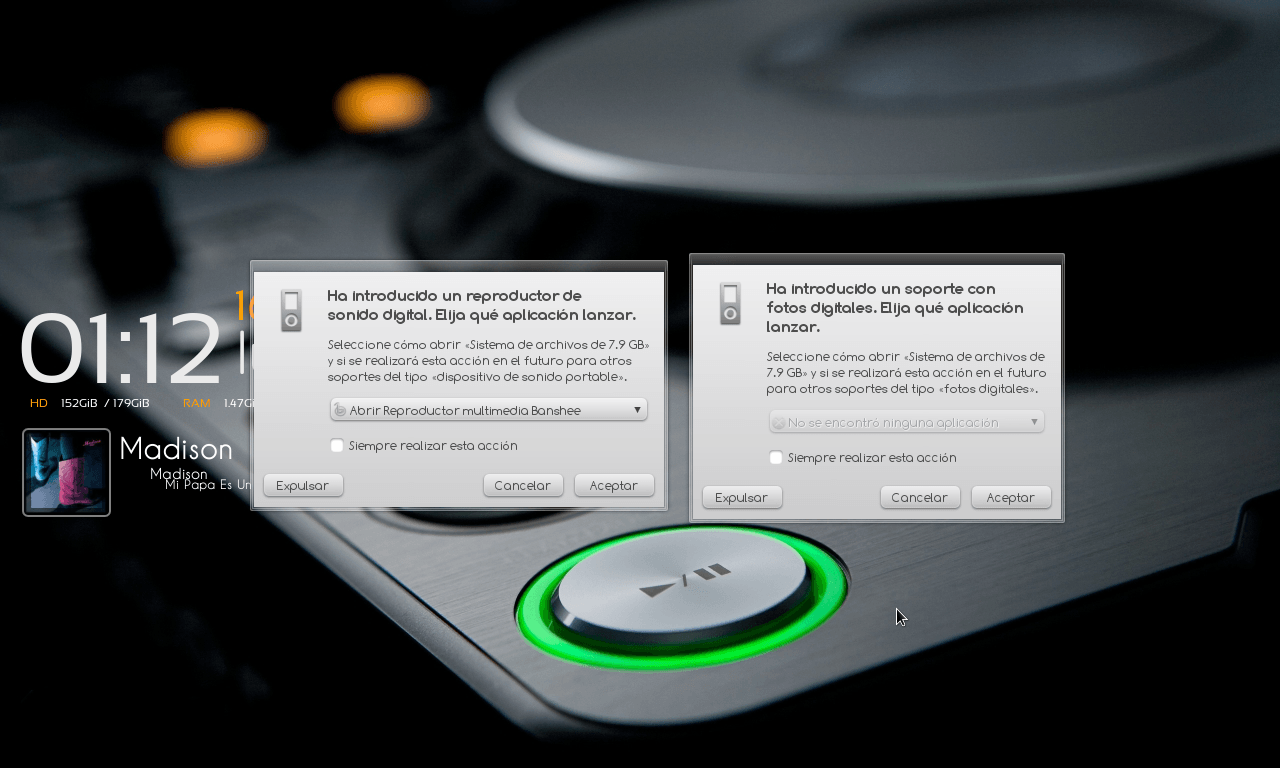
На главном экране нажмите Меню> Настройки> Подключиться к ПК> в этом меню, убедитесь, что выбрано "Спроси меня", если вы хотите, чтобы оно всплыло, и спросите, какой тип подключения вы хотите подключить к компьютеру.
Или вы можете установить действие по умолчанию из этого меню. Вы можете установить его только на Зарядку, HTC Sync, Дисковод, Мобильное широкополосное соединение.
Тогда Ubuntu просто обнаружит его как MTP.
Если вы не можете перенести песни через Rhythmbox, вы можете, как уже отмечали другие, передавать файлы с помощью запоминающего устройства.
На моем Samsung Galaxy S II вы делаете это, выбрав: Приложения-> Настройки-> Настройки подключения->USB-накопитель
Затем, если вы подключите USB-кабель, вам будет предложено перейти в режим USB-накопителя. Если вы скажете "да", ваш телефон будет доступен через Nautilus.
Основная ветка git из libmtp ( http://libmtp.git.sourceforge.net/git/gitweb-index.cgi) поддерживает S3. Если вы знаете, как установить / скомпилировать из исходного кода, вы можете использовать его, пока не будет выпущена новая версия.
Я сейчас не на машине с Ubuntu, поэтому я, к сожалению, не могу дать точных инструкций относительно зависимостей для компиляции и т. Д. Но это должно быть следующим образом:
git clone git://libmtp.git.sourceforge.net/gitroot/libmtp/libmtp
cd libmtp
sudo apt-get установить libtool libusb-dev checkinstall
./autogen.sh  (answering yes to any questions)
./configure --prefix=/usr/
make
sudo checkinstall  (answering any questions)
Затем вам, вероятно, следует превратить его в пакет.deb, чтобы вы могли установить его, не нарушая зависимости программ, которые вы хотите использовать. Я не в курсе, но эта ссылка, по-видимому, предоставляет информацию: Компиляция исходного кода в пакет DEB
Я установил Android File Transfer для Linux - MTP на Kubuntu и заработал
У меня была похожая проблема, мой Note4 работал, а мой S8 - нет. Чтобы исправить это, я установил обычные go-mtpfs и gvfs-fuse, но в основном все исправила лаймсьют-удев .
sudo apt install -y go-mtpfs gvfs-fuse limesuite-udev
Конечно, ваши настройки USB должны быть установлены для передачи файлов или MTP.
Я нашел решение на Reddit, и оно у меня работает. Вам необходимо установить эти четыре пакета:
- mtp-инструменты
- jmtpfs
- libudisks2-dev
- GVFS-бэкэнды
А затем перезагрузитесь. В моем случае я пытался загрузить jmtpfs из другого ответа здесь, но это не сработало, поэтому после того, как я нашел это решение, я установил остальные пакеты (на моей машине отсутствовал только libudisks2-dev), не перезагружая машину. , Тунар наконец-то обнаружил мой телефон.