Почему Ubuntu сбрасывает настройки яркости на экране загрузки?
С тех пор как я впервые установил Ubuntu 11.10, я заметил, что громкость и яркость экрана сбрасываются при каждом запуске Ubuntu.
Почему это так? И какие есть способы сохранить уровни яркости и громкости после перезагрузки?
Я нашел несколько скриптов, которые меняют яркость экрана при входе в систему. Но это не очень хорошее решение, так как
- вход в систему происходит медленнее, поскольку кажется, что он ждет, пока яркость экрана не достигнет уровня, указанного в сценарии. После ввода пароля вижу, что яркость экрана постепенно снижается. Только после этого (~1 или 2 секунды) фон исчезает и появляется Unity.
- Яркость экрана не запоминается, а переопределяется при входе в систему. Таким образом, он запоминается для первой части загрузки, затем устанавливается на MAX, а затем снова устанавливается на нормальное значение сценарием. Мой процесс загрузки выглядит следующим образом:
желаемая яркость: 2 (13,33%) / максимальная яркость: 15 (100%)- Биос / яркость: ок
- GRUB (фиолетовый цвет фона, белый текст) / яркость: ОК
- Экран загрузки Ubuntu с точками / яркостью: MAX (win7 загружается с OK-яркостью)
- Логин пользователя / яркость: MAX
- Unity запускается / яркость: ОК
- Похоже, это скорее временный патч, чем реальное решение.
Я ищу решения, которые устанавливают желаемую яркость постоянно и последовательно на протяжении всего процесса загрузки
После обновления до 12.04 поведение такое же.
Я старался
setpci -s 02:00.0 F4.B=XX
Значение F4.B всегда равно 0 независимо от того, какое значение я пытаюсь установить (попыталось 0, ff, f, 5 и т. Д.)- Решение в этом ответе не имеет заметного эффекта: рабочий стол не запоминает настройки яркости после перезагрузки
Переменные в/sys/class/backlight/acpi_video0/меняются, если я использую Fn+UP и Fn+DOWN
Любая помощь приветствуется. Спасибо!
3 ответа
С помощью этого руководства вы можете сохранить уровень яркости при перезагрузке / выключении и вернуть его после запуска системы. Это не влияет на время загрузки системы.
Сделайте текстовый файл в вашем домашнем каталоге (или где-либо еще), чтобы сохранить уровень яркости в нем. Откройте терминал, нажав Ctrl+Alt+T, затем введите следующую команду:
sudo gedit /home/brightness
Сохраните и выйдите из Gedit. Просто пусть это будет пустым. Затем введите эту команду в терминале:
sudo gedit /etc/rc0.d/K99FixBrightness
И скопируйте и вставьте в него следующий скрипт:
#!/bin/bash
brightness=`cat /sys/class/backlight/acpi_video0/brightness`
echo $brightness > /home/brightness
exit 0
Затем сделайте его исполняемым, введя: sudo chmod 644 /etc/rc0.d/K99FixBrightness в терминале. Повторите вышеуказанные шаги с каталогом rc6.d:
sudo gedit /etc/rc6.d/K99FixBrightness
Именно так:
#!/bin/bash
brightness=`cat /sys/class/backlight/acpi_video0/brightness`
echo $brightness > /home/brightness
exit 0
Затем сделайте его исполняемым, введя: sudo chmod 644 /etc/rc6.d/K99FixBrightness в терминале. До сих пор мы устанавливали уровень яркости для сохранения в /home/ яркости перед выключением и перезагрузкой. Один шаг, чтобы пойти! Введите в терминале следующую команду:
sudo gedit /etc/rc.local
Добавьте это перед последней строкой "exit 0":
brightness=`cat /home/brightness`
echo $brightness > /sys/class/backlight/acpi_video0/brightness
Сохраните и выйдите из Gedit. Теперь при запуске системы будет загружен последний уровень яркости!
Готово!:)
Вы пробовали следующее?
Откройте терминал (нажмите Ctrl+Alt+T) и введите:
sudo gedit /etc/rc.local
Добавьте это перед последней строкой "exit 0":
echo 4 > /sys/class/backlight/acpi_video0/brightness
Этот метод ничего не замедлит. Нажмите Ctrl+Alt+t для открытия терминала, затем используйте -
cat /sys/class/backlight/acpi_video0/max_brightness
Это даст вам максимальное значение яркости, чтобы изменить его после загрузки открытой
sudo gedit /etc/rc.local
и добавьте строку, показанную ниже, перед выходом, посмотрите на скриншот, который я прикрепил:
echo 0 > /sys/class/backlight/acpi_video0/brightness
Измените 0 на значение, которое вы хотите в начале, полученное из предыдущей команды.
как показано здесь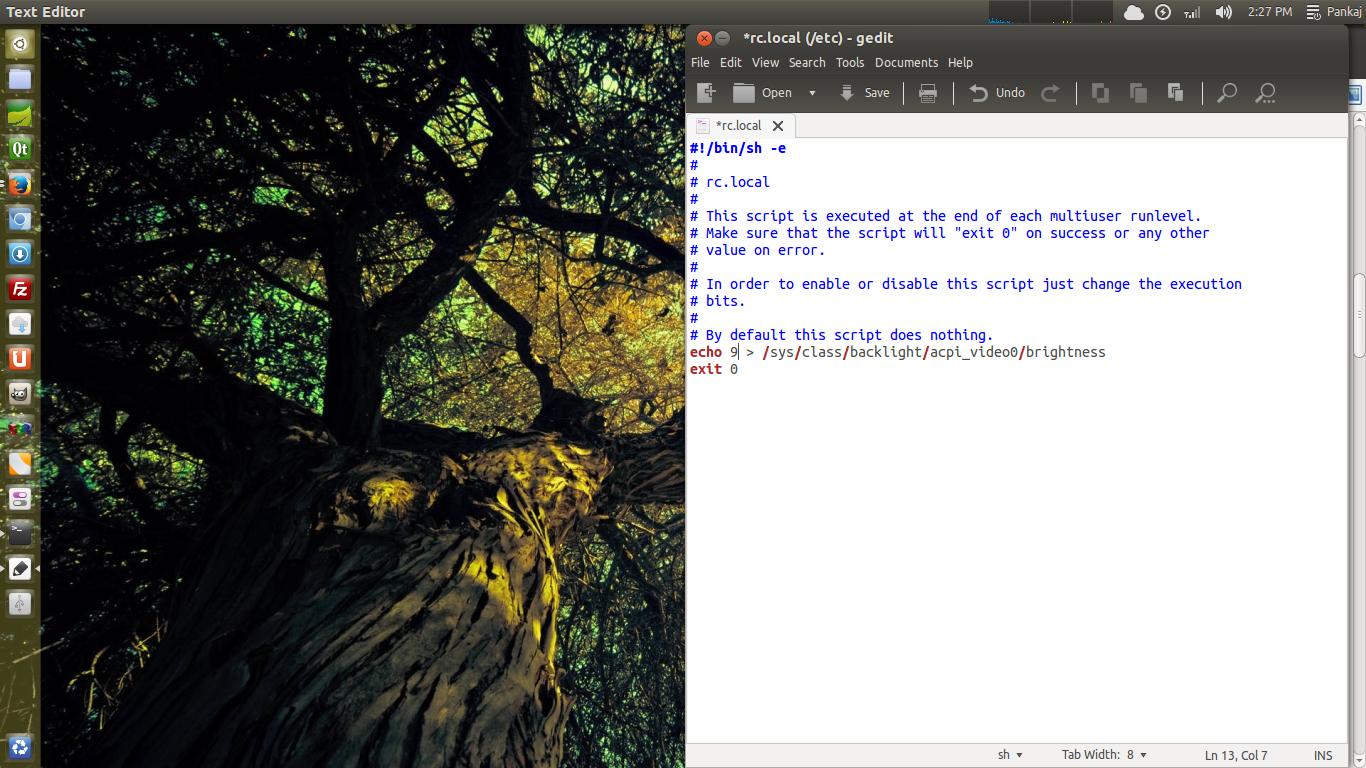
Теперь просто сохраните его и перезапустите. Надеюсь, это помогло вам.