Рабочий стол не запоминает настройки яркости после перезагрузки
Каждый раз, когда я перезагружаю свою машину, яркость в Gnome возвращается к 100%. Я хотел бы, чтобы это сохранило последние настройки. Там в любом случае?
11 ответов
Предполагается, что это можно настроить в настройках энергопотребления, установить яркость на желаемый уровень, и он всегда будет использоваться. Если вы используете ноутбук, вам также нужно будет настроить уровень заряда батареи...
Я обнаружил, что у Gnome есть некоторые проблемы с яркостью ЖК-панели, например, если я работаю в режиме батареи и устанавливаю яркость вручную на заданный уровень и оставляю ноутбук без присмотра на 10 секунд, он вернется к предустановленной яркости, когда я верну управление. То же самое происходит, когда в режиме A/C, за исключением того, что это занимает больше времени, поэтому остается легче заметить. Я считаю, что все эти настройки должны быть где-то сохранены и восстановлены - по крайней мере, для режима A/C.
РЕДАКТИРОВАТЬ: Для gnome3 это не работает (по крайней мере, для меня).
Файл /etc/rc.local должен выглядеть следующим образом:
#!/bin/sh -e
#
# rc.local
#
# This script is executed at the end of each multiuser runlevel.
# Make sure that the script will "exit 0" on success or any other
# value on error.
#
# In order to enable or disable this script just change the execution
# bits.
#
# By default this script does nothing.
echo 0 > /sys/class/backlight/acpi_video0/brightness
exit 0
Per @zerdo: в моей dell studio 1558 настройка яркости сохраняется в /sys/class/backlight/intel_backlight/brightness, Просто измените путь, если ваш компьютер не использует папку acpi_video0.
Кроме того, для @Nick: Если это единственный ответ, который вы прочитали, обратите внимание, что 0 в echo 0 будет вашей настройкой яркости по умолчанию. Я настроил это, и это сводило меня с ума в течение долгого времени: каждый раз, когда я загружался, он устанавливал его на самую низкую настройку яркости. Я предпочитаю мой, чтобы начать на максимальной яркости, поэтому я использовал echo 10 вместо. Ваше оборудование может отличаться по шкале яркости.
Эта функция, управление подсветкой, зависит от вашего BIOS и версии ядра.
Попробуйте эти четыре вещи.
Параметры ядра (загрузки)
При загрузке на экране grub нажмите e для редактирования. К строке ядра добавьте nomodeset acpi_backlight=vendor Некоторое оборудование может работать с разными параметрами.
Intel - nomodeset acpi_backlight=intelAcer - acpi_backlight=acer_acpi или даже acpi_osi=Linux acpi_backlight=legacy,
Как видите, вам может потребоваться поиск в Google для ваших настроек.
quiet splash nomodeset acpi_backlight=vendor
Если это работает, отредактируйте /etc/default/grub и добавьте эти параметры к параметрам по умолчанию.
# command line
sudo -e /etc/default/grub

# graphical
gksu gedit /etc/default/grub
Отредактируйте строку "GRUB_CMDLINE_LINUX_DEFAULT", чтобы она выглядела следующим образом
GRUB_CMDLINE_LINUX_DEFAULT="quiet splash nomodeset acpi_backlight=vendor"
Сохраните ваши изменения, обновите grub
sudo update-grub
Командная строка
Если это не работает, вы можете попробовать вручную установить яркость.
Примечание: путь может отличаться в зависимости от версии оборудования / ядра, может быть /proc/acpi/video0 ...Вам может понадобиться просмотреть каталог / proc / acpi, чтобы найти настройку яркости и настроить следующие команды соответствующим образом.
cat /proc/acpi/video/VGA/LCD/brightness
Вывод этой команды немного меняется в зависимости от аппаратного обеспечения, 1 -> 10, 1 -> 12, 1 -> 100??? Выберите значение и установите его (выберите значение для вашего оборудования).
sudo echo 80 > /proc/acpi/video/VGA/LCD/brightness
Если это работает, добавьте его в /etc/rc.local
# command line
sudo -e /etc/rc.local

# graphical
gksu gedit /etc/rc.local
Добавьте в настройках выше "выход 0"
echo 80 > /proc/acpi/video/VGA/LCD/brightness
xbacklight
Вы также можете попробовать xbacklight
sudo apt-get install xbacklight
Затем вы настраиваете с помощью командной строки
# For 80 % brightness
xbacklight -set 80
Снова, добавьте это к /etc/rc.local
# command line
sudo -e /etc/rc.local

# graphical
gksu gedit /etc/rc.local
Добавить в, выше "выход 0"
xbacklight -set 80
setpci
Вы можете попробовать установить яркость с помощью setpci
Общий синтаксис
sudo setpci -s <address> f4.B=your_setting
Вы идентифицируете свой адрес шины PCI с
sudo lspci | grep VGA
пример
00:02.0 VGA compatible controller: Cirrus Logic GD 5446

setpci -s 00:02.0 F4.B=80
Если вы неправильно настроили настройки, скорее всего, вы просто потеряете дисплей и перезагрузитесь. Так как это аппаратная настройка, вам действительно нужно идентифицировать ваше оборудование и сначала изучить его.
Примеры
Intel - https://bbs.archlinux.org/viewtopic.php?id=74914
Toshiba - http://www.linlap.com/wiki/toshiba+satellite+t130
Acer extensa - https://bugs.launchpad.net/ubuntu/+source/linux/+bug/518002
Вот быстрый обходной путь для этого:
Попробуйте проверить настройку, набрав эту команду в терминале
echo 0 > /sys/class/backlight/acpi_video0/brightness
если яркость меняется на минимум, вы правильно поняли!
Изменить /etc/rc.local файл, набрав
sudo -H gedit /etc/rc.local
в терминале
Закомментируйте exit 0 добавив в начале #, чтобы это выглядело так:
#!/bin/sh -e
#
# rc.local
#
# This script is executed at the end of each multiuser runlevel.
# Make sure that the script will "exit 0" on success or any other
# value on error.
#
# In order to enable or disable this script just change the execution
# bits.
#
# By default this script does nothing.

#exit 0
это необходимо, иначе это не сработает!
после этого добавьте следующую строку в файл
echo 0 > /sys/class/backlight/acpi_video0/brightness
так, что это выглядит так:
#!/bin/sh -e
#
# rc.local
#
# This script is executed at the end of each multiuser runlevel.
# Make sure that the script will "exit 0" on success or any other
# value on error.
#
# In order to enable or disable this script just change the execution
# bits.
#
# By default this script does nothing.

#exit 0
echo 0 > /sys/class/backlight/acpi_video0/brightness
замените 0 на требуемое значение яркости (в диапазоне от 0 до 10)
сохраните файл и выйдите.
Перезагрузитесь, чтобы увидеть изменения.
Примечание:- возможно, вам придется заменить acpi_video0 с кодом вашего устройства, если у вас есть другой (это в основном acpi_video0). Большинству пользователей это не нужно.
Чтобы настроить яркость экрана в 11.10, вам необходимо получить доступ к "Системным настройкам":
Щелкните правой кнопкой мыши справа от вашего имени пользователя на панели инструментов в правом верхнем углу экрана.
Выберите "Настройки системы".
Выберите "Экран".
Перетащите ползунок с помощью мыши, чтобы настроить яркость экрана.
Если Ubuntu не запоминает ваши настройки, вы можете использовать приложение или вам может понадобиться обходной путь для GNOME: настройка яркости не сохранена в Ubuntu 11.10
Вот отличная работа, которую я нашел, спасибо и спасибо thaelim на форуме Ubuntu. Как получить эффективное управление яркостью экрана в Unity/Gnome Shell, просто скачайте скрипт, отредактируйте периметры в начале скрипта и сохраните его, когда вы это сделаете, в свой домашняя папка. Вот загрузка полного скрипта brightmanager.py
Это переменные периметры, которые можно изменить на нужные вам настройки, как вы можете видеть, что мне нравится мой на 20 все время без времени простоя.
IDLE_DIM_TIME = 0
IDLE_DIM_AC = False
IDLE_DIM_BATTERY = False
IDLE_BRIGHT = 20
BRIGHT_BATTERY = 20
BRIGHT_AC = 20
После сохранения откройте терминал и введите
chmod +x brightmanager.py
Затем откройте автозапуск приложений из тире, нажмите кнопку "Добавить", назовите свое приложение запуска и введите свою команду как:
python /home/david/brightmanager.py
заменив "david" именем вашей домашней папки, затем добавьте описание и нажмите "добавить", выйти из системы и снова войти, и все готово, теперь у вас есть настройки яркости для аккумулятора, переменного тока и режима ожидания.
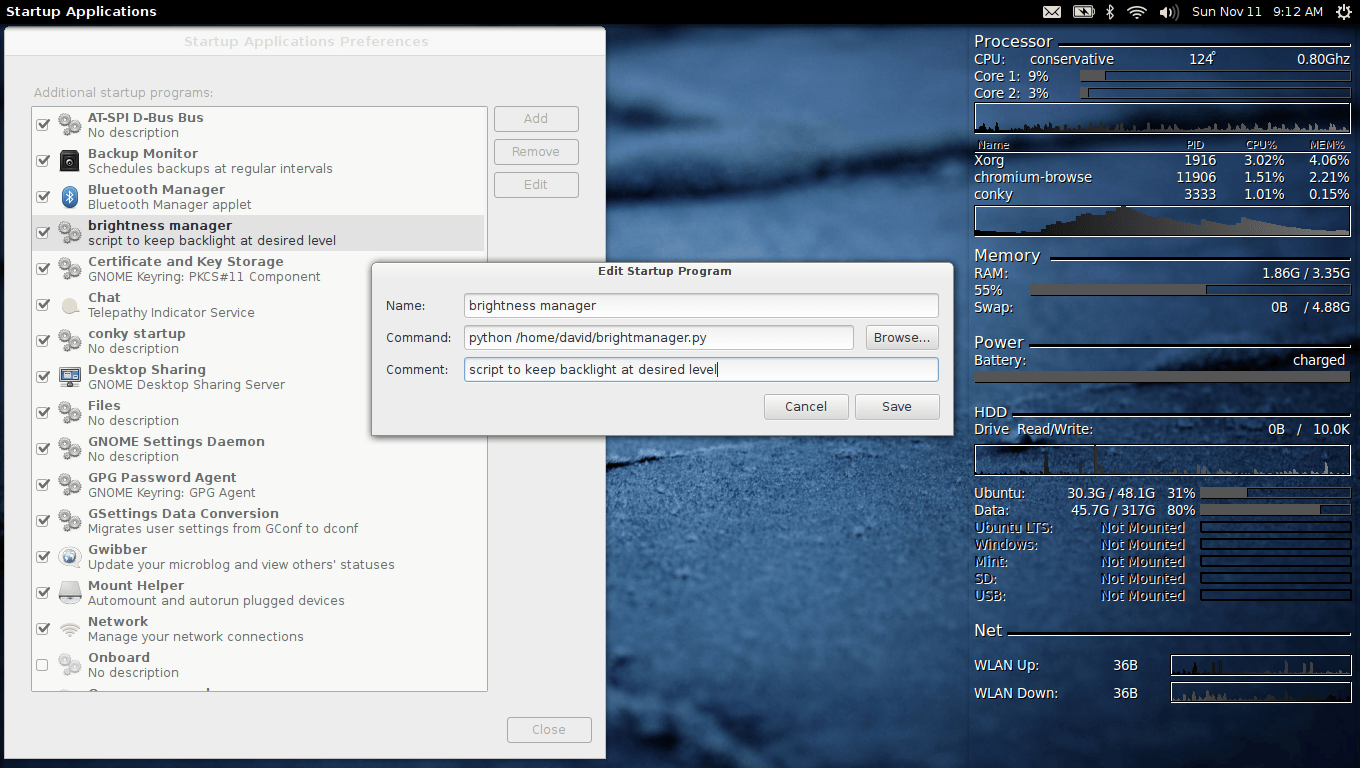
Вы захотите сделать это для каждого пользователя, и каждый пользователь должен иметь свою собственную копию скрипта в своей домашней папке со своими желаемыми настройками в начале скрипта.
Кажется, есть сообщение об ошибке по этому поводу:
https://bugs.launchpad.net/ubuntu/+source/upower/+bug/840707
Для меня это сработало, чтобы разместить:
echo 0 > /sys/class/backlight/acpi_video0/brightness
в /etc/rc.local.
Или, как другие предложили,
echo 5 > /sys/class/backlight/*/brightness
может работать.
Опция "Экран" в "Системных настройках" работает нормально, и в /sys/class/backlight/acpi_video0/brightness опция также изменяется соответственно, но проблема в том, что с реальной яркостью ничего не происходит.
Я нашел решение моей проблемы:
Добавьте следующую опцию в разделе "Устройство" в /etc/X11/xorg.conf и перезапустите:
Option "RegistryDwords" "EnableBrightnessControl=1"
Это сработало для моей карты NVIDIA (Ubuntu 11.10 x64 на Toshiba Satellite L745-SP4142CL)
- Если вы используете nVidia, просто откройте dash home и наберите "Настройки сервера NVIDIA X".
- Затем нажмите "Коррекция цвета X-сервера" под X Screen O.
- Уменьшите уровень яркости.
- Нажмите "Подтвердить текущие изменения" до истечения времени.
- Выберите Выйти, чтобы сохранить изменения.
Это работало для меня со следующими спецификациями:
- Toshiba Satellite L745
- Intel Core i3
- NVidia GeForce с CUDA
- ОЗУ 6 ГБ
Я нашел обходной путь на webupd8: исправление сброса яркости (до очень низкого или максимального значения) при перезагрузке в Ubuntu
Первое, что вам нужно сделать, это выяснить, какой интерфейс ACPI (acpi_video) управляет яркостью. Это можно сделать, заглянув в файл журнала Xorg, чтобы узнать, какой файл acpi_video был загружен. Чтобы сделать это через командную строку, просто используйте следующую команду:
grep acpi_video /var/log/Xorg.0.logКоманда выше должна отображать вывод, подобный этому:
[     7.385] (--) intel(0): Found backlight control interface
acpi_videoX (type 'firmware') for output LVDS1
где
acpi_videoXявляетсяacpi_video0или жеacpi_video1, Это модуль acpi_video, который управляет яркостью, поэтому запомните его для следующих шагов.Если приведенная выше команда не отображает вывод, и у вас есть папка с именем
intel_backlightпод/sys/class/backlight/затем используйтеintel_backlightв качестве интерфейса ACPI для следующих шагов.Затем установите (с помощью клавиатуры Fn + клавиши яркости) яркость вашего ноутбука на уровень, который вы хотите использовать после запуска Ubuntu.
Теперь нам нужно получить фактическое значение яркости, которое вы установили в шаге 2. Для этого выполните следующую команду:
cat /sys/class/backlight/acpi_videoX/brightnessгде
acpi_videoXинтерфейс ACPI, управляющий яркостью вашего ноутбука, который вы узнали на шаге 1Запомните это значение для следующего шага.
Следующим шагом является создание файла (с правами root) с именем
fixbrightness.confв вашем/etc/init/каталог, например:gksu gedit /etc/init/fixbrightness.confИ в этом файле вставьте это:
description "Sets brightness after graphics device is loaded"

start on graphics-device-added

task

exec /bin/echo BRIGHTNESS_VALUE > /sys/class/backlight/acpi_videoX/brightness
здесь вам нужно
замещать
BRIGHTNESS_VALUEсо значением яркости, которое вы получили в шаге 3замещать
acpi_videoXс интерфейсом ACPI, который контролирует яркость вашего ноутбука, который вы узнали на шаге 1.Затем сохраните файл.
Перезагрузка и проблема низкой или максимальной яркости после перезагрузки / выхода из системы должны быть исправлены.