Удалить Owncloud login из файловой системы / Nautilus
В какой-то момент я добавил удаленное монтирование в установку Owncloud. С тех пор я переустановил Owncloud, поэтому в исходном пульте указаны неверные данные для входа. Каждый раз, когда я подключаюсь к своему компьютеру, все, что монтируется на пульте, пытается войти в Owncloud с оригинальным паролем, но не может этого сделать. Тем не менее, Owncloud работает отлично. Он успешно синхронизируется и не имеет проблем со входом в систему. Проблема связана только с тем, что удаленное монтирование видно в Nautilus.
Я понятия не имею, что я использовал для монтирования пульта и не могу понять, как отредактировать или удалить монтирование.
Пульт ДУ отображается в моем меню Nautilus (рис. Ниже), но не указан df, предположительно потому, что он не установлен. Nautilus не может отредактировать монтирование, и при попытке монтировать его, просто щелкнув текстовое поле, сообщает мне, что данные для входа неверны.
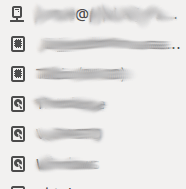
Я могу видеть пульт с gvfs-mount -l, но я не могу понять, где хранятся конфиги для монтировок и как их редактировать.
Volume(0): XXX@XXXX.com
  Type: GProxyVolume (GProxyVolumeMonitorGoa)
Содержание моего .gvfs папка и /run/user/USER/gvfs пусты Пульт не установлен в моем fstab,
Как мне отредактировать и / или навсегда удалить удаленное монтирование?
Ниже запрошенное содержимое моего /$HOME/.local/share/data/ownCloud/owncloud.cfg. Я немного продезинфицировал его, заменив свое имя пользователя на "usename", фактический домен на "domain.com" и удалил сертификат. Я также перевел фактические имена папок на английский.
[General]
crashReporter=true
monoIcons=true
newBigFolderSizeLimit=500
optionalDesktopNotifications=true
useNewBigFolderSizeLimit=true

[Accounts]
0\Folders\1\ignoreHiddenFiles=true
0\Folders\1\localPath=/home/username/Documents/
0\Folders\1\paused=false
0\Folders\1\targetPath=/Documents
0\Folders\2\ignoreHiddenFiles=true
0\Folders\2\localPath=/home/username/Documents/
0\Folders\2\paused=false
0\Folders\2\targetPath=/Pictures
0\authType=http
0\http_certificatePasswd=
0\http_certificatePath=
0\http_user=username
0\serverVersion=9.1.3.1
0\url=https://domain.com
0\user=username
version=2

[ActivityListHeader]
geometry=@ByteArray(\0\0\0\xff\0\0\0\0\0\0\0\x1\0\0\0\x1\0\0\0\0\0\0\0\0\0\0\0\0\0\0\0\0\0\0\0\0\0\0\0\b\x1b\0\0\0\x5\x1\0\0\x1\0\0\0\0\0\0\0\0\0\0\0\0\x64\xff\xff\xff\xff\0\0\0\x81\0\0\0\0\0\0\0\x5\0\0\0\x96\0\0\0\x1\0\0\0\0\0\0\x2\xdc\0\0\0\x1\0\0\0\0\0\0\0\x64\0\0\0\x1\0\0\0\0\0\0\x3\xe1\0\0\0\x1\0\0\0\0\0\0\0\x64\0\0\0\x1\0\0\0\0\0\0\x3\xe8\0)

[BWLimit]
downloadLimit=80
uploadLimit=10
useDownloadLimit=0
useUploadLimit=0

[Settings]
geometry="@ByteArray(\x1\xd9\xd0\xcb\0\x2\0\0\0\0\x1+\0\0\0\x93\0\0\x6\x46\0\0\x3q\0\0\x1,\0\0\0\xaf\0\0\x6\x45\0\0\x3p\0\0\0\0\0\0\0\0\a\x80)"

[ownCloud]
General\CaCertificates="[Certificate removed]"
authType=http
http_certificatePasswd=
http_certificatePath=
http_user=username
url=https://domain.com
user=usename
2 ответа
В Nautilus версии 3.18 появилась интеграция с настройками Google Drive и GOA (gnome-online-account).
Если вы просто хотите удалить GOA, запустите онлайн-учетные записи, выберите учетную запись, которую вы хотите удалить слева, и нажмите кнопку "Удалить учетную запись" в левом нижнем углу окна, как показано ниже:
Альтернативным подходом было бы использование apt для полной очистки пакета, но это похоже на то, как кувалду к винту.
Если вы хотите восстановить соединение, читайте дальше.
По умолчанию owncloudcmd считывает конфигурацию клиента в $HOME/.local/share/data/ownCloud и использует учетные данные клиента синхронизации GUI. Если клиент не настроен или если вы решите использовать другого пользователя для синхронизации, вы можете указать настройку пароля пользователя с помощью обычного шаблона URL. Например:
$ owncloudcmd / https://carla:secret@server/owncloud/remote.php/webdav/
Вы можете открыть клиент Owncloud Sync, который не смог подключиться.
Щелчок правой кнопкой мыши на значке откроет следующее меню.
Выберите "Настройки" и нажмите "Изменить учетную запись" или "Учетные записи" в зависимости от версии клиента на экране, аналогичном показанному ниже.
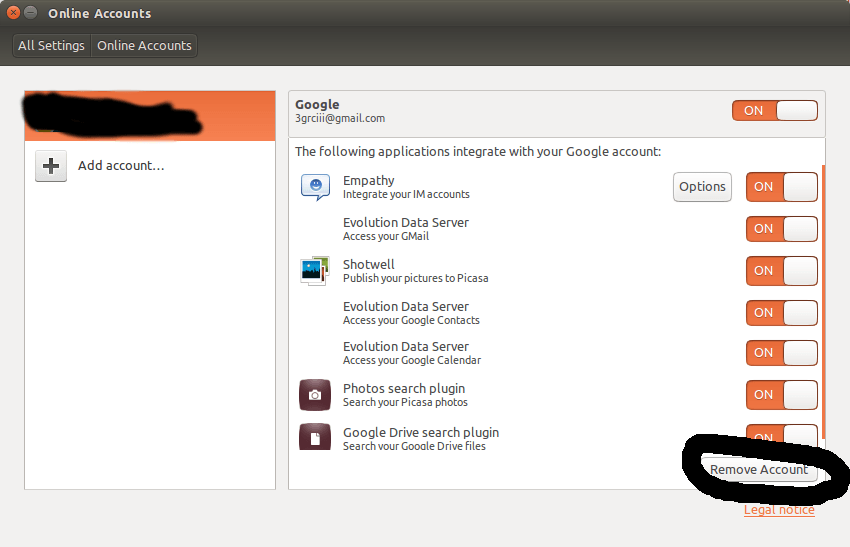
Вы должны иметь возможность изменить учетные данные учетной записи или в худшем случае, удалить и повторно добавить учетную запись по мере необходимости
Источники:
https://en.wikipedia.org/wiki/GNOME_Files
https://help.gnome.org/users/gnome-help/stable/accounts-remove.html.en
https://owncloud.com/latest-gnome-ships-with-owncloud-support/
Отредактируйте ваш ~/.config/goa-1.0/accounts.conf, чтобы удалить ссылку WebDAV