Что занимает так много места на моем диске, кроме файловой системы?
У меня только один диск на моем компьютере, 80 ГБ SSD. Он отформатирован как один раздел ext4 (без подкачки), и на нем установлены все обычные папки (я храню много данных на внешнем носителе, но /home, а все остальное - на SSD).
Сегодня я загрузил его и получил сообщение о том, что диск заполнен. Я открыл Disk Usage Analyzer, чтобы посмотреть, что занимает место. Он настаивает на том, что используется 67,8 ГБ диска, и / занимает 36,4 ГБ. Что приводит к вопросу, где недостающие 30 ГБ, если не в файловой системе?!
Просто для сравнения я добавил все размеры всех читаемых папок, перечисленных в Nautilus, как подпапки к / (включая скрытые). Я получил 20,9 ГБ. Корзина была нечитаемой, но я знаю, что она имеет 16,2 ГБ, поэтому сумма составляет 36,1 ГБ, примерно столько же, сколько и в отчете Disk Usage Analyzer. Были некоторые системные папки, которые нельзя было прочитать, например, proc, но я сомневаюсь, что они добавляют до 30 ГБ - иначе было бы невозможно установить Ubuntu на маленькие диски, и я видел, что он работает на 2,5 ГБ. Я думаю, что они должны составлять 0,3 ГБ разницы между моими вычислениями и отчетом анализатора использования диска.
Итак, я хотел бы знать, что съедает эти 30 ГБ и как мне их освободить?
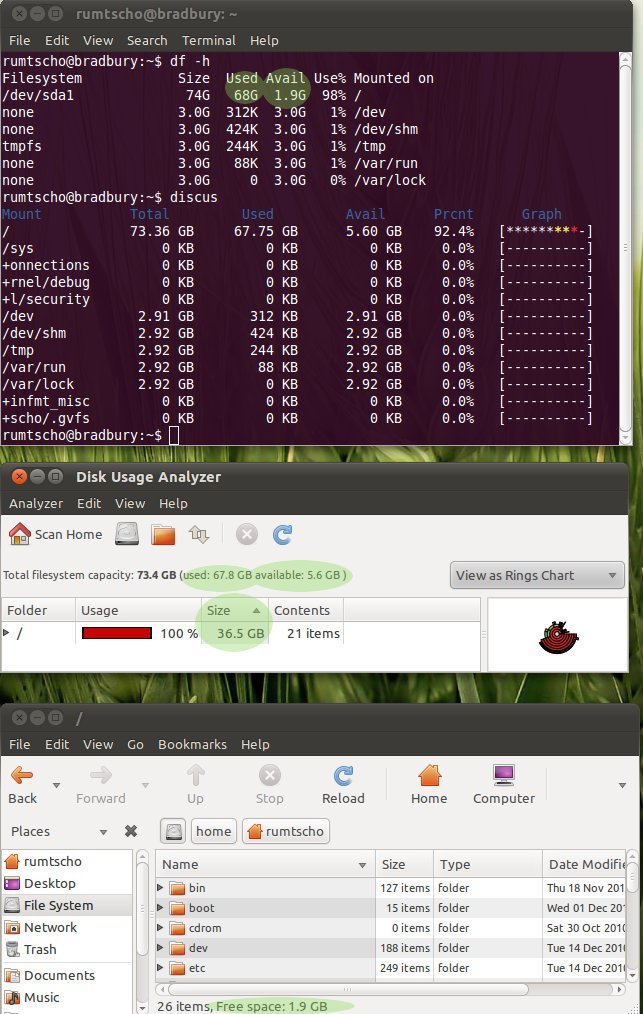
Редактировать с ответами на вопросы CYREX
Загрузился с 64-битного Live CD Ubuntu 10.10 (так же, как моя система).
Результат fsck:
root@ubuntu:~# fsck /dev/sda1
fsck from util-linux-ng 2.17.2
e2fsck 1.41.12 (17-May-2010)
/dev/sda1: clean, 265956/4890624 files, 18073343/19537408 blocks
Загрузился с SDD. Очистили мусор, и 16 ГБ оттуда теперь свободны. 30 ГБ все еще отсутствуют.
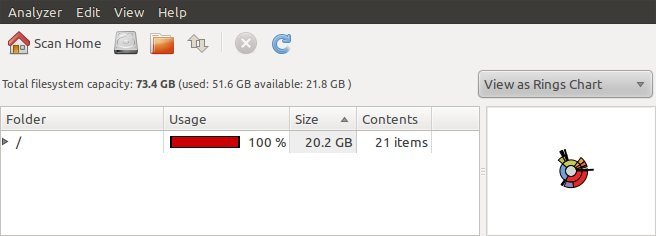
Я не достаточно опытен, чтобы знать, что в журнале считается странным. Вот мой журнал сообщений и мой системный журнал с момента последней загрузки, может быть, вы можете найти что-то в них:
Здесь это стало действительно странным. Я подключил внешний жесткий диск на 500 ГБ. Disk Usage Analyzer переоценил доступное пространство, затем обнаружил, что пространство отсутствует (использовано 76 ГБ, но только 24 в папках).
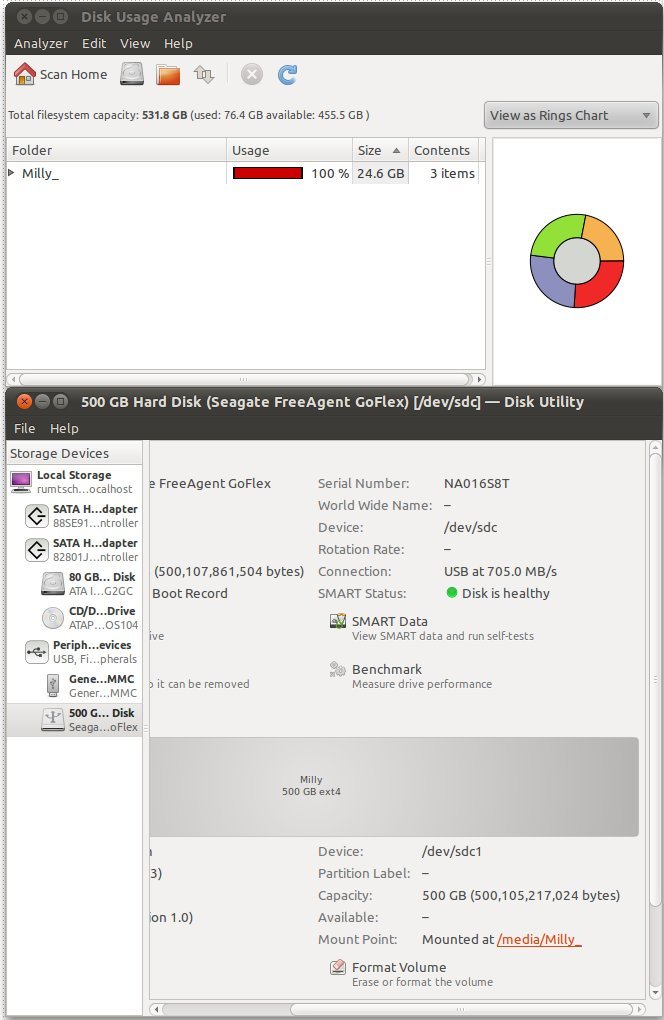
Снова загрузился с LiveCD, запустил с него анализатор использования дисков и получил те же результаты, что и с установленной Ubuntu, в пределах 1-2 ГБ.
Редактировать с ответом на CodeMonk
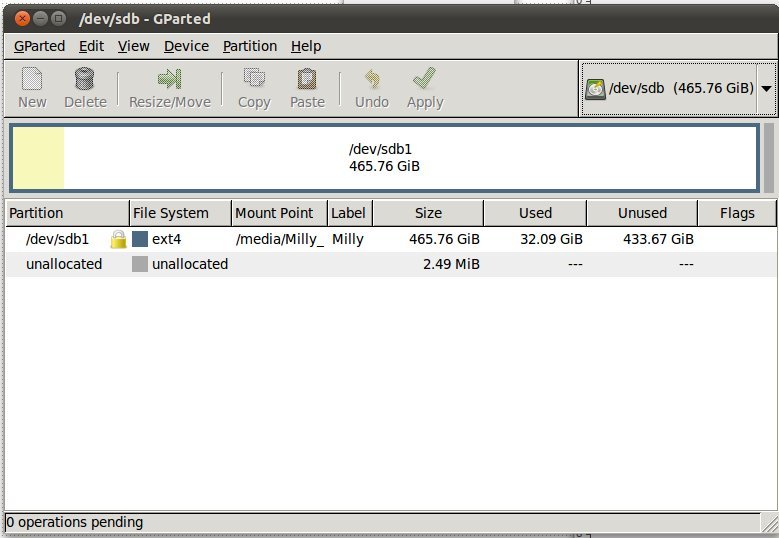
Это было бы хорошим решением, но раздел действительно 80 ГБ - я имею в виду 74 ГБ + маркетинговая "ошибка", в любом случае весь диск отформатирован. Это также показывает, что используется более 50 ГБ - так где же 30 ГБ, если не в файлах и папках?
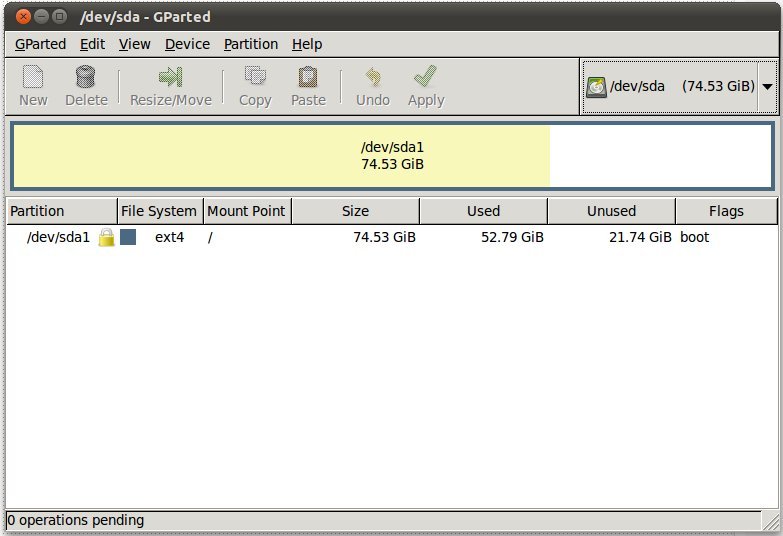 GParted также сообщает о правильном размере внешнего жесткого диска.
7 ответов
Я решил это - благодаря всем вашим советам, особенно совету Хавьера Ривейры, который предложил запустить Disk Analyzer с правами sudo (я не знал, что это может повлиять на результаты).
У меня есть Crashplan, и он делает резервные копии на некоторых внешних дисках. Таким образом, есть резервный набор, который идет к Милли, и другой, который идет к Sto_Lat, каждые 15 минут (это имена внешних дисков). Когда я в какой-то момент запустил компьютер без этих дисков, Crashplan не нашел папок под /media/Milly а также /media/Sto_Latпоэтому он только что создал их и создал для них резервные копии.
По некоторым причинам Disk Analyzer не показывает эти папки при запуске без sudo. Наутилус показывает их, но перечисляет размер /media на 16 КБ, когда это на самом деле 30 ГБ.
Я заметил это только когда отключил все внешние диски, включая Milly и Sto_Lat, и запустил gksudo baobab, Затем я увидел мои внешние диски там, где их не должно быть - но не все из них, а только цели резервного копирования - и понял, что это не подключенные диски, а одноименные папки, созданные Crashplan. Должно быть что-то странное происходит, когда я монтирую диск с тем же именем, что и существующая папка, интересно, почему я не получаю сообщение об ошибке или что-то в этом роде...
Кстати, это также решает, почему Disk Analyzer показывает размеры Milly в 530 ГБ вместо 500 ГБ - это "недостающие" 30 ГБ, он считает папку и реальный диск вместе.
Теперь мне нужен только способ удалить папки, не нарушая Crashplan или оставаясь без резервных копий.
Если вы используете Disk Analyzer в качестве обычного пользователя, могут быть некоторые файлы, к которым вы не можете получить доступ или увидеть их. Вы можете попробовать запустить его с привилегиями суперпользователя. Откройте терминал или нажмите ALT+F2 и введите:
gksudo baobab
Baobab - это вызывающее имя Disk Analyzer, если вам интересно. Может быть, теперь он может показать вам, где эти недостающие мегабайты.
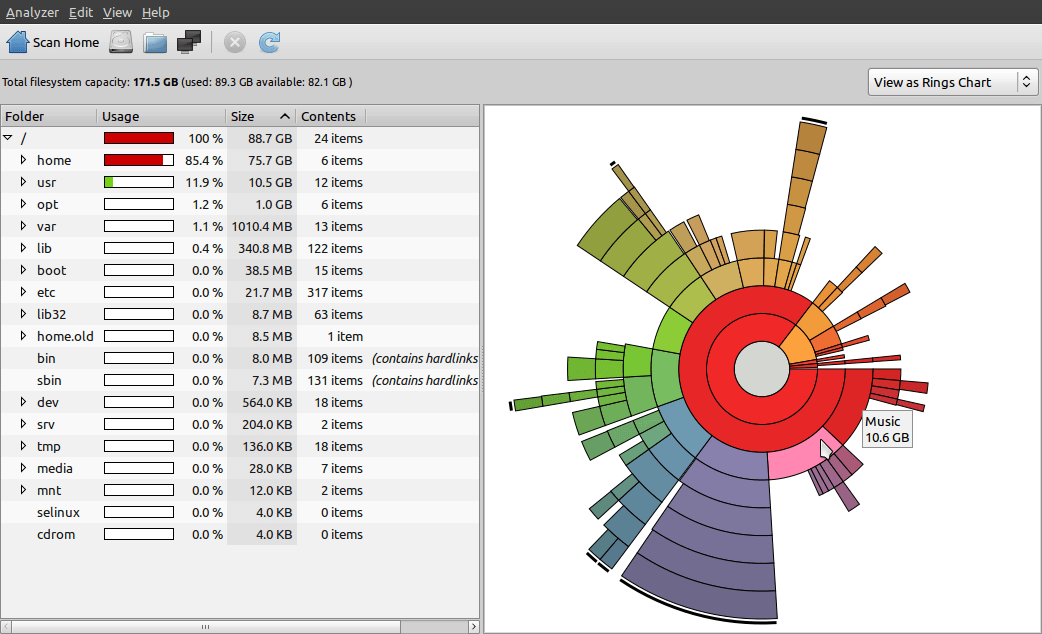
Вы можете использовать Disk Usage Analyzer для сканирования ваших каталогов и просмотра места в файловой системе.
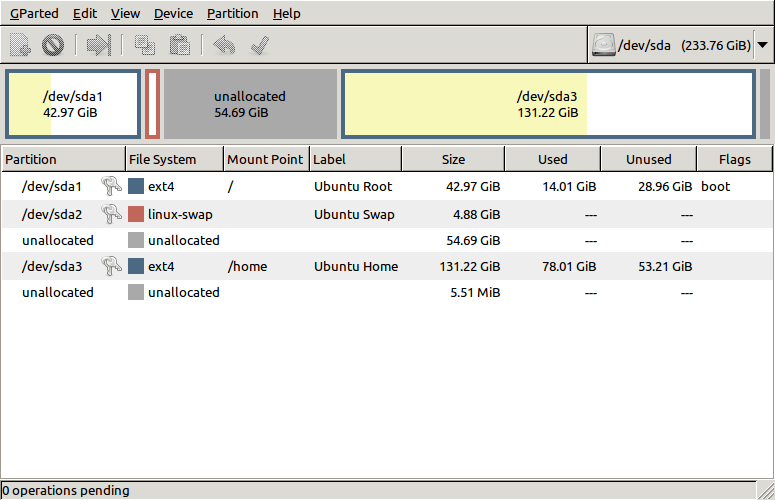
Что касается неспособности увидеть 30 ГБ вашего диска, откройте GParted и посмотрите, как место распределяется на диске. Возможно, ваша схема разбиения не соответствует вашей.
Ты можешь использовать du чтобы показать это:
cd /
sudo du -hcsx .[!.]* * | sort -rh | head
или же
sudo du -hcsx * | sort -rh | head
Это покажет, что использует больше всего места.
По умолчанию 10% вашего дискового пространства зарезервировано для пользователя root. Вы можете изменить это, используя sudo tune2fs -m %percentage %device, В вашем случае это было бы sudo tune2fs -m 1 /dev/cciss/c0d0p1 для снижения бронирования до 1%. Вы можете установить любой другой номер, который вам нравится, но я бы не рекомендовал 0%.
Я действительно не знаю, поможет ли это вам, но в моем случае я тоже это испытал, мой жесткий диск со временем терял свободное место без причины. Оказалось, что настройки по умолчанию в менеджере пакетов synaptic также внесли свой вклад в это. Настройки по умолчанию в настройках на вкладке файла будут указывать synaptic хранить все загруженные пакеты в кэше. Со временем может накопиться неплохая гора файлов. Я изменил настройки, чтобы удалить загруженные пакеты после установки. Это помогло восстановить довольно много свободного места.
Опять же, я действительно не уверен, поможет ли это в вашем случае, но вы можете проверить синаптический кеш, возможно, он полон устаревших файлов.
Сделайте следующее, дайте мне знать, как все прошло:
- Вставьте LiveCd и fsck вашего /dev/sda1
- Очистите свой мусорный бак.
- Смотрите Log File Viewer для странных вещей, которые происходят.
- Протестируйте (если можете) с обычным HDD (не SSD). Просто чтобы убрать эту опцию.
Дайте мне знать, как все прошло.
Этот ответ такой же, как и ответ Хавьера Риверы в этом самом вопросе, но для Ubuntu 18.04+ как
gksudo команда больше не доступна.
Если вы используете Disk Analyzer как обычный пользователь, некоторые файлы могут быть недоступны или недоступны для просмотра. Вы можете попробовать запустить его с привилегиями суперпользователя.
Чтобы запустить Disk Analyzer с правами суперпользователя:
sudo -H baobab