Передача файла в Ubuntu(15.04) в Windows(8.1) с помощью перекрестного кабеля между двумя компьютерами
Мне нужно перенести около 125 ГБ с моего ноутбука (Ubuntu 15.04) на другой (Windows 8.1), но у меня нет съемного жесткого диска. У меня есть кабель UTP, но я не знаю, как передать эти файлы через кабель UTP и как создать локальную сеть?
Это возможно?
1 ответ
ОТ: http://www.trickyways.com/2014/06/share-files-between-windows-8-and-ubuntu/
- установить самбу
sudo apt-get install system-config-samba - откройте его (оно должно быть в меню ака тире)
- Как только он откроется, перейдите в меню "Настройки" и выберите "Настройки сервера". Здесь введите имя рабочей группы, членом которой является ваша Windows, например, введите "рабочая группа" в "Текстовое поле рабочей группы", поскольку в Windows по умолчанию используется "имя рабочей группы" "рабочая группа". Нажмите кнопку ОК, чтобы сохранить настройки.
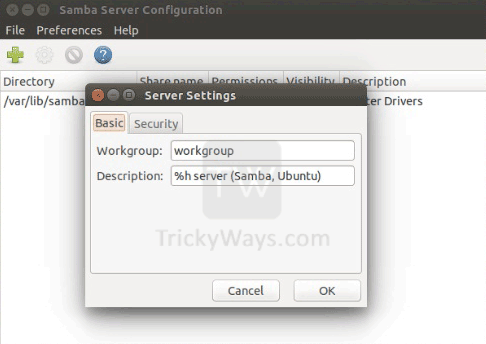
- Если вы получили сообщение об ошибке Не удалось отобразить "сеть:///". Наутилус не может обрабатывать "сетевые" местоположения. Затем вы должны выполнить эту команду в терминале Ubuntu.
sudo apt-get install gvfs-backends
- Включить общий доступ к файлам и принтерам в Windows
Прежде чем присоединиться к рабочей группе на компьютере, убедитесь, что имя рабочей группы на компьютере Windows совпадает с тем, которое вы указали в настройках сервера Samba в Ubuntu. См. Это руководство, если вы хотите изменить имя рабочей группы. Вы также должны убедиться, что общий доступ к файлам включен в Windows 8. Если нет, вы не сможете получить доступ к файлам из других систем, так что давайте начнем. Чтобы включить общий доступ к файлам в Windows, на рабочем столе Windows нажмите клавиши "Windows + W" на клавиатуре, чтобы открыть панель поиска настроек Charms. Когда это откроется, выполните поиск "управлять общим доступом", а затем нажмите на найденный поиск.
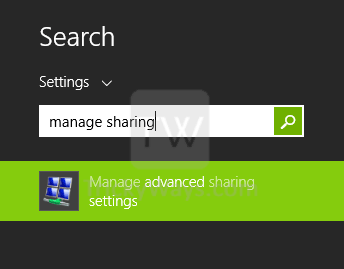
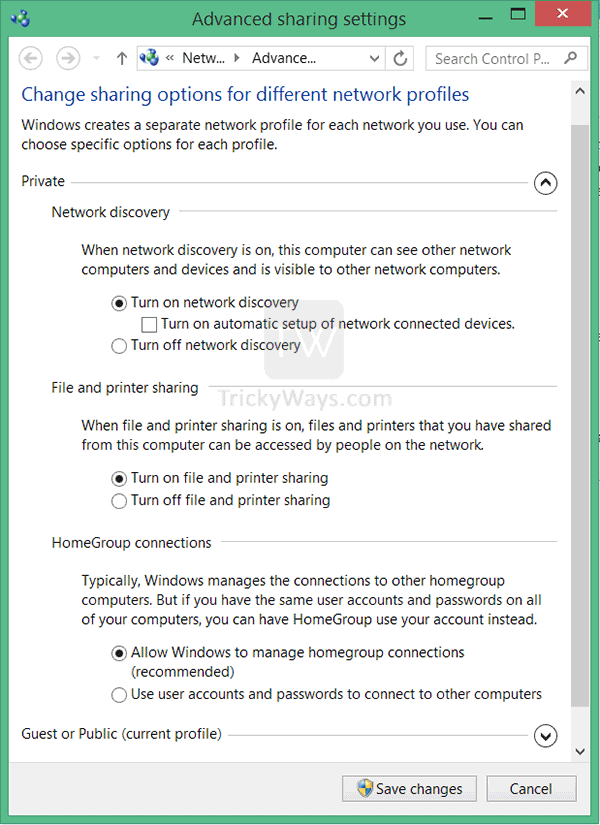
После этого включите общий доступ к файлам и принтерам в профилях частной / общедоступной сети. У вас также есть возможность включить общий доступ к файлам для всех сетевых профилей. Сохранить, когда вы закончите.
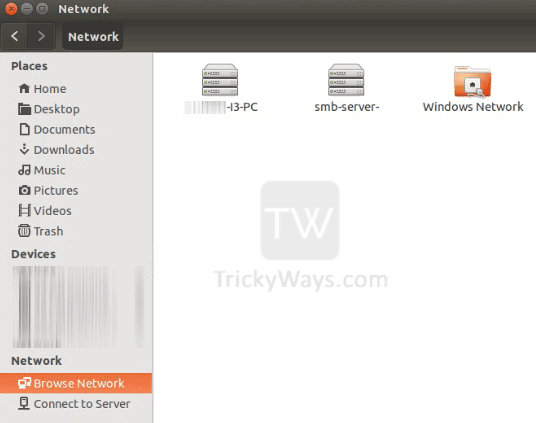
Поскольку теперь обе системы принадлежат одной рабочей группе, перезагрузите оба компьютера. Когда вы войдете в систему, вы сможете увидеть другую систему с обеих ваших машин.
РЕДАКТИРОВАТЬ:
Если вы нашли ошибку, то вам нужно выполнить следующие команды.
sudo apt-get install -f
sudo apt-get install glade
sudo apt-get install python-glade2