Как мне подключиться к моей гарнитуре Bluetooth?
У меня Chromebook ACER C7 с установленной Ubuntu 12.04. Также у меня установлены два приложения Bluetooth Manager и Bluetooth.
Я пытаюсь подключить беспроводную гарнитуру MEElectronics AF9-BK Air-Fi Bluetooth с микрофоном к Ubuntu. Я пытался настроить новое устройство и пару, но гарнитура никогда не распознается.
Я проверил жесткие и мягкие настройки для Bluetooth, и они включены.
Я новичок в Ubuntu 12.04 и Linux и мне нужны конкретные инструкции.
8 ответов
Ubuntu Bluetooth-соединение по умолчанию
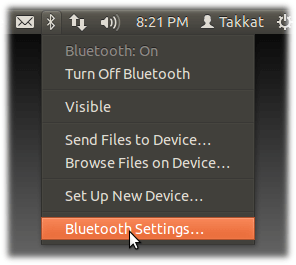
- Откройте настройку Bluetooth, нажав на символ Bluetooth на верхней панели:
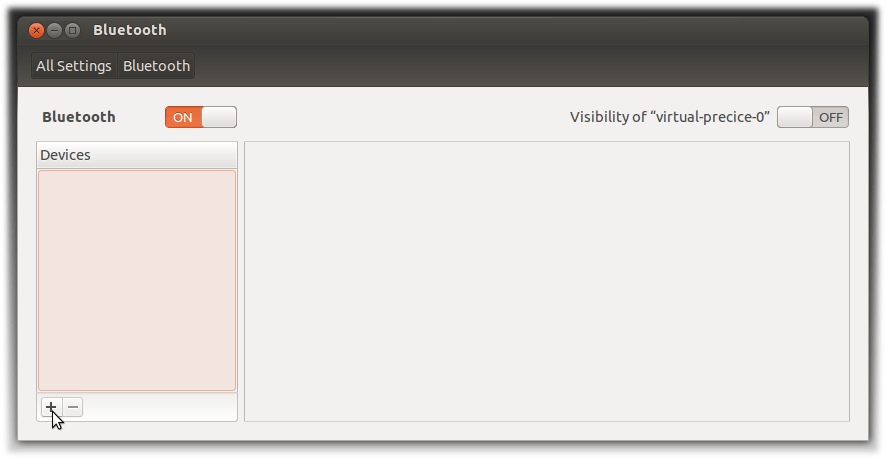
- Выберите + в левом нижнем углу следующего окна:
- Переведите устройство Bluetooth в "Режим сопряжения". Посмотрите в руководстве, как это сделать.
Гарнитура MEElectronics AF9-BK перейдет в режим сопряжения, выключив устройство, а затем нажимая и удерживая многофункциональную кнопку в течение 7 секунд, пока синий индикатор не будет гореть постоянно. - Затем перейдите к "Продолжить", чтобы включить "настройку нового устройства" в Ubuntu.
- Теперь устройство должно быть распознано:
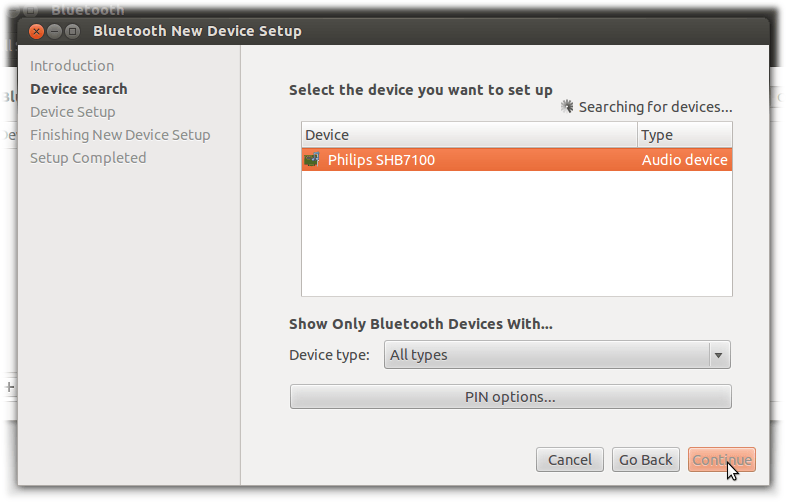
- Выберите новое устройство. В случае использования PIN-кода не по умолчанию для сопряжения мы можем указать "параметры PIN-кода", но это обычно не требуется. Нажмите "Продолжить", чтобы завершить настройку.
- Перейдите в "Настройки звука" в меню верхней панели:
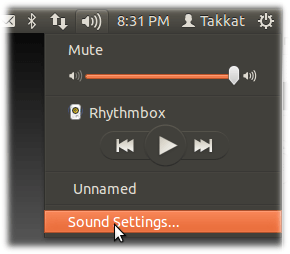
- Выберите гарнитуру в качестве аудиовыхода или устройства ввода и дайте в "Режиме" услугу Bluetooth. Обратите внимание, что микрофон не будет доступен в режиме A2DP:
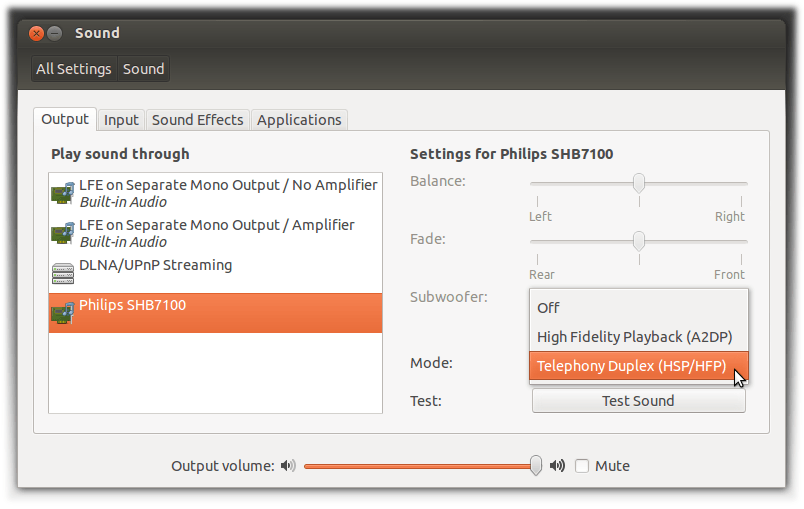
В случае, если мы использовали гарнитуру на другом устройстве, или в случае сбоя сопряжения, возможно, придется повторить процедуру сопряжения. Прежде чем мы сможем это сделать, нам, возможно, придется сначала удалить устройство (это делается на шаге 2 выше, нажав -).
Паринг с Blueman (здесь показано для Lubuntu):
- Откройте Bluetooth Manager из меню настроек.
- Переведите гарнитуру в режим сопряжения (см. 3. выше).
- Затем выберите "Поиск":
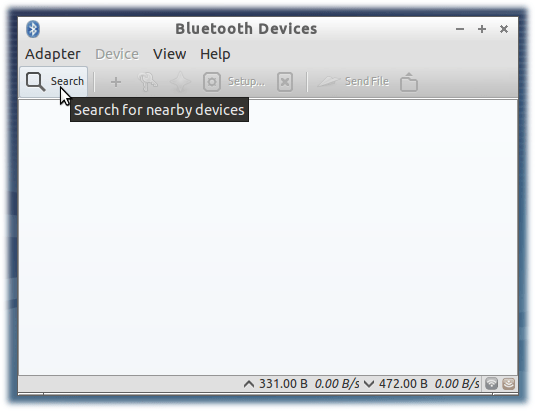
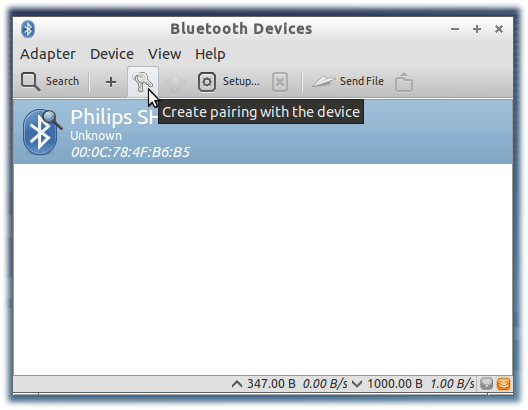
- Выберите новое устройство и выберите символ ключей для сопряжения:
- Введите PIN-код (для гарнитур это обычно
0000):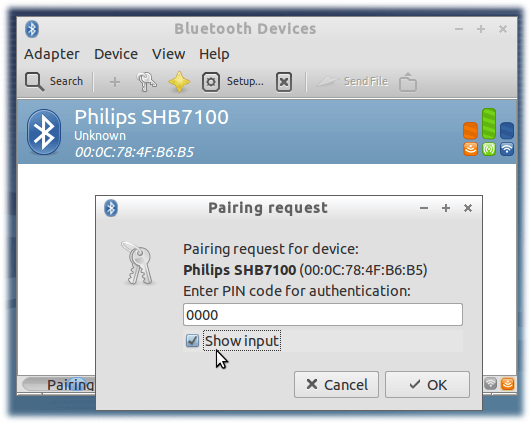
- Щелкните правой кнопкой мыши на устройстве, чтобы выбрать службу Bluetooth:
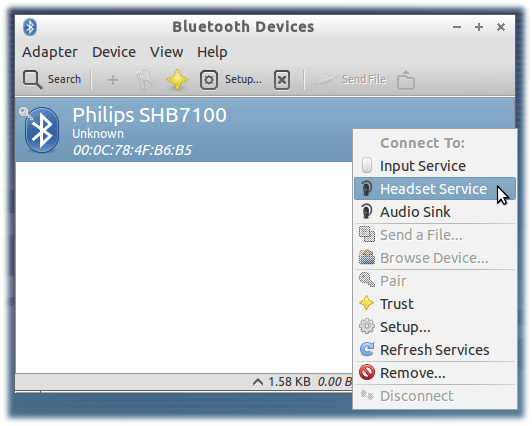
Также см. Следующие вопросы:
Для тех, кто использует Ubuntu Studio:
Если не установлен, установите
blueman(Менеджер Bluetooth) иpulseaudio-module-bluetoothsudo apt-get install blueman pulseaudio-module-bluetooth- После подключения USB-ключа Bluetooth на верхней панели появляется значок Bluetooth.
- Включите гарнитуру, перейдите в " Настройки звука"> "Приложение / проигрыватель" и выберите гарнитуру (по имени).
- Перейдите на вкладку " Конфигурация ", щелкните имя гарнитуры и выберите высокое качество воспроизведения.
Вам нужно будет установить эти дополнительные пакеты:
sudo apt-get install pulseaudio pulseaudio-module-bluetooth pavucontrol bluez-firmware
Затем следуйте процедуре в ответе Такката.
Я боролся с выключенными и включенными Bluetooth-гарнитурами в течение многих лет, с очень ограниченным успехом. Я смог заставить работать bluez/blueman, выполнить сопряжение устройства и даже передать аудио, используя программу командной строки с введенным вручную именем устройства. Это не принесло мне пользы. Только одно приложение смогло найти и использовать мою гарнитуру (API-интерфейс обнаружения ALSA, похоже, не работает с гарнитурами BT), и даже это приложение теперь не работает в своей последней версии. Я читал, что PulseAudio делает Bluetooth-гарнитуры немного проще, но, поскольку Pulse для меня не жизнеспособен, ситуация все еще довольно плохая.
Тогда я нашел этот маленький гаджет: USB-адаптер Jabra LINK 360 UC
Он подключается к гарнитуре Bluetooth, но представляет собой компьютер в качестве звукового устройства USB вместо адаптера Bluetooth. Каждое имеющееся у меня приложение может обнаружить и использовать его, потому что оно не требует поддержки Bluetooth в операционной системе. Это полностью решило мою проблему.
Jabra - единственная компания, которая, я уверен, занимается такими вещами. Они также сделали одну или две более ранние модели, которые можно найти за меньшие деньги. Я выбрал новый в основном потому, что он такой маленький. Я слышал, что Creative делает нечто подобное; возможно их BT-D1 или BT-W2. Если кто-то знает других, пожалуйста, разместите ссылки.
Используйте Ubuntu Bluetooth Pairing по умолчанию.
Подождите некоторое время, и вы увидите, что Ubuntu распознает ваши Bluetooth-динамики в качестве гарнитуры.
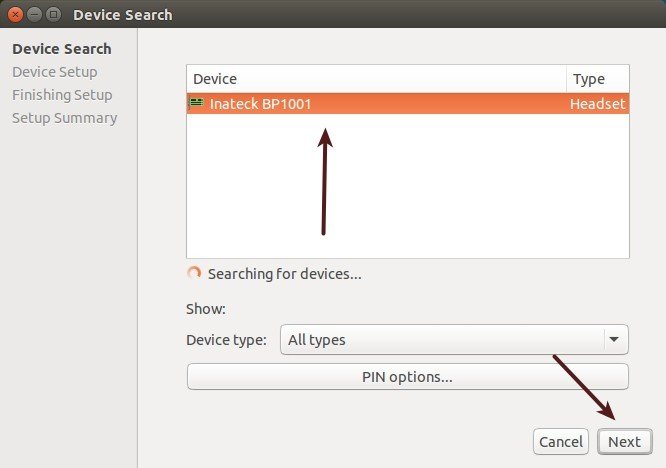
Найдя Ubuntu, попытайтесь настроить устройство. Иметь терпение. Просто подожди несколько минут. Если при установке устройства происходит сбой или он запрашивает пароль, попробуйте перезапустить Ubuntu и динамики, у меня это сработало. Проверьте также, что поблизости нет другого активного устройства Bluetooth, которое мешает вашему соединению.
Затем, если соединение установлено, перейдите в меню " Настройки звука" в верхней панели и включите устройство Bluetooth.
Теперь он работает для меня более или менее из коробки для любой версии 16.04 или выше.
При подключении или сопряжении убедитесь, что вы выбрали Audio Sink, затем подключите свое устройство.
Перейдите в " Система"> "Установки"> "Оборудование"> "Звук", затем перейдите на панель " Оборудование" и выберите свое устройство. Затем вы можете проверить свое устройство.
В Ubuntu 18.04 Gnome есть что-то немного другое. Мне нужно было вкратце сделать это (RIVAARENA):
В Ubuntu 18.04 возможно сопряжение и использование RIAARENA (в режиме "Домой" или "Вне дома"). Сопряжение выполняется / отменяется левой частью кнопки базовой станции ((.)) На устройстве. Чем лучше и иногда необходимо установить импульсное аудио для сопряжения устройства с программой проигрывателя - например, VLC, Firefox stream, Rhytmbox и т. Д. Pulse Audio -> Configuration. Настройте аналоговый стерео дуплекс, проверьте, есть ли RIVAARENA в списке.
Перейти к -> вкладка воспроизведения. Есть все приложения воспроизведения runnig.
Нажмите кнопку слева, чтобы выбрать выход RIVAARENA для правильного приложения.
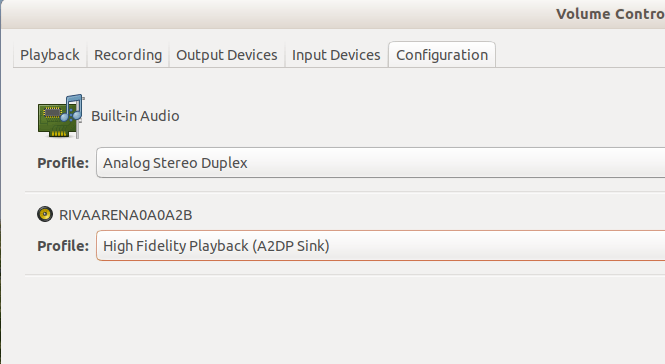 В основном есть задержка между звуком и видео потоком. Перейдите на -> вкладку "Устройства вывода", чтобы установить правильное смещение задержки (в моем случае это максимум 2000 мс, но немного поздно!)
Документация, которая мне очень помогла:
Intel Q / A https://communities.intel.com/thread/62848. Там очень подробно написано, что делать.
From: PulseAudio не может загрузить модуль bluetooth
sudo pactl unload-module  module-bluetooth-discover
sudo pactl load-module  module-bluetooth-discover
Тогда ремонт
Или в моем случае мне пришлось не использовать sudo!
Это быстрый вариант, вы можете увидеть "правильный" вариант, перейдя по ссылке.
У меня была эта проблема. Сначала удалите, а затем переустановите связанные пакеты:
sudo apt remove pulseaudio pulseaudio-module-bluetooth pavucontrol bluez-firmware
sudo apt install pulseaudio pulseaudio-module-bluetooth pavucontrol bluez-firmware
Сопряжение устройства, затем запустите
pavucontrol
и настройте ваше устройство Bluetooth на использование любого режима, который будет работать. a2dp работал на меня.