Как изменить тему / приветствие LightDM?
Я скачал пару приветствий для LightDM, но я не понял, как их включить. Есть ли способ переключения приветствия, с помощью графического или командной строки? Я не собираюсь менять диспетчер экрана или фон, но менять макет и внешний вид экрана входа в систему с помощью другой "темы" (greeter - это название тем LightDm). Спасибо за ваше время.
9 ответов
Просто отредактируйте greeter-session вариант в /etc/lightdm/lightdm.conf желаемому встречающему.
Если вы, например, хотите использовать lightdm-gtk-greeter,
Откройте "/etc/lightdm/lightdm.conf", используя любой редактор в качестве пользователя root. Напримерsudo vim /etc/lightdm/lightdm.conf затем измените строку
greeter-session=unity-greeter
в
greeter-session=lightdm-gtk-greeter
Если файл не существует, пусть он содержит
[SeatDefaults]
greeter-session=lightdm-gtk-greeter
Тогда все, что вам нужно сделать, это убедиться, что greeter установлен (например, пакет lightdm-gtk-greeter), а затем перезапустите lightdm.
Изменить LightDM Greeter
KDM, другой менеджер дисплеев, имеет темы, которые могут быть изменены с помощью внешнего интерфейса конфигурации. У LightDM есть приветствующие, которые могут быть изменены, но нет внешнего интерфейса.
Конфигурация LighDM регулируется файлом lightdm.conf, однако не предполагается, что его нужно редактировать напрямую, вместо этого используйте backend lightdm-set-defaults.
Прежде чем изменить конфигурацию LighDM, сделайте резервную копию файла:
sudo cp /etc/lightdm/lightdm.conf /etc/lightdm/lightdm.conf.old
Существует несколько устройств приветствия LightDM, таких как lightdm-unity-greeter, lightdm-gtk-greeter, lightdm-webkit-greeter и lightdm-kde-greeter.
Для этого примера я буду использовать lightdm-kde-greeter.
Если вы делаете это из корневой консоли, введите все команды без sudo. Для следующих команд, если вы используете GUI (графический интерфейс пользователя), используйте последовательность клавиш ALT-F2 или Super key (обычно это клавиша Windows) и введите term, чтобы открыть терминал по вашему выбору. Если KDE терминал по умолчанию, просто введите konsole.
Следуйте этим шагам внимательно.
Убедитесь, что у вас установлен LightDM и тот, кого вы выбрали, введя следующую команду.
sudo apt-get install -s lightdm-kde-greeterЕсли вы получили сообщение "Не удалось найти пакет...", проверьте, что вы ввели, если оно было правильным, введите следующую последовательность команд, затем перейдите к шагу 4. В противном случае перейдите к шагу 3.
sudo apt-add-repository ppa:agateau/lightdm-kdesudo apt-get updatesudo apt-get install lightdm-kde-greeterЕсли вы не видите 0 вновь установленных в следующей последовательности: "0 обновлено, 0 недавно установлено, 0 для удаления и 0 не обновлено, введите команду еще раз без -s, что является опцией для имитации действия в apt-get. Затем перейдите к шагу 4.
sudo apt-get install lightdm-kde-greeterДля многих пользователей команда lightdm-set-defaults не будет найдена, поскольку она не находится на их пути. По этой причине мы будем использовать
/usr/lib/lightdm/lightdm-set-defaults, Чтобы установить для greeter lightdm-kde-greeter, введите в терминале следующую команду:sudo /usr/lib/lightdm/lightdm-set-defaults --greeter lightdm-kde-greeterЕсли вы находитесь в корневой консоли или у вас установлен Xephyr, вы можете проверить свои настройки с помощью встроенной функции тестирования. Вы можете войти только как вы. Не используйте sudo!
lightdm --test-modeДля достижения наилучших результатов выключите и перезапустите систему. Запомните /etc/lightdm/lightdm.conf.old, чтобы вы могли использовать его для замены lightdm.conf, если что-то пойдет не так. Я предлагаю вашему записать это. Если что-то идет не так и вы не можете войти в систему, введите эту команду, которую вы также должны были записать, которая записывает вашу резервную копию обратно в файл конфигурации.
sudo cp /etc/lightdm/lightdm.conf.old /etc/lightdm/lightdm.conf
Заметка
Я почерпнул большую часть этой информации из LightDM Ubuntu Wiki. За исключением добавления PPA, информация не зависит от версии выпуска, и LightDM находится вне стадии тестирования. Узнайте больше на http://wiki.ubuntu.com/LightDM
Если что-то идет ужасно неправильно.
- Если у вас нет графики, перейдите в текстовый терминал, используя CTRL-ALT-F1.
- Остановите LightDM с
sudo stop lightdm, - В зависимости от того, что вы установили, запустите GDM с
sudo start gdmили KDM сsudo start kdm, - Бежать
sudo dpkg-reconfigure lightdmустановить диспетчер отображения по умолчанию. - Отредактируйте /etc/X11/default-display-manager и установите его в /usr/sbin/gdm или /usr/bin/kdm, если вы не можете запустить вышеуказанное.
Удалите LightDM и GDM заменит его после перезагрузки.
sudo apt-get remove lightdm
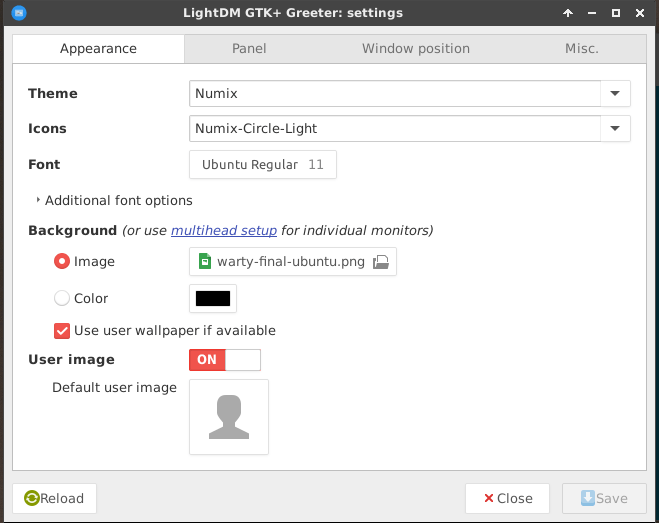 Просто установите это:
sudo apt-get install lightdm-gtk-greeter-settings
Затем запустите программу с графическим интерфейсом " LightDM GTK + Greeter settings ". Настройте в ней то, что вы хотите, и затем перезагрузите компьютер.
Просто заметка, на Ubuntu 14.04.5 LTS у меня есть это:
$ locate lightdm.conf
/etc/init/lightdm.conf
/usr/share/doc/lightdm/lightdm.conf.gz
/usr/share/lightdm/lightdm.conf.d
/usr/share/lightdm/lightdm.conf.d/50-greeter-wrapper.conf
/usr/share/lightdm/lightdm.conf.d/50-guest-wrapper.conf
/usr/share/lightdm/lightdm.conf.d/50-ubuntu-mate.conf
/usr/share/lightdm/lightdm.conf.d/50-ubuntu.conf
/usr/share/lightdm/lightdm.conf.d/50-unity-greeter.conf
/usr/share/lightdm/lightdm.conf.d/50-xserver-command.conf
/usr/share/lightdm/lightdm.conf.d/60-lightdm-gtk-greeter.conf
/usr/share/lightdm/lightdm.conf.d/60-my-own.conf
/usr/share/ubuntu-mate/lightdm/lightdm.conf
/var/lib/dpkg/info/lightdm.conffiles
/var/lib/dpkg/info/lightdm.config
... так что файлы, предложенные в другом месте (например, принятые /etc/lightdm/lightdm.conf) у меня не сработало - что сделал, было создать собственный файл 60-my-own.conf который будет сортироваться последним в /usr/share/lightdm/lightdm.conf.d/, в котором я наконец смогу переключаться между приветствующими, например:
[SeatDefaults]
#greeter-session=lightdm-gtk-greeter
greeter-session=unity-greeter
Попробуйте этот небольшой инструмент, чтобы легко изменить тему LightDM (PPA, созданный Claudio Novais):
sudo apt-add-repository ppa:claudiocn/slm && sudo apt-get update

sudo apt-get install simple-lightdm-manager
Для Ubuntu 14.04.4 LTS:
1) Загрузите новый greeter, например: sudo apt-get install ligthdm-gtk-greeter
2) изменить конфигурацию следующим образом: sudo nano /usr/share/lightdm/lightdm.conf.d/50-unity-greeter.conf
[SeatDefaults]
#autologin-user=sirag
#greeter-session=unity-greeter
greeter-session=ligthdm-gtk-greeter
3) сохранить и перезагрузить ~
Вы можете изменить фон приветствия LightDM, выполнив в терминале следующее:
- тип
gksu gedit /etc/lightdm/unity-greeter.conf - Прокрутите вниз до "фона" и измените путь / имя файла
- Я предлагаю вам скопировать файл в отдельный каталог, чтобы каждый раз, когда вы хотите переключиться, это было проще, потому что все они находятся в одной папке.
- Сохранить файл
- Выйти
Для получения дополнительной информации о LightDM перейдите на вики-страницу Ubuntu на LightDM
Установите Ubuntu Tweak. Откройте его и выберите вкладку "Tweaks". Под "Автозагрузка" выберите "Настройки входа". В самом верхнем правом углу находится строка поиска, слева - разблокировка. Разблокируйте, и вы можете изменить gtk и значок темы при запуске. Плюс логотип и фон. Надеюсь, это поможет.
Изменить приветствия на Ubuntu 14.04 Trusty =<
Справочные страницы man для Lightdm в Ubuntu 14.04 и выше с указанием ссылки на dm-tool Это инструмент для управления некоторыми настройками Display Mangaer, и он устанавливается вместе с Lightdm. Таким образом, вы можете решить вашу проблему с помощью этой команды
sudo dm-tool --switch-to-greeter <nameofgreeter>
Вы должны сделать это вне сеанса x. в сценарии инициализации, например