Индикатор батареи исчез с панели Gnome
Я использую Gnome Flashback (все еще лучший!) На Ubuntu 14.04. В приложении "Индикатор" он всегда отображал индикатор уровня заряда батареи. Теперь это полностью отсутствует:

Я посмотрел в настройках питания, чтобы убедиться, что он установлен, чтобы показать независимо от того, что:
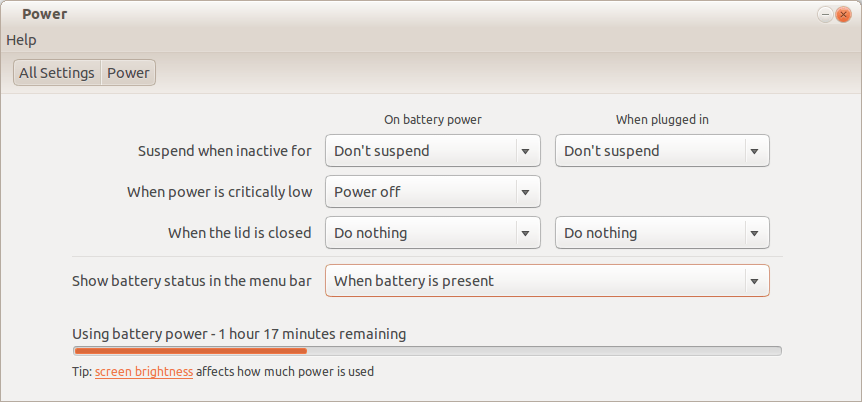
Я предполагаю, что "когда батарея присутствует" означает "показывать индикатор батареи, заряжается ли он или подключен, или что-то еще, если физическая батарея находится в ноутбуке". Я также попробовал другой вариант, "когда батарея заряжается или используется", но это не имеет значения.
Индикатор заряда батареи постоянно появлялся с момента обновления до 14.04 месяц назад, и он начал стесняться только в течение последних нескольких дней. Насколько я знаю, я ничего не делал, чтобы изменить какие-либо настройки, касающиеся питания, индикаторов или апплетов, которые могли бы повлиять на это.
Почему отсутствует мой индикатор питания и как мне его вернуть?
3 ответа
Примечание: попробуйте сначала шаги 4/5, это может быть исправлено при первом попадании.
Ниже расширенная инструкция по устранению проблемы с индикатором.
Проверить, если
indicator-power-serviceбежит:ps ax | grep indicator-powerЕсли он работает, попробуйте сбросить его настройки и перезапустите:
dconf reset -f /com/canonical/indicator/power/
pkill -f indicator-power-service
Безуспешно, найдите его и попробуйте в терминале (ищите ошибки в выводе):
sudo updatedb; locate -r indicator-power-service$Моя система 64-битная, поэтому:
/usr/lib/x86_64-linux-gnu/indicator-power/indicator-power-serviceЕсли это работает с командой, то что-то не так с его автозапуском.
Как было проверено, он не запускается при запуске. Проверьте наличие:
/usr/share/upstart/sessions/indicator-power.confdescription "Indicator Power Backend" # Want to move to indicator-services-[start|end], but that's not all # there yet. Use the signals that exist today for now. start on indicators-loaded or indicator-services-start stop on desktop-end or indicator-services-end respawn exec /usr/lib/x86_64-linux-gnu/indicator-power/indicator-power-service/etc/xdg/autostart/indicator-power.desktop[Desktop Entry] Type=Application Name=Indicator Power Exec=/usr/lib/x86_64-linux-gnu/indicator-power/indicator-power-service NotShowIn=Unity; NoDisplay=true StartupNotify=false Terminal=falseЭто работает для меня со свежим Ubuntu 14.04, Modifing
indicator-power.desktopдля автозапуска условия аналогичны другим показателям. (Отправленный отчет об ошибке lp # 1330302)sudo nano /etc/xdg/autostart/indicator-power.desktopУдалить:
NotShowIn=Unity;Заменить его на:
OnlyShowIn=Unity;XFCE;GNOME;
AutostartCondition=GNOME3 unless-session gnome
Выход / Войти
Хорошо, если это не сработало:
Попробуйте очистить его и переустановить:
sudo apt-get remove --purge indicator-power
sudo apt-get install indicator-power
Перезагрузите, проверьте еще раз
Безуспешно, в качестве обходного пути вы можете запустить его таким образом (вы можете закрыть терминал после этого):
/usr/lib/x86_64-linux-gnu/indicator-power/indicator-power-service & disown $!&запустить его в фоновом режимеdisown $!команда отключить процесс для текущего терминала,$!переменная, которая содержит PID последнего запуска процесса в фоновом режимеИли лучше, если вы добавите его в пользовательские приложения запуска, см. Как автоматически запускать приложения при входе в систему?
(1)
sudo apt-get install indicator-applet-complete
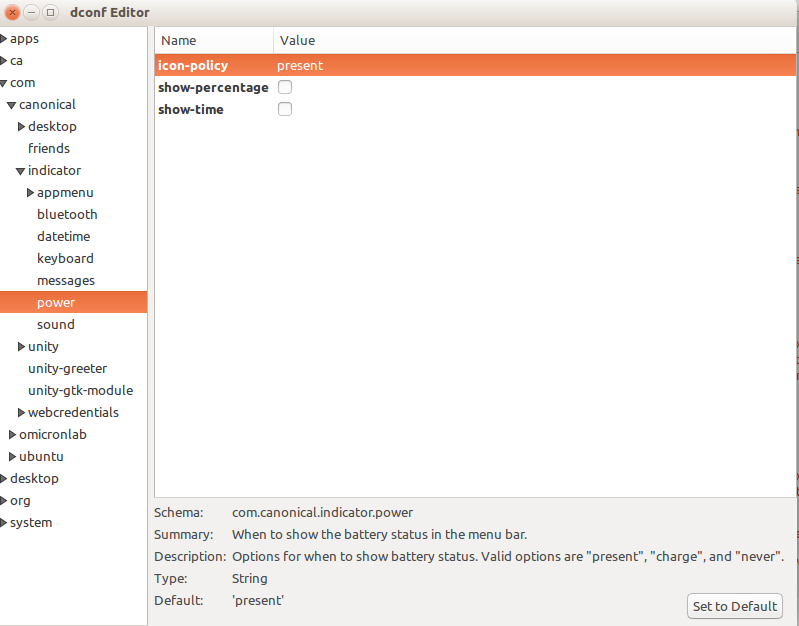
sudo apt-get install dconf-editor
менять icon-policy в present, Это может помочь вам.
(2)
Если первый не работает, вы можете попробовать установить indicator-power от sudo apt-get install indicator-power, Если indicator-power уже установлен, затем удалите его, а затем переустановите. Это может вернуть индикатор питания обратно на панель. Повеселись.
Если вы используете такие темы, как masalla, они каким-то образом заставляют иконки исчезать или заставляют состояние батареи отображаться неправильно. Я бы предложил переключиться на тему по умолчанию или использовать другую тему. По крайней мере, это была проблема для меня.
Если у вас подключена беспроводная мышь, она может скрываться под ней, просто щелкните мышью, и она должна появиться во всплывающем меню,