Как перемещаться по файлам в Ubuntu?
У меня возникают проблемы с пониманием того, как файлы работают в Ubuntu, тем более что он отличается от командной строки Windows и PowerShell. Например, когда я иду в самый верхний каталог и перечисляю файлы, это то, что я получаю в Ubuntu:
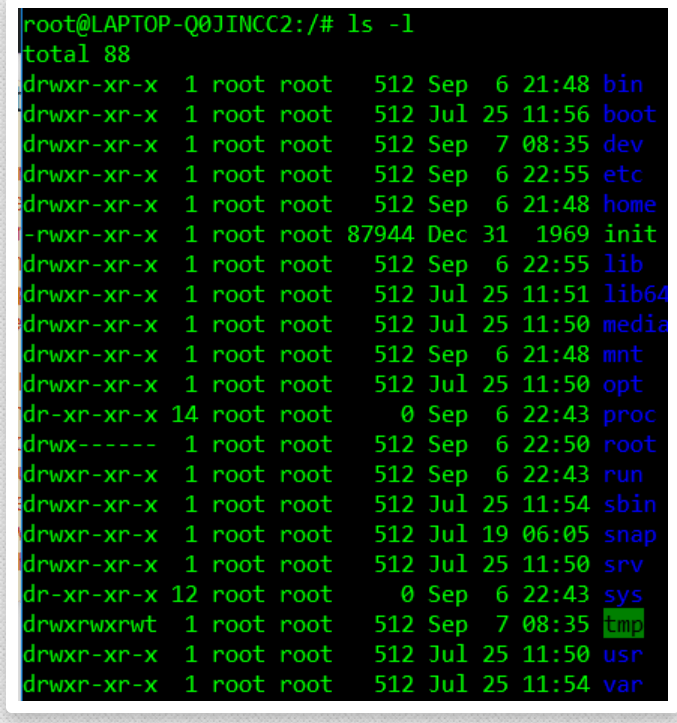
Я хочу перейти к документам, чтобы использовать Valgrind для компиляции / отладки созданного мной EXE-файла, однако по нему довольно сложно ориентироваться, учитывая, что счетчик в Windows совершенно другой. Когда я захожу в "usr" в Ubuntu, он не отображает ожидаемое поле "Пользователи" в Windows. Как я могу это сделать?
cd /home/$USER/Documents/
возвращает:
bash: cd: /root/Documents: No such file or directory
3 ответа
Например, когда я иду в самый верхний каталог и перечисляю файлы, это то, что я получаю в Ubuntu:
- Это корень системы. Эквивалент в Windows:
c:
Linux является многопользовательской системой и настроена как таковая. Раньше Windows была однопользовательской системой и была / также настроена таким образом. Основное отличие: у каждого пользователя есть свое место в Linux, где хранятся файлы: /home/$USER/ и в этом есть личные каталоги. В Windows это что-то вроде c:\Users\%USER%\,
Для доступа к текущим пользователям Документы вы можете использовать:
cd /home/$USER/Documents/
Но есть сокращенная версия: ~ указывает на ваш дом, так
cd ~/Documents
тоже работает. Есть еще: $USER например, заменит с текущим пользователем, но и $HOME для дома реж или $SHELL для используемой оболочки (echo может использоваться для показа контента: echo $USER покажет текущее имя пользователя).
Когда я захожу в "usr" в Ubuntu, он не отображает ожидаемое поле "Пользователи" в Windows. Помогите, пожалуйста?
/usr это не то, во что ты веришь. Теперь это сокращение от "Системные ресурсы Unix", поэтому не относится к пользователю;) /home/$USER где вы найдете личные файлы.
Имейте в виду, что, так как вы используете root ~ будет указывать на дом "корня", и это /root, Я бы посоветовал не использовать root в командной строке, так как Ubuntu предназначен для использования с пользователем учетной записи sudo и ограниченными открытыми привилегированными привилегиями.
Использование корневых сеансов позволяет вам удалить что-либо из этой системы без каких-либо ограничений. Использование учетной записи sudo предотвратит удаление, если вы случайно попытаетесь и не добавили sudo в команду.
cd в ~, Это твой дом. Обычно вы можете найти Documents папка там
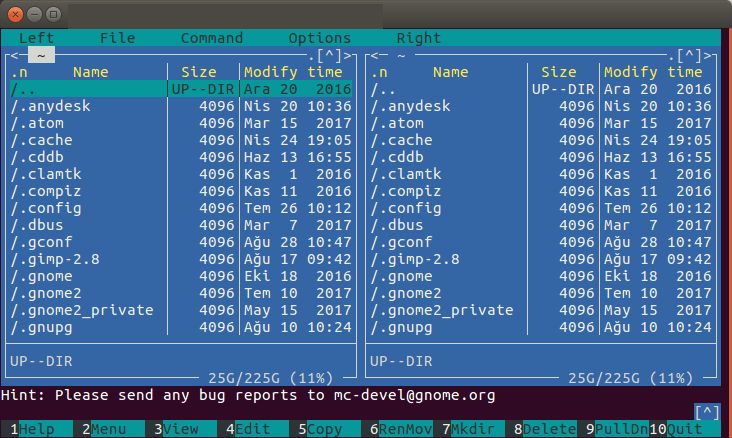
Я понимаю, что вы не знакомы с файловой системой Ubuntu Linux; в этом случае я могу предложить вам установить Midnight Commander, который, вероятно, был известен как Norton Commander на Windows. Это очень поможет вам работать с файлами на экране терминала.