Как я могу копировать и вставлять данные за пределами Neovim?
Я хотел скопировать некоторый код, который у меня есть, из Neovim в Firefox, но материал, который я выдернул, не переносится за пределы Neovim.
После того, как я проверил:checkhealth, вот что там написано:
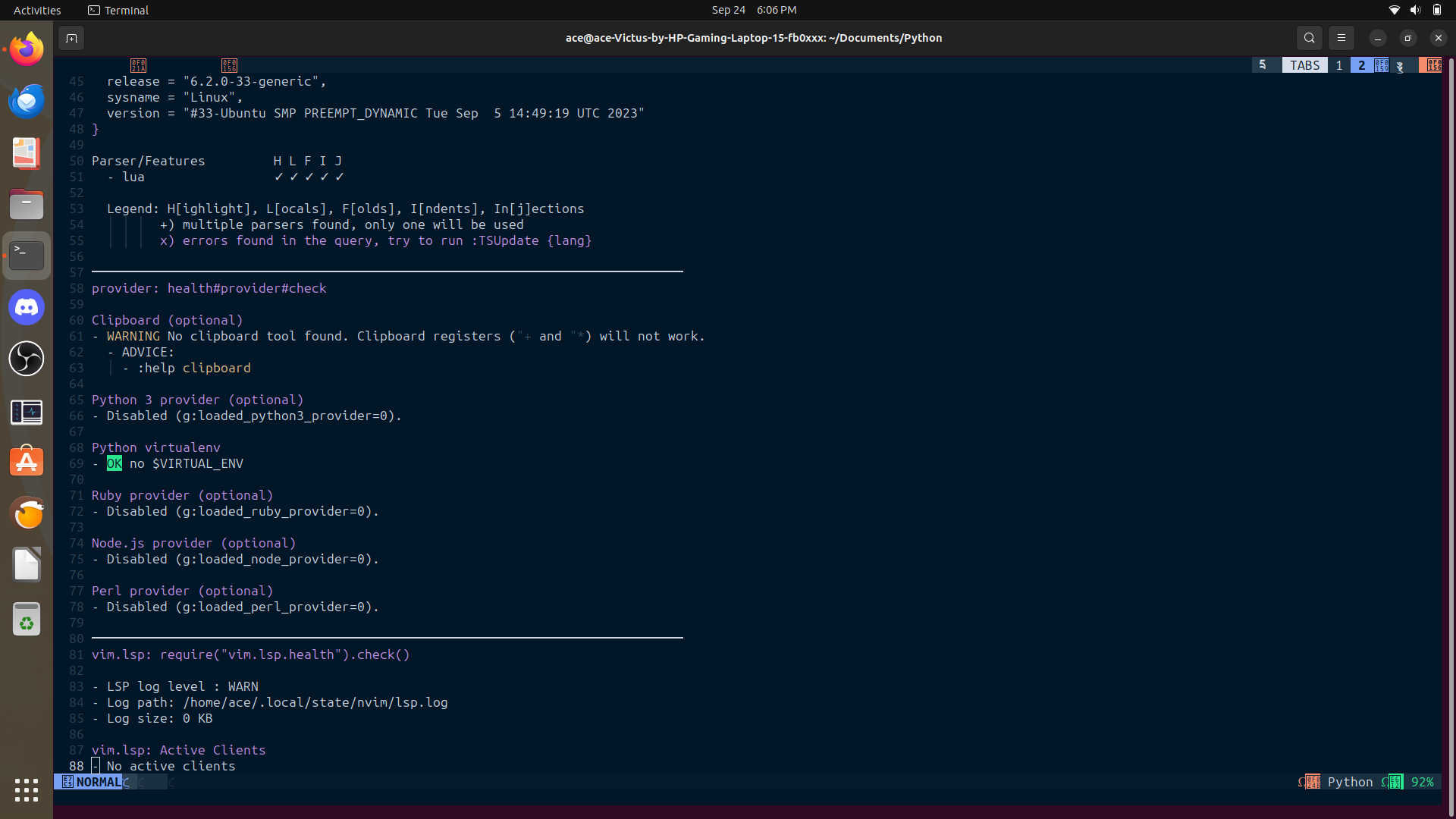
Что мне следует сделать, чтобы справиться с этой проблемой?
2 ответа
Чтобы иметь возможность вставлять текст, скопированный из Neovim, в любое приложение, вам необходимо скопировать текст в системный буфер обмена. Вы можете сделать это следующим образом:
Установите инструмент буфера обмена, потому что на вашем скриншоте показано, что он у вас не установлен.
Если вы находитесь в сеансе Xorg, вы можете установить либо
xselилиxclipзапустив:sudo apt install xselили:
sudo apt install xclipЕсли вы находитесь в сеансе Wayland, вы можете установить
wl-clipboardзапустив:sudo apt install wl-clipboard
Выберите текст, который вы хотите скопировать в Neovim.
Нажмите поочередно следующие клавиши:
"+yЭто копии (
y) выделенный текст в регистр выбора ("+).Вставьте выделенный текст в нужное приложение, используя обычный ярлык вставки Ctrl+V.
Чтобы упростить задачу, вы также можете всегда копировать текст, который вы копируете в Neovim, в системный буфер обмена, добавив следующее в свой файл:~/.config/nvim/init.vimфайл (создайте файл, если он не существует, или перейдите в правильное местоположение файла, если вы используете пользовательскую настройку Neovim):
set clipboard=unnamedplus
Я только что протестировал свой nvim и параметры конфигурации, связанные с копированием/вставкой/мышью, из (~/.config/nvim/init.vim):
          set mouse=nv                 " middle-click paste with
    set hlsearch                " highlight search
    set clipboard+=unnamedplus   " using system clipboard
    # with these plugins
    call plug#begin("~/.vim/plugged")
    " Plugin Section
    Plug 'dracula/vim'
    Plug 'ryanoasis/vim-devicons'
    " Plug 'SirVer/ultisnips'
    Plug 'honza/vim-snippets'
    Plug 'scrooloose/nerdtree'
    Plug 'preservim/nerdcommenter'
    Plug 'mhinz/vim-startify'
    Plug 'neoclide/coc.nvim', {'branch': 'release'}
    call plug#end()
Теперь копирование работает путем двойного щелчка или щелчка + перетаскивания мыши, чтобы выделить выделенный текст, щелкните правой кнопкой мыши, затем появится мини-меню с пунктами «Копировать», «Вставить» и т. д. Выберите «Копировать».
Теперь все: 1) щелчок средней кнопкой мыши, 2) повторный щелчок правой кнопкой мыши по мини-меню, чтобы выбрать «Вставить» и 3) старая опция скрепки Ctrl+v выполнит вставку как внутри другого терминала xfce4, используя nvim в текстовом файле, так и в текстовом файле. для этого используйте Firefox в Ask Ubuntu.
И да, я видел пост выше, у меня установлен xsel 1.2.1-1. Если вам нужен весь мой файл конфигурации nvim/init.vim, просто дайте мне знать. Приветствую, Джоно