Отключить блокировку экрана после выхода из режима ожидания
Что мне нравится в MacBook, так это то, что их можно использовать в течение секунды после открытия крышки, когда они были в режиме ожидания.
Ubuntu всегда требует, чтобы я вводил свой пароль, когда я возобновляю с приостановки, который может быть очень раздражающим.
Как я могу отключить это?
Связанные ошибки
Оказывается, это действительно нежелательное поведение, и есть несколько ошибок, связанных с этой проблемой.
Ошибка #553646 на панели запуска
Ошибка #643036 в GNOME bugzilla
5 ответов
Запустите gconf-editor (нажмите ALT-F2, затем введите gconf-editor).
Перейдите к Apps/gnome-power-manager, затем нажмите "заблокировать".
У вас есть два варианта: либо убрать галочку "приостановить", либо поставить галочку "use_screensaver_settings" (конечно, вам нужно будет перейти к настройкам заставки и удалить опцию "Блокировка экрана").
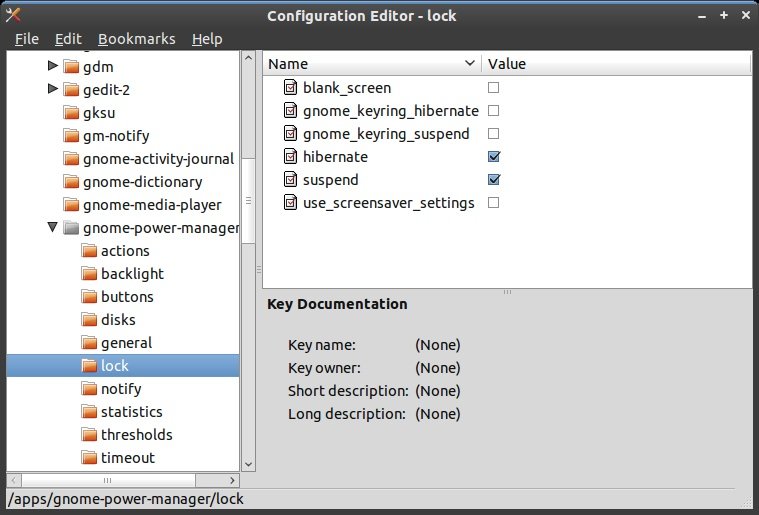
А также:
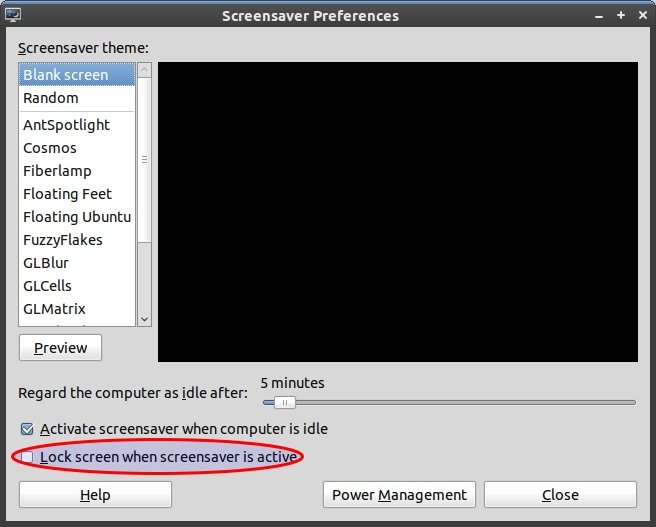
Это полностью отключит блокировку, поэтому вы не сможете заблокировать экран, даже если захотите, но если вам все равно, просто введите эту команду:
gsettings set org.gnome.desktop.lockdown disable-lock-screen 'true'
С уважением,
Как уже упоминалось в комментариях, упомянутое решение не работает для Ubuntu 11.10. Посмотрите, пожалуйста, как я могу остановить блокировку экрана при приостановке? "исправить" проблему 11.10.
Вот решение для Ubuntu / Lubuntu / Xubuntu 18.10.
Сначала давайте отойдем от light-locker а также xscreensaver по умолчанию gnome-screensaver как используется в Ubuntu:
sudo apt remove light-locker
sudo apt remove xscreensaver xscreensaver-data
sudo apt install gnome-screensaver
Теперь для gnome-screensaverЕсть хорошая настройка для отключения блокировки при приостановке, которая постоянно настроена следующим образом:
gsettings set org.gnome.desktop.screensaver ubuntu-lock-on-suspend false
Чтобы увидеть другие возможные настройки для gnome-screensaver:
gsettings list-keys org.gnome.desktop.screensaver
Наконец, выйдите из сеанса X11 и войдите снова, чтобы изменения вступили в силу. Компьютер теперь будет доступен в течение секунды после восстановления из режима ожидания. Здорово экономить энергию в моем доме вне сети зимой:-)
Я хотел выключить монитор ("заблокировать") и вернуться без запроса пароля.
Я использую Ubuntu 18.04. После того, как мне надоели все связанные настройки:
- гном-центр управления
- пользователи
- сила
- Конфиденциальность
- dconf-редактор
- отключить блокировку экрана
- ubuntu-lock-on-suspend
- / org / gnome / рабочий стол / заставка /
В итоге я создал новую горячую клавишу (скажем, Super+K), которая запускает эту команду:
gnome-screensaver-command -a
который "активирует заставку", в моем случае он пустой и выключает монитор.
Поэтому я могу решить, хочу ли я активировать базовую блокировку или блокировку, защищенную паролем.
Note Super+L по умолчанию активирует блокировку:
gnome-screensaver-command -l
Есть еще много работы, кроме снятия отметки "использовать настройки заставки".
См. Расширенные настройки для GNOME Power Manager.