На моем диске уже есть 4 основных раздела, как я могу установить Ubuntu?
Я хотел бы установить Ubuntu вместе с Windows 7 на ноутбуке HP G62. Хотя я уже много раз устанавливал Ubuntu в режиме двойной загрузки, я обнаружил, что в этой модели уже четыре раздела.
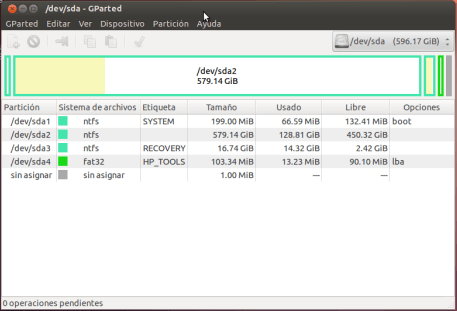
Перегородки:
- СИСТЕМА (NTFS, 199 МБ, используется 66,59 МБ)
- Раздел без тега: NTFS (579GM, используется 129GB)
- ВОССТАНОВЛЕНИЕ (NTFS 16,74 ГБ, использовано 2,42 ГБ)
- HP_TOOLS (FAT32, 103,34 МБ, используется 13,23 МБ)
Поскольку я не специалист по разделам, я бы хотел получить совет, как это сделать.
Моя первая идея такая:
- Освободить место в /dev/sda2 (не знаю, можно ли освободить и другое место)
- удалить раздел HP_Tools (я уже создал резервную копию)
- создать расширенный раздел со свободным пространством в #1, содержащий три раздела: swap (1gb); / (EXT4, 30 ГБ); /home (EXT4, 120 ГБ)
Другой вариант - использовать wubi.
Как вы думаете? Есть ли другой способ добиться этого?
PS: я действительно думаю, что политика HP по использованию 4 разделов не является совпадением
PS: я попытался использовать gparted с live CD и получил предупреждающее сообщение о том, что, если я освобожу место из / dev / sda2, я могу создать серьезные проблемы в системе
8 ответов
У нас с сестрой ноутбуки HP настроены одинаково. Вот как я это сделал для нас обоих с Ubuntu с двойной загрузкой и системой Windows 7:
Шаг 1. Удалите HP_TOOLS, поскольку он маленький и может быть легко воссоздан на USB/DVD
Самое простое решение - удалить HP_TOOLS раздел, поскольку обычно он составляет всего 100 МБ или около того, и его можно легко восстановить на флэш-накопителе USB, если / когда вам это нужно. Или вы можете создать резервную копию на DVD перед удалением.
- Этот подход одобрен службой поддержки HP, и вы можете загрузить
HP_TOOLSустановщик для флешки отсюда
Шаг 2. Уменьшите диск Windows C и используйте установщик Ubuntu LiveCD(или на USB), чтобы создать там расширенный раздел
После удаления этого раздела уменьшите раздел Windows, чтобы создать свободное нераспределенное пространство для Ubuntu. Вы можете сделать это из Windows (управление дисками) или из Ubuntu LiveCD с помощью gparted (используйте "Try Ubuntu..." при загрузке).
После этого вы можете использовать Ubuntu Installer для создания расширенного раздела в свободном пространстве, в который он поместит все (логические) разделы Ubuntu.
Примечание. Вы можете использовать gparted, чтобы попытаться переместить раздел восстановления вправо или влево, чтобы использовать около 100 МБ свободного места, выделяемого разделом HP_TOOLS, но я не рекомендую его, если вы действительно не отчаянно нуждаетесь в таком большом количестве пространства, так как движение может занять довольно много времени.
Примечание: это был ответ на другой пост, в котором был тот же сценарий, но гораздо меньше деталей; Я бы ответил по-другому за этот пост, в любом случае, надеюсь, это тоже поможет.
Вот что вам нужно сделать.
- Загрузитесь с загрузочного Ubuntu USB или CD.
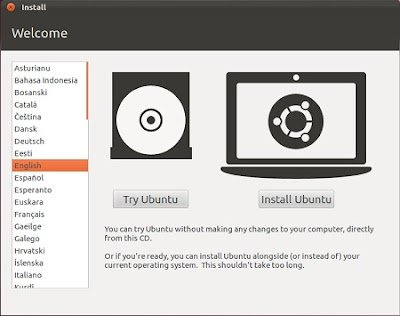
- Выберите Установить Ubuntu.
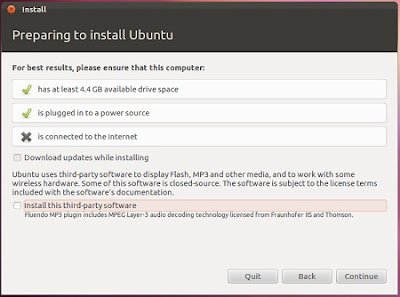
- Нажмите Продолжить.
- Выберите опцию "ЧТО-ЛИБО".
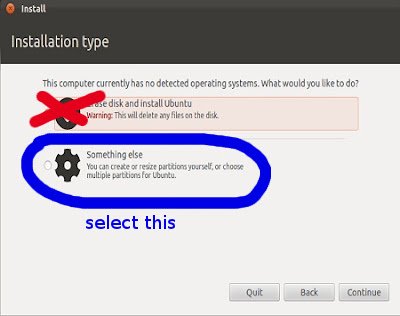
- Нажмите Продолжить.
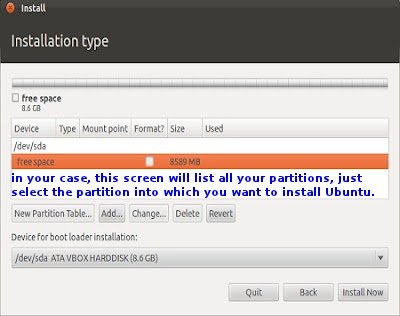
- Появится окно ниже. Выберите раздел (пустой или без важных данных), в который вы хотите установить Ubuntu. В этом примере он отображается как свободное место, в вашем случае просто выберите раздел, который вам не нужен или в который вы хотите поместить Ubuntu. Не имеет значения, является ли это разделом NTFS, потому что вы можете отформатировать его в другой раздел на следующем экране. В разделе " Устройство для установки загрузчика" выберите жесткий диск, а не раздел.
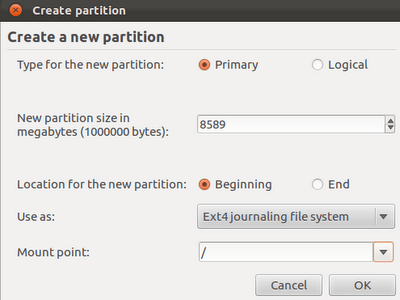
- После выбора раздела нажмите " Изменить". В опции "Использовать как" выберите "Файловая система журналирования Ext4" и выберите точку монтирования как "/". Нажмите ОК
- Нажмите "Установить сейчас".
- Перезагрузитесь, и вы увидите меню grub, предлагающее вам выбрать, в какую ОС вы хотите загрузиться. По умолчанию последняя установленная ОС (Ubuntu) будет ОС по умолчанию. Вы можете нажать Enter для загрузки в Ubuntu или использовать стрелки вверх или вниз для выбора другой ОС (windows) для загрузки.
Ограничение на 4 раздела больше не существует для дисков, которые используют таблицу разделов GUID (GPT). GPT поддерживает до 128 разделов по умолчанию и не включает в себя понятия первичных, расширенных или логических разделов (хотя многие инструменты называют все разделы GPT "основными разделами" просто потому, что эти инструменты были написаны с учетом более старой системы MBR).
Mac на базе Intel, подавляющее большинство компьютеров, поставляемых с Windows 8, и некоторые компьютеры, поставляемые с Windows 7 (особенно начиная с середины 2011 года), используют GPT. Большинство ПК, проданных до середины 2011 года, используют более старую систему Master Boot Record (MBR), которая ограничена четырьмя основными разделами, один из которых может быть расширенным разделом, который может содержать произвольное количество логических разделов. Таким образом, растущее число читателей этого вопроса, вероятно, обнаружит, что проблем нет; если диск разбит на разделы с помощью GPT, ограничение на 4 раздела просто не существует.
Расширенный раздел не может хранить какие-либо данные, но он может содержать внутри несколько подразделов; в Windows он называется логическим диском. Расширенный раздел необходим, чтобы преодолеть ограничение на количество MBR-дисков, которое позволяет создать только 4 основных раздела. 1 Как упоминалось в других ответах, GPT - это новый стандарт, который постепенно заменяет MBR, а диск GPT может содержать до 128 разделов.
Создав расширенный раздел вместо основного на диске с 4 основными разделами, вы получите 3 основных раздела и 1 расширенный раздел. Расширенный раздел может содержать более одного раздела, включая раздел NTFS для хранения файлов Windows. Вы можете установить Ubuntu на любой из разделов, включая разделы в расширенном разделе. Вы также можете увеличивать и уменьшать расширенные разделы с помощью редактора разделов GParted.
Для изменения типа раздела необходимо изменить способ выравнивания раздела в зависимости от того, как логические разделы работают внутри. Таким образом, простое изменение типа раздела с основного на расширенный (что фактически означает удаление основного раздела, создание расширенного раздела, а затем создание логического раздела внутри расширенного раздела) приведет к потере всех данных. 2 Если вы хотите сохранить данные в разделе, сделайте резервную копию данных перед изменением типа раздела с основного на расширенный. Для резервного копирования всех данных в разделе вам понадобится что-то вроде внешнего жесткого диска, на котором достаточно места для хранения всех данных, для которых выполняется резервное копирование.
Создание расширенного раздела
Создание расширенного раздела в GParted выполняется так же, как создание основного раздела.
- Выберите незанятое пространство на дисковом устройстве.
- Выберите: Раздел → Новый. GParted откроет новое окно Создать новый раздел.
- Укажите размер и расположение раздела.
- Укажите выравнивание перегородки.
- Укажите тип раздела.
- Укажите имя раздела, когда поле включено.
- Укажите тип файловой системы для раздела.
- Укажите метку файловой системы для раздела.
- Нажмите кнопку " Добавить", чтобы добавить операцию создания раздела в очередь операций. GParted отобразит отложенную операцию создания раздела в нижней части окна GParted. 3
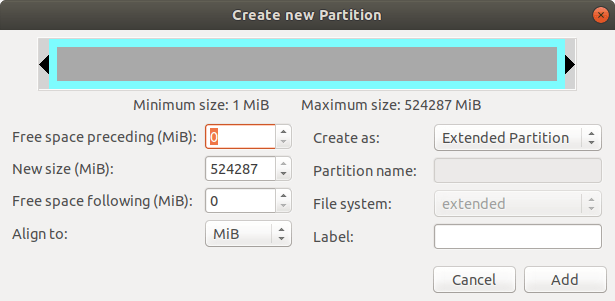
Обратите внимание на выбор раскрывающегося меню в поле "Создать как", где выбран расширенный раздел. Когда выбран расширенный раздел, все типы файлов в меню ниже будут выделены серым цветом. С расширенным разделом не связан тип файла. Расширенный раздел - это, по сути, контейнер для любого количества логических разделов, которые могут иметь любой формат файловой системы.
Созданный расширенный раздел показан на скриншоте выше. Обычно вы покрываете все оставшееся свободное пространство этим разделом, если только вы не собираетесь устанавливать другую операционную систему, для которой требуется свободное пространство. Расширенный раздел представлен рамкой в графической части, окружающей оставшееся свободное пространство. Размер расширенного раздела можно изменить, чтобы создать место для расширения существующего основного раздела или создания дополнительных основных разделов.
Вы заметите третий вариант типа раздела в раскрывающемся меню "Создать как". Этот вариант предназначен для создания логического раздела внутри расширенного раздела.
Когда вы щелкаете свободное пространство, тип раздела, который может быть создан, зависит от того, где вы выбираете свободное пространство. Если он находится за пределами расширенного раздела, вы сможете создать только основной или расширенный раздел. Если свободное пространство находится в расширенном разделе, вам будет разрешено создать только логический раздел. В остальном создание логического раздела точно такое же, как создание основного раздела.
Ниже все разделы, за исключением одного основного раздела NTFS (который обычно содержит операционную систему Windows), были удалены и заменены расширенным разделом, охватывающим остальное свободное пространство. Внутри него есть несколько логических разделов, чтобы продемонстрировать, как работает расширенный раздел.
Обратите внимание, что есть исходные разделы Linux и еще 5 разделов, называемых логическими разделами, различных файловых систем внутри расширенного раздела, которые демонстрируют, как работает расширенный раздел. Обратите внимание на порядок следования разделов на скриншоте. Любой раздел, предшествующий расширенному разделу, является основным разделом. Те, которые следуют за ним в списке, являются логическими разделами. Вы можете создать любое количество логических разделов любого типа файла и любого размера в этом расширенном разделе. 4
Вы думаете правильно, я бы сказал.
Поскольку у вас есть резервная копия инструментов, я бы удалил этот раздел и изменил размер раздела sda2. Все, что я хотел бы сделать по-другому, это изменить размер окна. Затем оставьте пространство как нераспределенное. Создайте свой расширенный и логический в Ubuntu LiveCD.
Затем загрузите livecd/usb и установите.
Вы можете создать необходимые разделы либо с помощью установщика - выберите опцию Something Else, либо используйте gparted - который доступен в livecd/usb (если вы делаете это, вам все равно нужно использовать опцию Something Else или установить точки монтирования / и / home)
Что бы вы ни делали в итоге - убедитесь, что у вас есть резервные копии - если вы потеряете энергию во время сокращения раздела, вы будете рады.
У меня был нетбук HP cq10, и я без проблем удалил Recovery и HP_tools. Я думаю, что HP_tools необходим для обновления BIOS, но вы всегда можете переустановить его на флэш-накопитель (найти его на сайте HP.com). Раздел восстановления я удалил, потому что в Ubuntu есть способы создания загрузочного USB-накопителя Windows.
Создайте диск восстановления - это позволит вам восстановить исходную установку, если это будет необходимо. Еще лучше, если у вас есть место, скопируйте весь диск с помощью clonezilla.
Во-первых, НЕ удаляйте первый и второй разделы - первый - загрузочный раздел, а второй - windows. Я бы рекомендовал оставить первый раздел полностью в покое
Если вы сделали резервный диск, он должен иметь то же содержимое, что и третий раздел. 4-й раздел, вероятно, используется для загрузки третьего раздела. Вы сможете удалить оба этих раздела и реорганизовать остальные разделы по своему вкусу. Я бы порекомендовал расширенный раздел с логическими томами с пространством для максимальной гибкости - поскольку внутри расширенного раздела вы можете иметь столько логических томов, сколько захотите.
Я тоже столкнулся с этой проблемой.
HP TOOLS и RECOVERY спасли мой компьютер от превращения в кирпич. Благодаря этим перегородкам мой HP Pavilion dm4 спустя 6 лет по-прежнему работает быстро и плавно. Я настоятельно рекомендую сохранить их.
Очевидно, что SYSTEM и ваш раздел NTFS имеют то, что вам нужно для Windows, поэтому вы не можете избавиться от них.
В конце концов, вы действительно хотите сохранить все 4!
Итак, вот что я сделал для двойной загрузки Ubuntu вместе с Windows 7:
- Сделайте резервную копию всех моих файлов из Windows.
- Определите варианты восстановления Windows в случае ужасного сбоя (DVD-диск восстановления / образ для восстановления... все, что вы используете, чтобы вернуться в это свежее чистое состояние из коробки).
- Загрузите Ubuntu 16.04 iso (так прошло несколько лет, но проблема не исчезла?) И вставьте его в загрузочный USB-накопитель.
- Приготовьтесь потерять мою Windows и все мои файлы.
- Загрузите USB с Ubuntu, но попробуйте Ubuntu, не устанавливайте.
- Размонтируйте разделы дисков (нажмите на диск и выберите "размонтировать" - иначе GParted будет кричать на вас).
- Откройте GParted Partitioner (введите gpart... в поиске искателя).
- Удалить мой NTFS (C: или без названия) раздел. Это станет нераспределенным.
- Создайте новый расширенный раздел в незанятом слоте.
- В расширенном разделе создайте новый логический раздел, выровненный по цилиндру вместо MiB и с файловой системой NTFS. Это будет мой раздел Windows. Я сделал это 100 ГБ и оставил 350 ГБ свободного места для Ubuntu.
- Создайте еще один логический раздел в нераспределенном регионе, следуя созданной мной NTFS, и все это в расширенном разделе. Сделайте эту ext4 или любую другую файловую систему. Это можно изменить позже, но именно здесь я смогу установить Ubuntu после переустановки Windows.
- Затем нажмите зеленую галочку и сделайте эти разделы. (Если вы все испортили, просто удалите все или отмените, прежде чем ставить галочку.) Теперь я фактически испортил свой раздел Windows.
- Завершите работу и запустите мой ноутбук, и я вижу, что Windows не загружается, а восстановление запуска продолжается. Поскольку мои ИНСТРУМЕНТЫ HP и RECOVERY не повреждены (что и должно быть), теперь я могу выполнить минимизированное восстановление Windows. Это установит Windows в тот раздел NTFS в моем разделе расширенного раздела. Сделайте это и принесите кофе, пока мой ноутбук несколько раз перезагружается.
- Теперь, когда у меня снова Windows (я!), Я выключаюсь, беру свой загрузочный USB и устанавливаю Ubuntu. На этот раз я могу смело устанавливать вместе с Windows в этот оставшийся слот расширенного раздела - и еще больше возиться с разбиением.
Удачи,
washifu
Унылое редактирование: восстановление заводского образа или восстановление свернутого изображения после установки Ubuntu не работает. К сожалению, я потерял и свою SYSTEM, и HP_TOOLS. Тем не менее, восстановление системы, казалось, работало нормально. В конце концов, так как я потерял HP_TOOLS, я просто сделал это своим четвертым основным разделом. Технически ВОССТАНОВЛЕНИЕ достаточно хорошее...(тихо плачет в углу)
Извините за краткий ответ здесь, я просто хотел сказать, что я только что добавил расширенный раздел к своему HP g7-1150us, у которого было 4 основных раздела, как другие описали, без потери чего-либо. Вот как:
Поскольку ноутбук ограничен сетевым подключением 100 Мбит / с, я извлек 640 ГБ HD из ноутбука и подключился к порту SATA на моем компьютере с Linux для этого процесса. Вы можете просто использовать сетевое соединение и загрузить Linux с компакт-диска на ноутбуке.
Сначала я сделал полный файл резервной копии ноутбука HD с помощью команды dd.
Затем, используя gparted, я сжал раздел ОС Windows, чтобы освободить место для нового расширенного раздела, который я хочу установить.
Затем я сделал файлы изображений отдельных разделов и MBR, также используя dd. Я отметил позиции начального сектора каждого раздела, как указано в gparted.
Затем с помощью gparted я удалил небольшой раздел HP_TOOLS с ноутбука HD.
Затем я создал расширенный раздел, используя все свободное пространство с помощью gparted.
Затем я переместил раздел RESTORE в расширенный раздел как новый логический раздел до конца справа в расширенном разделе, снова используя gparted.
Затем я изменил размер расширенного раздела, пока начальный сектор логической позиции RESTORE не стал таким же, как прежде. Я не уверен, требовалось ли это или нет.
Затем я создал основной раздел fat32 в том же начальном секторе, в котором находился раздел HP_TOOLS, перед тем как удалить его, используя gparted. Опять же, я не уверен, требуется ли выравнивание стартового сектора, чтобы это работало.
Затем я использовал dd для копирования образа резервной копии HP_TOOLS во вновь созданный раздел fat32.
Я вставил HD обратно в ноутбук, проверил загрузку Windows, загрузку инструментов (F2) и восстановил загрузку (F11). Они все работали просто отлично. Нет необходимости в USB или окончательном удалении потенциально полезных разделов, установленных на заводе.
Подводя итог, я просто переместил раздел RESTORE в новый расширенный раздел, и все работает.
Еще неизвестно, как GRUB будет работать со всем этим после того, как я установлю Linux в расширенном разделе. Я почти уверен, что функции HP_TOOLS и RESTORE перестанут работать, но по крайней мере они будут на диске, если это необходимо. Кроме того, в условиях серьезного кризиса у меня есть полный образ завода HD. Gparted и dd - отличные бесплатные инструменты для всего этого.
ОБНОВЛЕНИЕ: Используя графический BCDeditor для Windows от neosmart.net, я установил Windows для управления возможностью загрузки Linux. Когда я установил Ubuntu 12.04 с USB-накопителя (я использовал unetbootin для создания образа USB из образа ISO 12.04), я теперь могу загружать Windows, использовать F2 для инструментов, использовать F11 для восстановления и загрузки в Ubuntu. Так что, если кому-то интересно, да, возможно установить Linux вместе с Windows 7 на ноутбук HP, который был установлен на заводе с 4 основными разделами, без потери какой-либо заводской функциональности и без необходимости записывать DVD и без необходимости держать USB объехать на крайний случай.
Счастливого взлома и ура!