Не удается подключиться к удаленному рабочему столу?
Я пытаюсь подключиться к удаленному компьютеру (ОС Windows 7) с помощью средства просмотра удаленных рабочих столов.
Протокол, который я использую, это RDP и хост local IP машины, к которой я пытаюсь подключиться. В Windows я позволил людям удаленно подключаться к этой машине. Какой протокол я должен использовать? Какие еще настройки мне нужно сделать?
Моя ОС - Ubuntu (12.04)
2 ответа
Выполните следующие шаги для подключения к Windows из Ubuntu
Шаг 1. Включите подключения к удаленному рабочему столу на ПК с Windows
Чтобы разрешить другим компьютерам удаленно подключаться к компьютеру Windows, необходимо включить функцию подключения к удаленному рабочему столу. Чтобы узнать, как это сделать, прочитайте этот учебник: Как включить подключения к удаленному рабочему столу в Windows 7 и Windows 8.
Шаг 2. Установка клиента удаленного рабочего стола - наш выбор: клиент удаленного рабочего стола Remmina
По умолчанию Ubuntu не поставляется с клиентом удаленного рабочего стола, который поддерживает протокол удаленного рабочего стола (RDP), используемый операционными системами Windows для удаленных подключений. Вам необходимо установить один из клиентов, доступных в Центре программного обеспечения Ubuntu.
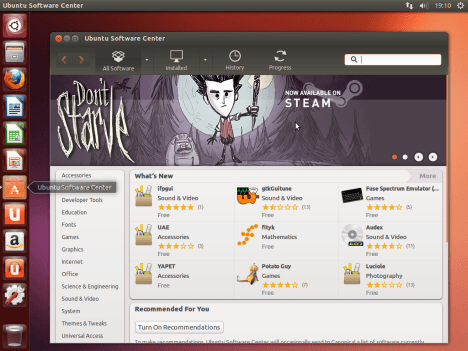
Сначала запустите Ubuntu Software Center.
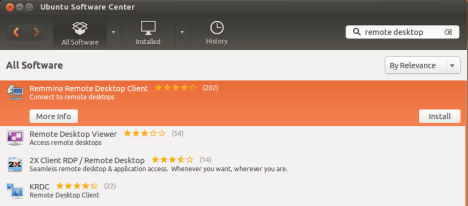
Ищите слова "удаленный рабочий стол", и вам будут показаны все доступные приложения.
Мы предпочли выбрать Remmina Remote Desktop Client, клиент, который высоко ценится сообществом пользователей и в то же время очень универсален и прост в использовании.
Чтобы установить его, выберите его и нажмите "Установить".
Вас спрашивают ваш пароль. Введите его и нажмите Аутентифицировать.
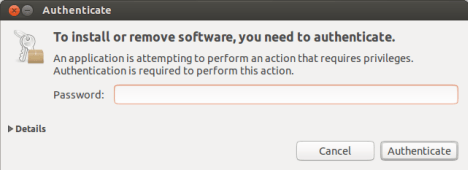
ПРИМЕЧАНИЕ. Помните, что для установки программного обеспечения ваша учетная запись должна иметь права администратора. Если вы настроены как стандартная учетная запись пользователя, вы не сможете установить любое программное обеспечение.
Теперь приложение загружено и установлено. Подождите, пока процедура не закончится.
Шаг 3. Настройка сеанса удаленного рабочего стола
Пора запустить клиент удаленного рабочего стола Remmina. Выполните поиск на вашем компьютере с Ubuntu, используя слово remmina, и нажмите на соответствующий результат поиска.

Нажмите кнопку "Создать новый файл удаленного рабочего стола".
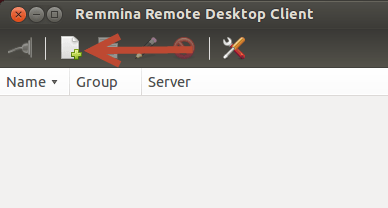
Откроется окно настроек удаленного рабочего стола. Здесь вы можете настроить удаленное соединение, которое хотите установить.
В разделе Профиль введите имя, которое вы хотите использовать для подключения. Это может быть что угодно. Затем на вкладке "Основные" введите IP-адрес компьютера Windows в поле "Сервер". Затем введите имя пользователя и пароль, которые вы хотите использовать для подключения к компьютеру Windows. Имейте в виду, что пользователь должен существовать на компьютере Windows. Если вы используете учетную запись Microsoft на компьютере под управлением Windows 8, введите адрес электронной почты и пароль в порядке.
Вы также можете установить разрешение, которое вы хотите использовать для соединения, и глубину цвета.
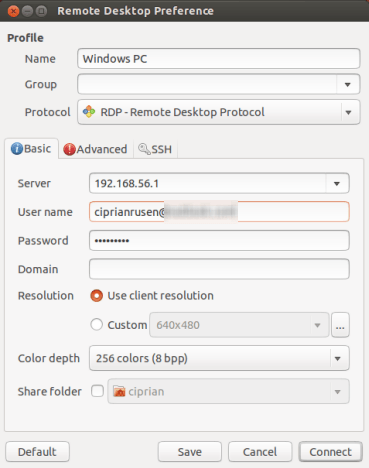
ПРИМЕЧАНИЕ. Выбор большего разрешения рабочего стола и глубины цвета может повлиять на производительность сеанса удаленного рабочего стола. Если при подключении к удаленному рабочему столу возникают задержки, попробуйте уменьшить глубину цвета или разрешение.
Если вы хотите поделиться папкой, существующей на вашем компьютере с Ubuntu, с компьютером с Windows, просто установите флажок "Поделиться папкой" и выберите папку, которой вы хотите поделиться в Ubuntu.
Кроме того, для получения дополнительных настроек перейдите на вкладку "Дополнительно". Там вы можете включить или выключить звук, поделиться принтерами, отключить синхронизацию буфера обмена и т. Д.
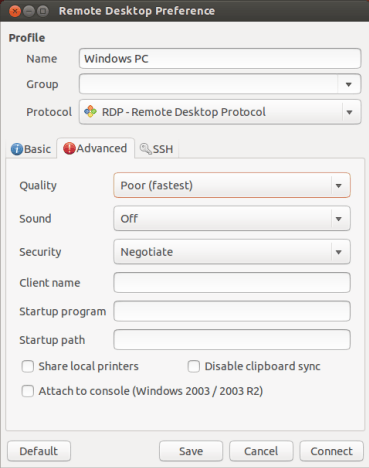
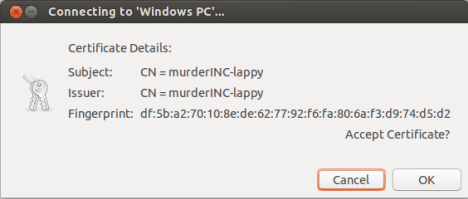
После того, как вы сделали все настройки, нажмите кнопку Подключиться. При первом подключении создается новый сертификат для удаленного подключения. Нажмите кнопку ОК, чтобы принять его.
Через некоторое время, если компьютер Windows включен и подключен к той же сети, вы должны подключиться к нему.
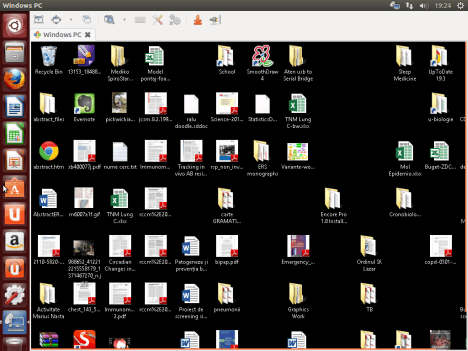
Как только вы закроете удаленное соединение, Remmina Remote Desktop Client автоматически сохранит его, чтобы вы могли подключиться позже, просто щелкнув имя соединения.

Ответом на ваши проблемы является remmina (GUI) или rdesktop (команда терминала, которая открывает GUI после). Перед этим вам следует установить этот пакет.