Как мне настроить тему GTK?
Я хотел бы создать пользовательскую тему. На самом деле, это будет модифицированная тема Yaru.
Я мог изменить основной цвет панели заголовка, но не мог изменить цвет ее кнопок.
Оригинальная тема Яру:

Модифицированная тема:

Я хотел бы изменить серый цвет кнопок на другой цвет. Как я могу это сделать?
Моя операционная система — Ubuntu 20.04 LTS с GNOME 3.36.
3 ответа
Вы можете скачать и настроить тему Yaru с Gitub .
Вот инструкции для начала.
Установите необходимые пакеты для клонирования репозитория и сборки исходных файлов:
apt install libgtk-3-dev git meson sassc
Загрузите репозиторий с GitHub, а затем соберите и установите тему:
      # You can get the master branch using:
# git clone https://github.com/ubuntu/yaru.git

# You can get the branch for 20.04 using:
git clone --branch focal https://github.com/ubuntu/yaru.git
cd yaru

# Initialize build system (only required once per repo)
meson build
cd build

# Build and install
sudo ninja install
Чтобы настроить тему, перед сборкой и установкой вам потребуется изменить различные файлы. Взгляните на файлы в этих каталогах...
      .../yaru/gtk/src
.../yaru/gtk/src/default/gtk-3.20
.../yaru/gtk/src/default/gtk-3.0

.../yaru/gnome-shell/src
.../yaru/gnome-shell/src/gnome-shell-sass
Я не смогу дать вам конкретные инструкции, так как это сложная тема, и все зависит от того, что вы хотите изменить.
Тем не менее, обязательно взгляните на
_ubuntu-colors.scssфайлы по указанным выше путям, если вы просто заинтересованы в изменении некоторых основных цветов.
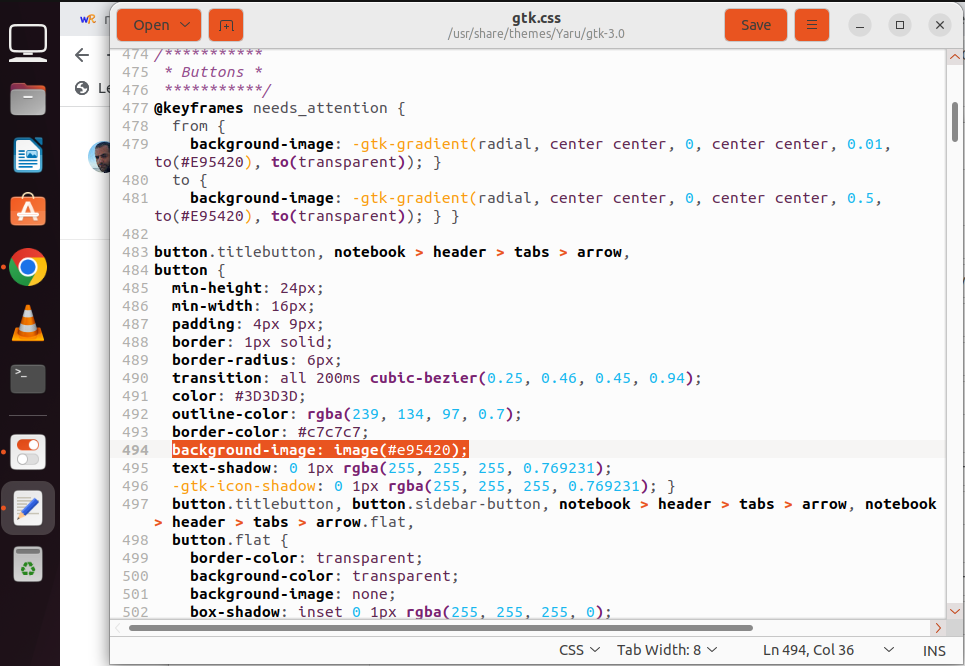
Вы можете изменить кнопки панели заголовка темы Ubuntu 22.04, открыв gtk.css в текстовом редакторе и прокрутив вниз до этой части:
         button.titlebutton, notebook > header > tabs > arrow,
 button {
   min-height: 24px;
   min-width: 16px;
   padding: 4px 9px;
   border: 1px solid;
   border-radius: 6px;
   transition: all 200ms cubic-bezier(0.25, 0.46, 0.45, 0.94);
   color: #3D3D3D;
   outline-color: rgba(239, 134, 97, 0.7);
   border-color: #c7c7c7;
   background-image: image(white);
   text-shadow: 0 1px rgba(255, 255, 255, 0.769231);
   -gtk-icon-shadow: 0 1px rgba(255, 255, 255, 0.769231); }
В линии:
background-image: image(white);измените слово «белый» на цвет по вашему выбору. Измените числа или цифры после #, чтобы изменить цвет. Вы можете использовать Google «выбор цвета», чтобы выбрать цвет и получить код, или написать код, чтобы показать цвет.Сохраните gtk.css.
Чтобы применить тему, вы можете изменить их на другие и снова вернуться к Yaru. Теперь после открытия файлов или повторного открытия текстового редактора вы найдете цвет кнопки панели заголовка в своей настройке.
Я изменил тему, просто отредактировав файлы css в
/usr/share/themes/<theme name>каталог. Однако это довольно метод проб и ошибок, так как не очень ясно, какой селектор CSS соответствует какому фактическому элементу на экране.
Я бы рекомендовал сначала создать копию темы, потому что, если вы отредактируете исходную тему, ваши изменения могут быть перезаписаны при обновлении темы. В случае с темой Yaru вам все равно придется это сделать, так как она поставляется в запакованном виде и вам нужно ее распаковать, если вы хотите ее модифицировать.
В обоих есть файл
gtk-3.0а также
gtk-3.20подкаталоги
/usr/share/themes/Yaru. После создания копии каталога (скажем, под именем ) вам необходимо распаковать оба этих файла. Тип
gresource list gtk.gresource
чтобы просмотреть содержимое файла. Он в основном содержит два файла и
gtk-dark.css(который должен заменить файлы, уже присутствующие в каталоге) и
assetsподкаталог с кучей файлов. Вы должны извлечь все (для этого вы можете написать простой скрипт, основанный на выводе приведенной выше команды). Чтобы извлечь один файл (например,
gtk.css) сделать следующее:
gresource extract gtk.gresource /com/ubuntu/themes/Yaru/3.0/gtk.css >gtk.css
После извлечения всего удалите
gtk.gresourceфайл. Также отредактируйте
index.themeфайл в
/usr/share/themes/My Theme, так как он содержит название темы).
Чтобы увидеть эффект от ваших изменений, вам нужно изменить свою тему с «Моя тема» на что-то другое (может быть стандартная Yaru, таким образом вы легко увидите различия), а затем обратно на «Моя тема».