Разделы пропали после потери питания при установке
У меня на ноутбуке была установлена Ubuntu 14.04 LTS. Через некоторое время у меня были некоторые проблемы с его запуском. Я решил переустановить Ubuntu.
У меня было 3 раздела NTFS, 2 раздела Ext3, точка монтирования для первого была / и для второго ./local и раздел подкачки. Во время переустановки я выбрал опцию: "стереть Ubuntu 14.04 и переустановить".
Во время переустановки отключается питание. После того, как он снова заработал, я включил свой ноутбук, чтобы попытаться перезапустить процесс установки. Я не мог найти никаких вариантов, кроме:
- Стереть диск и установить Ubuntu
- Что-то другое
Когда я выбрал Something else Я не мог видеть мои перегородки. Вместо этого я нашел это:
Device                         Type     Mount point     Format?     Size      Used     System

/dev/mapper/ubuntu--vg-root
 /dev/mapper/ubuntu--vg-root   ext4                                 631381 MB unknown  Linux device-mapper (linear)(631.4 GB)
/dev/mapper/ubuntu-vg-swap_1
 /dev/mapper/ubuntu-vg-swap_1  swap                                 8493 MB   unknown
/dev/sda
 /dev/sda1                     ext2                                 254 MB    27 MB
 /dev/sda5                                                          639877 MB unknown
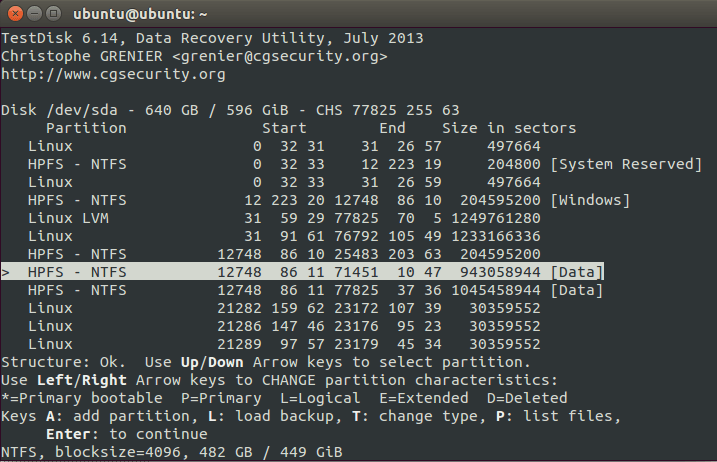
На этапе Testdisk у меня есть это:
1 ответ
Первое, что нужно сделать, это взять судебную копию диска. Полное дублирование диска дает вам возможность работать над устранением проблемы на копии, гарантируя, что вы больше не повредите оригинал. Мне нравится dc3dd для этого лучше, чем dd, так как dc3dd предоставляет отчет о ходе работы во время работы.
РЕДАКТИРОВАТЬ: более новые версии dd Теперь включите отчет о прогрессе с переключателем status=progress, Чтобы увидеть, если ваш видит man dd
1) Загрузка с живого носителя USB или DVD - выберите Try Ubuntu
2) Откройте терминал с помощью CTRL - ALT - T при появлении запроса на ввод
which dc3dd
это просто быстрый способ проверить, установлен ли у вас правильный инструмент для криминалистического изображения. Если он отвечает с пути, как
/usr/bin/dc3dd
у нас это есть. Если нет, мы должны установить его и ввести
sudo apt-get install dc3dd прежде чем перейти к шагу 3
3) определите, как называется ваш исходный (старый) диск. Вероятно, это /dev/sda, но чтобы убедиться, что посмотрите на диски из графического интерфейса в прилагаемом изображении ниже, вы можете увидеть, что мой sda1 - это диск 128 ГБ с 2 разделами 64 ГБ.
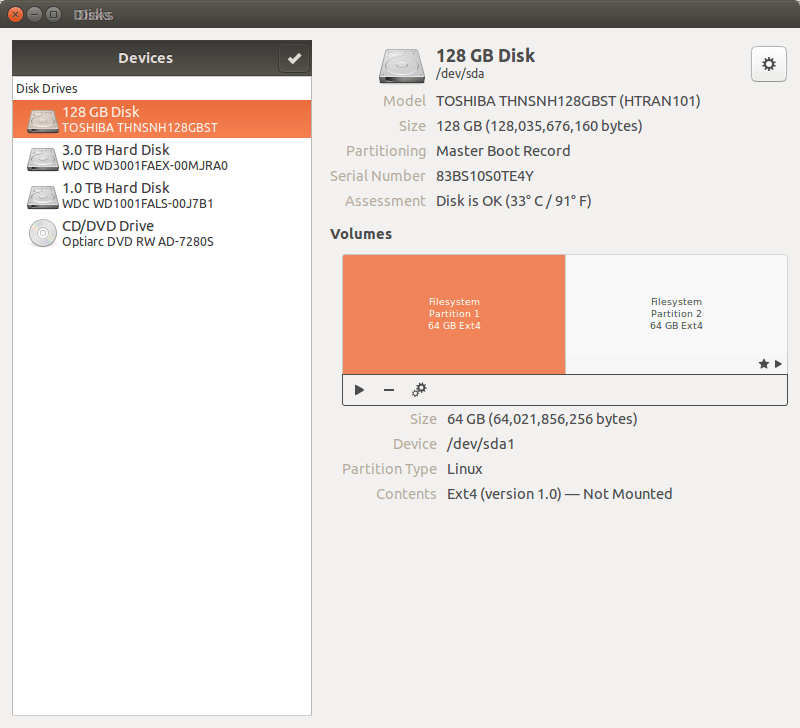
4) прикрепите новый диск. Проверьте имена устройств с помощью Дисков из графического интерфейса. Старый диск будет называться исходным, а новый - целевым. Таким образом, в этом примере source=/dev/sda и target будут /dev/sdb или как там написано на дисках
Теперь, когда у нас есть план, мы скопируем источник в цель, используя dc3dd.
5) На терминале выдают команду
dc3dd if=/dev/sdX of=/dev/sdY измените X, чтобы соответствовать источнику (вероятно, a) и Y, чтобы соответствовать цели (вероятно, b или c), проверьте свои заметки и убедитесь, что у вас есть это право!!!
Примечание. Чтобы создать образ, а не клонировать физический диск, измените значение =/dev/sdY на of=diskimage.dd
Пока мы копируем исходный диск в цель, чтобы гарантировать, что мы всегда сможем вернуться назад в случае, если что-то пойдет не так, и у нас будет не хуже, чем раньше, мы, вероятно, должны ознакомиться с разделами в целом. Хорошая статья может быть найдена в http://www.tomshardware.com/forum/270354-32-understnading-extended-logical-primary-partitions Эти знания будут полезны позже в процессе.
6) После завершения копирования отключите диск с пометкой "источник" (старый диск) и уберите его в безопасное место.
7) Снова загрузите машину, подключив Live DVD/USB с целевым устройством (новым дисководом).
8) Мы собираемся установить тестдиск для восстановления разделов на целевом диске, который теперь идентичен исходному с точки зрения данных.
Откройте терминал и введите команду
sudo apt-get install testdisk
9) Когда установка завершится, мы выдаем команду testdisk
Следующие примеры шагов взяты из очень хорошего пошагового учебного источника
One condition:

    TestDisk must be executed with Administrator privileges.

Important points for using TestDisk:

    To navigate in TestDisk, use the Arrow and PageUp/PageDown keys.
    To proceed, confirm your choice(s) with the Enter key.
    To return to a previous display or quit TestDisk, use the q (Quit) key.
    To save modifications under TestDisk, you must confirm them with the y (Yes) and/or Enter keys, and
    To actually write partition data to the MBR, you must choose the "Write" selection and press the Enter key.
Создание журнала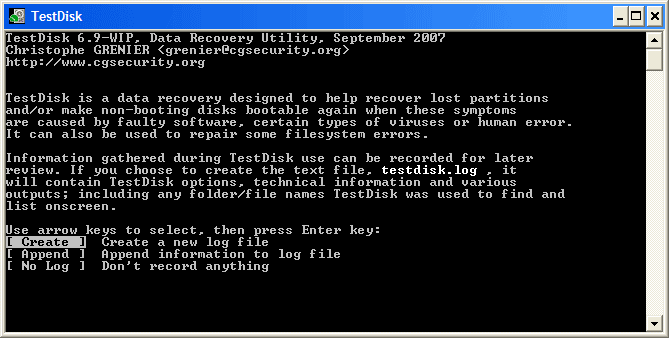
Choose Create to instruct Testdisk to create a log file containing technical information and messages, unless you have a reason to append data to the log or you execute TestDisk from read only media and must create the log elsewhere.
Choose None if you do not want messages and details of the process to be written into a log file (useful if for example Testdisk was started from a read-only location).
Press Enter to proceed.
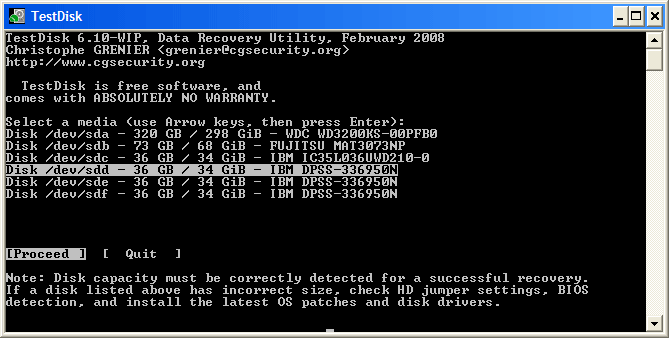
Все жесткие диски должны быть обнаружены и перечислены в правильном размере с помощью TestDisk: выбор диска
Use up/down arrow keys to select your hard drive with the lost partition/s.
Press Enter to Proceed.
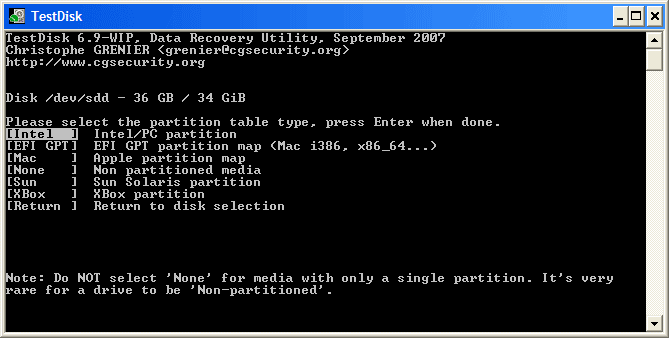
TestDisk отображает типы таблиц разделов. тип таблицы разделов меню
Select the partition table type - usually the default value is the correct one as TestDisk auto-detects the partition table type.
Press Enter to Proceed.
Текущее состояние таблицы разделов
TestDisk отображает меню (см. Также пункты меню TestDisk).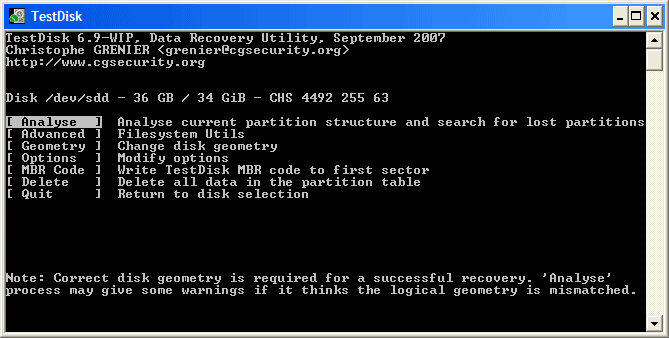
Use the default menu "Analyse" to check your current partition structure and search for lost partitions.
Confirm at Analyse with Enter to proceed.
Теперь ваша текущая структура разделов в списке. Проверьте текущую структуру разделов на наличие отсутствующих разделов и ошибок.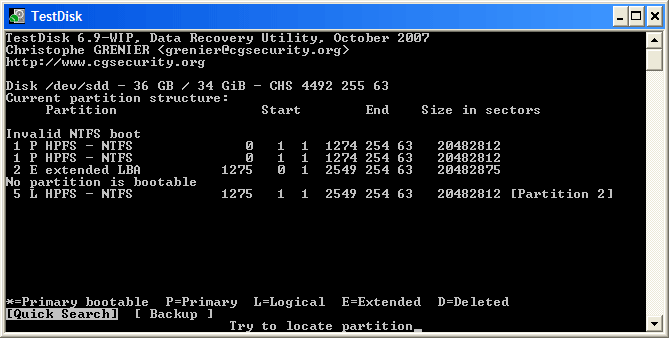
Первый раздел указан дважды, что указывает на поврежденный раздел или неверную запись таблицы разделов. Неправильная загрузка NTFS указывает на неисправный загрузочный сектор NTFS, поэтому это поврежденная файловая система. В расширенном разделе доступен только один логический раздел (метка Раздел 2). Один логический раздел отсутствует.
Confirm at Quick Search to proceed.
Быстрый поиск разделов TestDisk отображает первые результаты в режиме реального времени.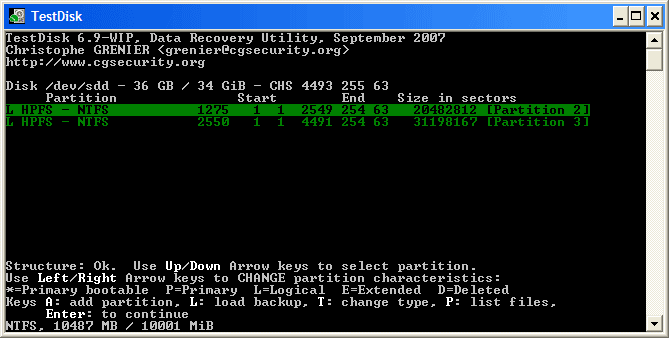
Во время быстрого поиска TestDisk обнаружил два раздела, включая отсутствующий логический раздел, помеченный как Раздел 3.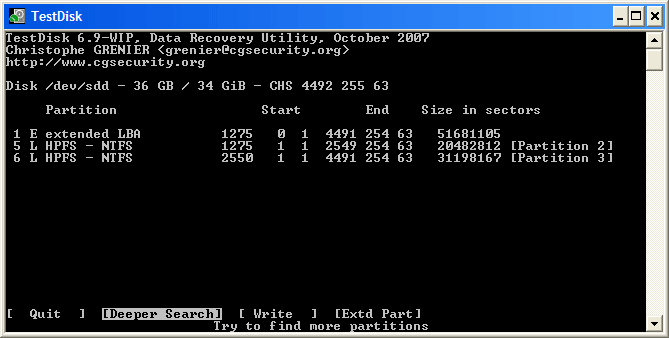
Highlight this partition and press p to list your files (to go back to the previous display, press q to Quit, Files listed in red are deleted entries).
Все каталоги и данные правильно перечислены.
Press Enter to proceed.
Сохранить таблицу разделов или искать дополнительные разделы? поиск по меню!
When all partitions are available and data correctly listed, you should go to the menu Write to save the partition structure. The menu Extd Part gives you the opportunity to decide if the extended partition will use all available disk space or only the required (minimal) space.
Since a partition, the first one, is still missing, highlight the menu Deeper Search (if not done automatically already) and press Enter to proceed.
Раздел по-прежнему отсутствует: более глубокий поиск
Более глубокий поиск также будет искать загрузочный сектор резервной копии FAT32, загрузочный суперблок резервного копирования NTFS, резервный суперблок ext2/ext3 для обнаружения большего количества разделов, он будет сканировать каждый цилиндр
После более глубокого поиска результаты отображаются следующим образом: Первый раздел "Раздел 1" был найден с помощью резервного загрузочного сектора. В последней строке вашего дисплея вы можете прочитать сообщение "NTFS найдена с использованием резервного сектора!" и размер вашего раздела. "Раздел 2" отображается дважды с разным размером. Разделы, отмеченные как D(избранные), не будут восстановлены, если вы разрешите им перечислять как удаленные. Оба раздела перечислены со статусом D для удаленных, потому что они перекрывают друг друга. Вам необходимо определить, какой раздел восстановить.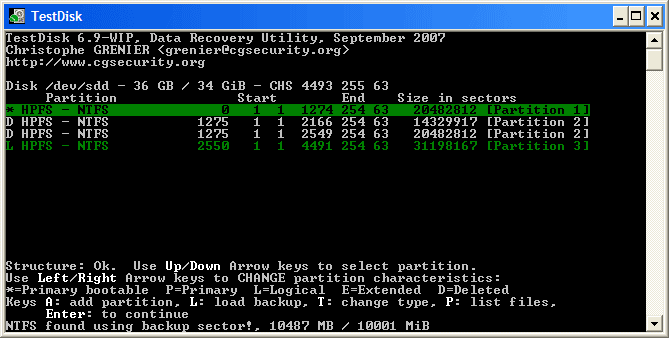
Highlight the first partition Partition 2 and press p to list its data.
Файловая система верхнего логического раздела (метка Partition 2) повреждена
повреждена файловая система (нажмите на большой палец).
Press q for Quit to go back to the previous display.
Let this partition Partition 2 with a damaged file system marked as D(deleted).
Highlight the second partition Partition 2 below
Press p to list its files.
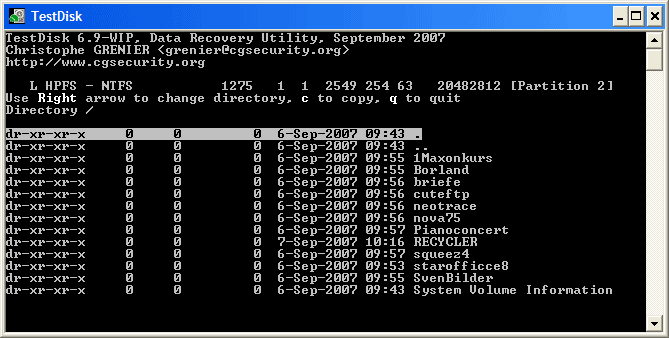
Это работает, ваши файлы перечислены, вы нашли правильный раздел!
Use the left/right arrow to navigate into your folders and watch your files for more verification
Примечание. Список каталогов FAT ограничен 10 кластерами - некоторые файлы могут не отображаться, но это не влияет на восстановление.
Press q for Quit to go back to the previous display.

The available status are Primary, * bootable, Logical and Deleted.
Используя клавиши со стрелками влево / вправо, измените статус выбранного раздела с D(eleted) на L(ogical). Таким образом, вы сможете восстановить этот раздел. установить раздел для восстановления
Подсказка: прочитайте Как распознать первичные и логические разделы? Примечание. Если раздел указан в списке *(загрузочный), но если вы не загружаетесь с этого раздела, вы можете изменить его на Основной раздел.
Press Enter to proceed.
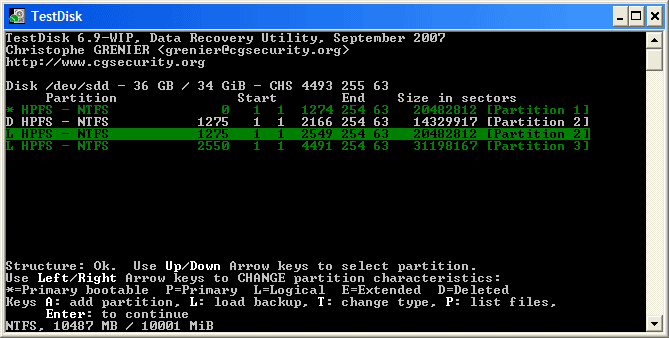
Теперь можно написать новую структуру разделов. Примечание. Расширенный раздел устанавливается автоматически. TestDisk распознает это, используя другую структуру разделов.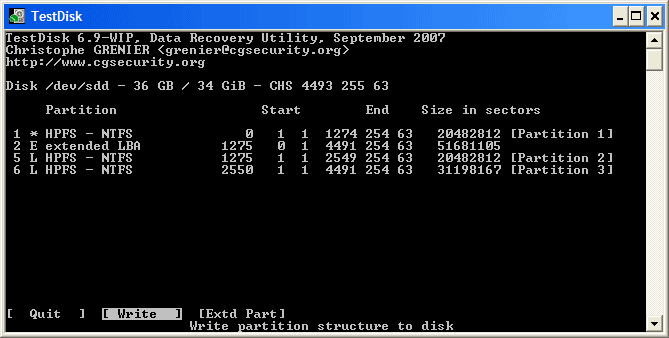
If all partitions are listed and only in this case, confirm at Write with Enter, y and OK.
Теперь разделы зарегистрированы в таблице разделов. Восстановление загрузочного сектора NTFS
Загрузочный сектор первого раздела с именем Partition 1 все еще поврежден. Пришло время это исправить. Состояние загрузочного сектора NTFS плохое, а резервный загрузочный сектор действителен. Загрузочные секторы не идентичны.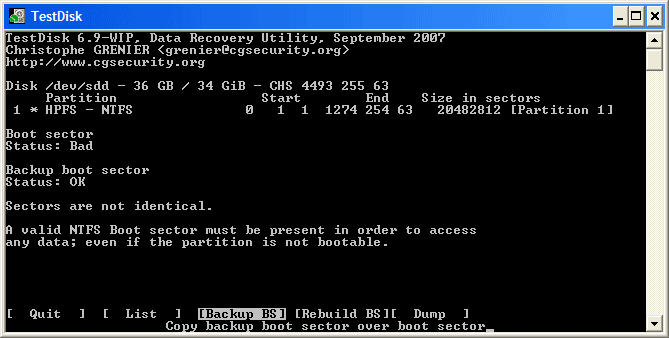
To copy the backup of the boot sector over the boot sector, select Backup BS, validate with Enter, use y to confirm and next OK.
Больше информации о восстановлении вашего загрузочного сектора в пунктах меню TestDisk. Появится следующее сообщение: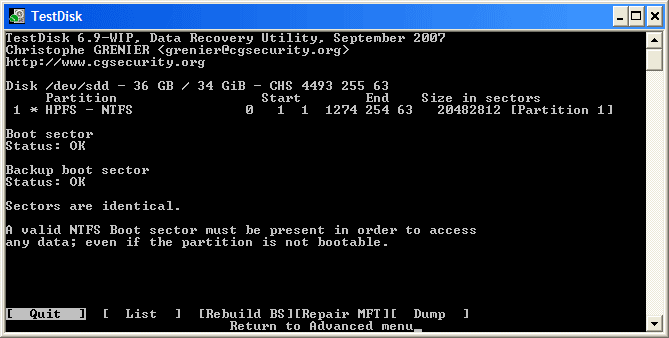
Загрузочный сектор и его резервная копия теперь в порядке и идентичны: загрузочный сектор NTFS был успешно восстановлен.
Press Enter to quit.
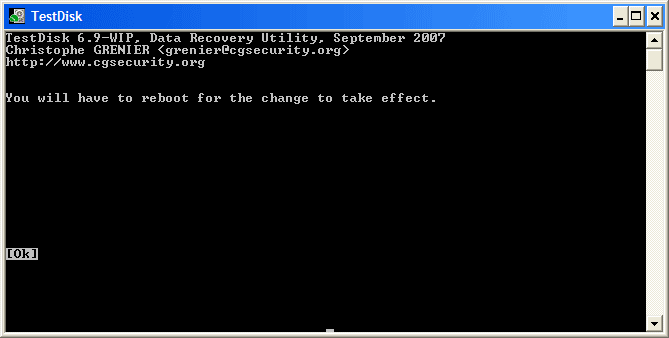
TestDisk displays You have to restart your Computer to access your data so press Enter a last time and reboot your computer.
Завершить инструкции от cgsecurity
Если диск физически поврежден, нам понадобится другой подход с использованием ddrescue