Уменьшите чувствительность мыши ниже стандартного предела
К моему ноутбуку Ubuntu подключена USB-мышь. Эта мышь (к сожалению) очень чувствительна, поэтому иногда трудно нажимать на маленькие значки указателем мыши. Это действительно аппаратная проблема, это не ошибка и не ошибка Ubuntu /gnome. Тем не менее, я бы очень хотел решить эту проблему с помощью программного обеспечения (решение с помощью оборудования подразумевало бы покупку новой мыши).
Вернувшись в Windows, если я установил очень низкую чувствительность, это было достаточно удобно. В Ubuntu даже самая низкая доступная чувствительность и ускорение (в меню " Система"> "Настройки"> "Мышь") по-прежнему разочаровывает. Как я могу уменьшить его ниже минимального значения по умолчанию?
Я попробовал xset, но кажется, что xset имеет дело только с ускорением и порогом, но не с фактической чувствительностью.
8 ответов
У меня есть мышь Razer DeathAdder, и, как и в вашем случае, чувствительность / ускорение слишком высоки, даже если я установил их на самом низком уровне в настройках мыши. Чтобы решить эту проблему, я использовал команду xinput.
Во-первых, вам понадобится мышь ProductName и ID:
xinput list
...
 Razer Razer DeathAdder                     id=8    [slave  pointer  (2)]
...
Затем вы устанавливаете постоянный уровень замедления, который соответствует вашим потребностям, с помощью этой команды:
xinput set-prop 8 "Device Accel Constant Deceleration" 3
# 8 = DEVICE_ID
# 3 = LEVEL (factor) Higher = Slower.
Чтобы сделать конфигурацию постоянной (и сделать ее общесистемной), вам нужно отредактировать ваш xorg.conf (/etc/X11/xorg.conf).
Section "InputClass"
   Identifier      "Razer"                    # Whatever you want.
   MatchProduct    "Razer Razer DeathAdder"   # Product name from xinput list.
   Option          "ConstantDeceleration" "3" # The same value as xinput.
EndSection
После перезагрузки вы получите тот же результат, что и команда xinput.
Дайте мне знать, если это поможет.
Ubuntu 17.04
Следуйте инструкциям ниже, но измените:
xinput set-prop 10 "Device Accel Constant Deceleration" 3
Для того, чтобы:
xinput set-prop 10 "libinput Accel Speed" -0.4
Спасибо @tambre. Не уверен, что это так же идеально, как старые настройки, но это довольно близко.
xset m 3
Это все еще работает чертовски хорошо. Нужно выяснить, как сохранить, так что это по умолчанию при перезагрузке.
Ubuntu 16.04
Ответ @JackTravis был невероятно полезным, но я думаю, что стоит обновиться до 16.04, потому что файл xorg.conf был перемещен и разбит на несколько файлов. Прежде чем написать этот ответ, я попытался использовать xset и поиграл с xinput настройки на некоторое время, прежде чем решить, что JackTravis 's xinputConstantDeceleration3 Настройка была лучшей для моего Logitech M510 на моем настольном компьютере и для старой проводной мыши на моем ноутбуке.
1. Список мышей
$ xinput list
⎡ Virtual core pointer                      id=2    [master pointer  (3)]
⎜   ↳ Virtual core XTEST pointer                id=4    [slave  pointer  (2)]
⎜   ↳ Logitech M510                             id=10   [slave  pointer  (2)]
⎜   ↳ Synaptics Inc. Composite TouchPad / TrackPoint    id=13   [slave  pointer  (2)]
...
Моя мышь была Logitech M510, id=10 так что я собираюсь использовать это в этом примере. Вам нужно будет заменить это именем мыши. Теперь используйте xinput set-prop опробовать различные настройки, пока ваша мышь не будет двигаться точно так, как вы этого хотите. 10 в дальнейшем соответствует id=10 для моей мыши в моей системе. Вам, вероятно, придется изменить это.
2. Временно измените настройки
$ xinput set-prop 10 "Device Accel Constant Deceleration" 3
Если вам интересно, какие другие настройки влияют на ваше устройство, попробуйте
$ xinput --list-props 10
Чтобы очистить настройки после того, как я действительно испортил их, все, что мне нужно было сделать, это отключить и снова подключить мою мышь.
3. Сохранить новую настройку навсегда
Если вам нравится ConstantDeceleration, равный 3, то вам нужно добавить файл xorg.conf новым способом Ubuntu 16.04: добавив новый файл в /usr/share/X11/xorg.conf.d/ Вы хотите изменить Logitech M510 а также logitech-m510 в имени файла, чтобы соответствовать вашей мыши. я думаю 60- в начале имени файла указывается приоритет, с которым эти файлы загружаются. Следующая однострочная команда оболочки - это то, что я положил в machineSetup.sh файл в Dropbox, чтобы я мог быстро настроить новую машину именно так, как мне нравится, в течение нескольких минут после новой установки:
sudo sh -c "echo 'Section \"InputClass\"\n\
   Identifier      \"My awesome new mouse\"\n\
   MatchProduct    \"Logitech M510\"\n\
   Option          \"ConstantDeceleration\" \"3\"\n\
EndSection\n' > /usr/share/X11/xorg.conf.d/60-logitech-m510.conf"
ИЛИ, если вы хотите сделать это с помощью графического интерфейса, откройте редактор как root, затем вставьте и отредактируйте следующее в /usr/share/X11/xorg.conf.d/60-<whatever>.conf
Section "InputClass"
   Identifier      "My Awesome Blue Mouse"
   MatchProduct    "Logitech M510"
   Option          "ConstantDeceleration" "3"
EndSection
4. Перезагрузка
Вот и все. Просто перезагрузите компьютер и убедитесь, что новые настройки вступили в силу.
Поздний ответ, но я думаю, что это стоит опубликовать:
Так как мы говорим об игровой мышке здесь. Лучше полностью отключить ускорение мыши (полезно для геймеров FPS и т. Д.). Сэкономьте некоторые циклы ЦП, не используя его для расчета ускорения мыши и, скорее всего, также для более точных показаний (зависит от того, встроен ли аппаратный сенсор мыши для экстраполяции).
xinput set-prop <mousedevice_nr> "Device Accel Profile" -1
или же
Section "InputClass"
   Identifier      "Razer"
   MatchProduct    "Razer DeathAdder"         # Product name from xinput list.
   Option          "AccelerationProfile" "-1" # Turn mouse accel off saving CPU cycles
EndSection
К сожалению, ни один из ответов не сработал «достаточно» для моей мыши Ubuntu 18 Dell Wireless. Скорость была недостаточно низкой.
Этот ответ на аналогичный вопрос помог мне.
Использовать
xinput listи получить идентификатор устройства. Обратитесь к верхнему ответу, чтобы сделать это правильно.
Далее делаем
xinput --set-prop 13(replace device id) "Coordinate Transformation Matrix" 0.2 0 0 0 0.2 0 0 0 1
Настроить
0.2выше в любую дробь, как вы хотите. Ниже = Медленнее.
Вы можете использовать ту же технику, что и в верхнем ответе, чтобы сделать его постоянным. Только заменить
"ConstantDeceleration"с
"TransformationMatrix"и заменить
"3"с
"0.2 0 0 0 0.2 0 0 0 1"
Небольшая модификация ответа Глена, это работает для моей мыши Logitech и удваивает "медлительность" с 1 до 2.
Добавьте в ~/.profile (как указано в комментарии) (или.bashrc, но затем вам нужно запустить терминал, чтобы изменения произошли)
MOUSE_SLOWNESS=2
MOUSE_ID=`xinput list | grep Mouse | awk '{print $(NF-3)}' | cut -c4-5`
xinput set-prop $MOUSE_ID "Device Accel Constant Deceleration" $MOUSE_SLOWNESS
Если вы используете порт PS2, движение мыши будет намного медленнее при том же разрешении мыши.
Для вашей мыши попробуйте использовать конвертер USB в PS2 и поместите мышь в порт PS2.
Редактировать:
Я нашел xorg.conf рабочий раствор:
Section "InputDevice"
    Identifier     "Mouse0"
    Driver         "mouse"
    Option         "Sensitivity" "0.2"
EndSection
Где чувствительность 1 является значением по умолчанию, а 0,2 уменьшает его в пять раз.
Сначала прочитайте руководство для своей мыши, прежде чем пытаться ответить на любой из этих других ответов.
Мыши марки Razer обладают функциями чувствительности на лету. Для DeathAdder, который упоминается в принятом посте, тот, который я использую, имеет 2 кнопки вверху, которые контролируют чувствительность. Если вы сначала внесете изменения в конфигурацию, однажды у вас может быть слишком низкая чувствительность, потому что вы неосознанно активировали встроенные функции чувствительности мыши.
У меня только что была эта проблема, когда я установил чувствительность настолько низкой, насколько это возможно, и она все еще была слишком высокой, но всего за несколько дней до этого она работала нормально. Я нажал кнопку, чтобы увеличить чувствительность, не зная, что они делают, думая, что могу использовать их как дополнительные кнопки для игры, и в итоге получил очень высокую чувствительность мыши. Это случалось со мной раньше, потом возвращалось к норме, и я до сих пор не знал почему.
- Установить . Гид
- Открытым
gnome-tweaksчерез терминал/Show ApplicationsКнопка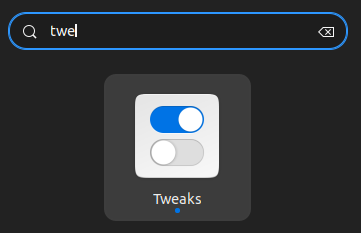
- Перейти к
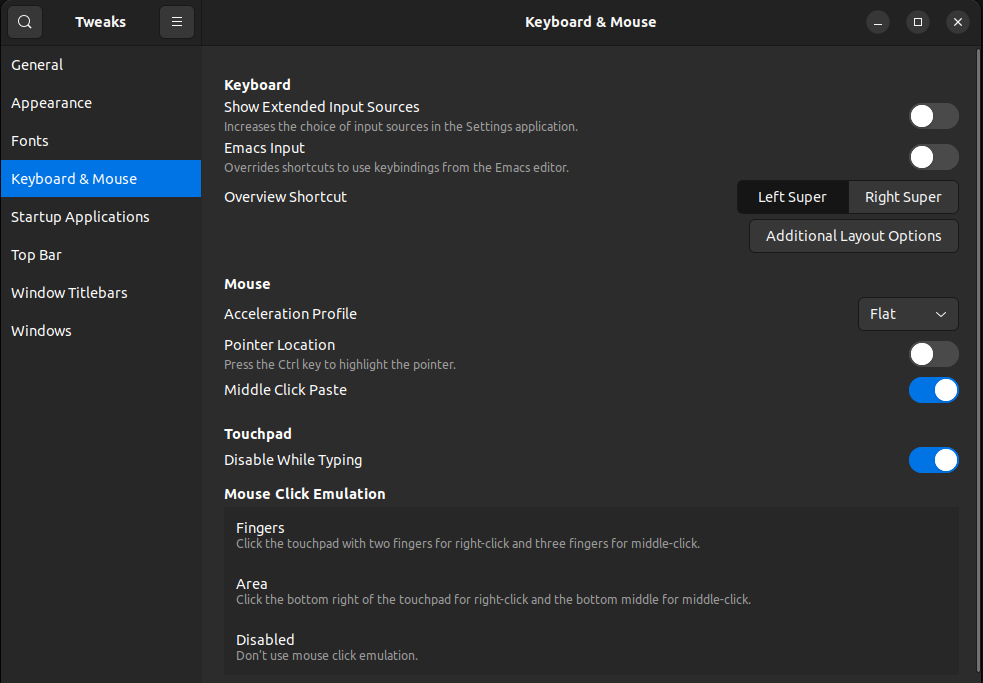
Keyboard & Mouseнастройки вGnome Tweaksокно - Установите профиль ускорения на
Flat