Не могу изменить яркость в Ubuntu 16.04 LTS
Я новичок в системах Linux в целом (я использую Ubuntu 16.04 LTS), и у меня возникают трудности с изменением яркости моего ноутбука.
Когда я использую Fn+F8 или Fn+F9, отображается полоса яркости, но не изменяется истинная яркость экрана.
Я пробовал все методы, описанные в этом посте ( Как настроить яркость экрана в Ubuntu 14.04 (Trusty Tahr)?), Но безуспешно. Установка и использование xbacklight не имеет никакого эффекта, также как и для редактирования файла яркости в файле intel_backlight.
Кто-нибудь знает, как это решить?
11 ответов
Это не заставляет работать ваши функциональные клавиши яркости, но является рабочим местом.
Установите контроллер яркости с помощью следующих команд:
sudo add-apt-repository ppa:apandada1/brightness-controller
sudo apt update
Для версии 1 с поддержкой до 4 мониторов:
sudo apt install brightness-controller-simple
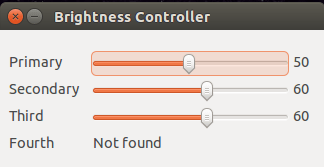
Для версии 2 с поддержкой нескольких мониторов и другими функциями:
sudo apt install brightness-controller
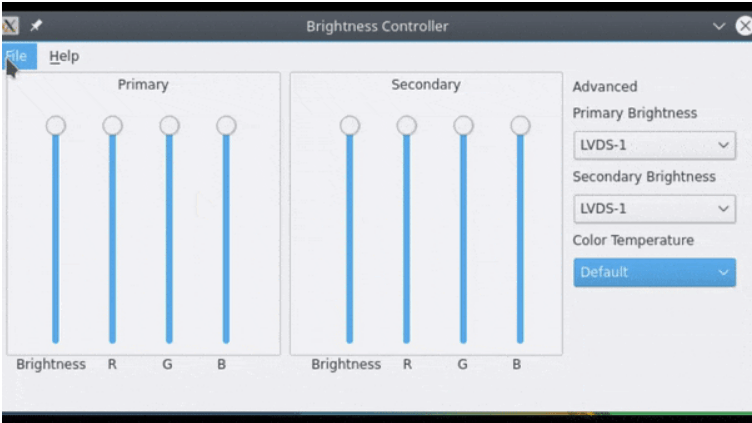 Примечание: это не уменьшает интенсивность подсветки, поэтому не спасет ваши батареи. Но вы можете использовать это в качестве крайней меры, чтобы сохранить ваши глаза. Это также работает на настольных компьютерах, где нет возможности управления яркостью.
Аппаратные кнопки яркости
С Ubuntu LTS 18.04
Вот каждый шаг, необходимый для xbacklight управления:
$ sudo nano /etc/default/grubи заменить соответствующую строкуGRUB_CMDLINE_LINUX_DEFAULT="quiet splash acpi_backlight=vendor"$ sudo update-grub- Без шуток, убедитесь, что на самом деле установлены соответствующие драйверы:
$ sudo apt install xbacklight xorg xserver-xorg-video-intel - Выдача
$ find /sys -type f -name brightnessдолжен дать что-то вроде/sys/devices/pci0000:00/0000:00:02.0/drm/card0/card0-eDP-1/intel_backlight/brightness $ cd /sys/classЭтот каталог должен содержать мягкую ссылку под названиемbrightnessна устройство яркости, обнаруженное в предыдущем шаге. Если он отсутствует, создайте его:$ sudo ln -s /sys/devices/pci0000:00/0000:00:02.0/drm/card0/card0-eDP-1/intel_backlight/brightness /sys/class/brightness$ cat /etc/X11/xorg.confдолжен прочесть:Section "Device" Identifier "Device0" Driver "intel" Option "Backlight" "intel_backlight" EndSection Section "Monitor" Identifier "Monitor0" EndSection Section "Screen" Identifier "Screen0" Monitor "Monitor0" Device "Device0" EndSectionЕсли это не так, отредактируйте его с помощью
$ sudo nano /etc/X11/xorg.confНазначение физического
XF86MonBrightnessDownа такжеXF86MonBrightnessUpключи описаны здесь для пользователей Xubuntu LTS или XFCE.- Наконец, перезагрузитесь, чтобы эти изменения вступили в силу.
Более тонкое управление яркостью (все версии Ubuntu)
Если регулировка яркости оказывается слишком грубой, выполните эту дополнительную настройку.
Ubuntu LTS 16.04
Чтобы узнать, интегрировали ли вы видеокарту Intel, введите следующую команду:
$ ls /sys/class/backlight/
    intel_backlight  panasonic
По крайней мере intel_backlight следует упомянуть, скорее всего, в дополнение к названию OEM, как, например, panasonic, dell_backlight, так далее.
Если это так, приступите к созданию следующего файла
$ sudo nano /usr/share/X11/xorg.conf.d/20-intel.conf
содержащий следующие строки:
Section "Device"
        Identifier  "card0"
        Driver      "intel"
        Option      "Backlight"  "intel_backlight"
        BusID       "PCI:0:2:0"
EndSection
Перезагрузитесь и наслаждайтесь кнопками подсветки! [Источник]
До Ubuntu LTS 16.04
Под (X)Ubuntu 14.04 LTS, управление яркостью на моем Panasonic Toughbook CF-52 раньше работало нормально, добавляяacpi_osi=Linux к GRUB_CMDLINE_LINUX_DEFAULT= линия в /etc/default/grub:
GRUB_CMDLINE_LINUX_DEFAULT="quiet splash acpi_osi=Linux"
и выдача
$ sudo update-grub
после редактирования и до перезагрузки.
Еще одним вариантом является приложение Redshift, которое помимо регулировки яркости может также регулировать цветовую температуру для уменьшения синего света ночью.
Пример использования: redshift -b 0.8 установит яркость на 0,8 по шкале от 0 до 1
Я использую Lenovo Z570 и добавляю acpi_backlight=none в /etc/default/grub и обновление grub хорошо работает с клавишей Fn.
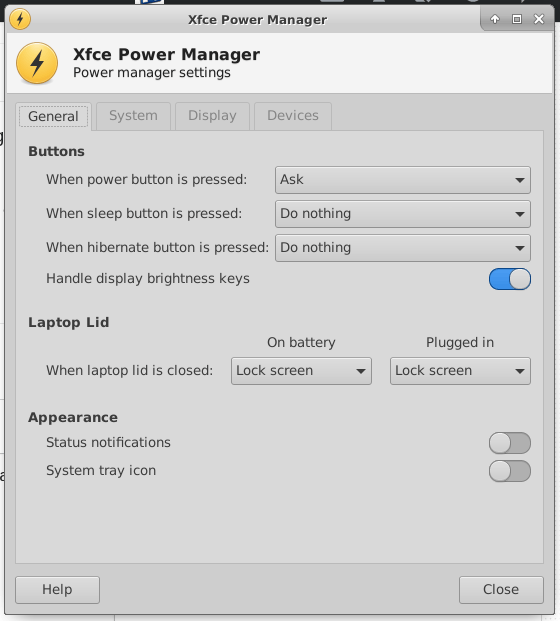
В XFCE необходимо включить "Управление клавишами яркости дисплея" в XFCE Power Manager на вкладке "Общие".
В 16.04 в репозиториях есть пакет под названием "индикатор подсветки", который будет использовать вашу камеру для настройки подсветки (или нет) и дифференциальной настройки для переменного тока и / или использования батареи.
Для видеокарты AMD Radeon в Ubuntu 22.04 (это близко к ответу Сержа :
Установите необходимые пакеты:
        sudo apt install xbacklight
sudo apt install xorg
Найдите файл конфигурации яркости
sudo find /sys -type f -name brightnessВы можете увидеть несколько вариантов, но потребуется тот, который указывает на графический драйвер. В моем случае это:
/sys/devices/pci0000:00/0000:00:08.1/0000:07:00.0/backlight/amdgpu_bl1/brightnessСоздать/редактировать
/etc/X11/xorg.confчтобы это выглядело так:Section "Device" Identifier "Device0" Driver "amd" Option "Backlight" "amdgpu_bl1" EndSection Section "Monitor" Identifier "Monitor0" EndSection Section "Screen" Identifier "Screen0" Monitor "Monitor0" Device "Device0" EndSectionИзменить параметр
GRUB_CMDLINE_LINUX_DEFAULTв файле GRUB/etc/default/grubк:GRUB_CMDLINE_LINUX_DEFAULT="quiet splash acpi_osi=Linux"Обновите файл GRUB
sudo update-grubПерезапуск
У меня есть Panasonic CF-LX3, и он сообщает, что имеет 2 регулятора яркости:
/sys/class/backlight/:
intel_backlight -> ../../devices/pci0000:00/0000:00:02.0/drm/card0/card0-eDP-1/intel_backlight
panasonic -> ../../devices/virtual/backlight/panasonic
Но на самом деле на этой машине первый работает, а производитель - нет.
Итак, добавление acpi_brightness=video в GRUB_CMDLINE_LINUX_DEFAULT в /etc/defaults/grub помог.
(не забудьте update-grub)
Я исправил это на своем Asus UX303UB с небольшой разницей:
- установлен в
GRUB_CMDLINE_LINUX_DEFAULT="quiet splash acpi_osi="(acpi_osi= сделал это для меня, другие варианты не сработали, получил это отсюда). Конечно после этого пробегаupdate-grub, Это заставляет функциональные клавиши реагировать, показывая уведомление Ubuntu, но на самом деле не меняет яркость. Еще одна вещь, взятая из других ответов: sudo nano /usr/share/X11/xorg.conf.d/20-intel.conf
с содержанием:
Section "Device"
    Identifier  "card0"
    Driver      "intel"
    Option      "Backlight"  "intel_backlight"
    BusID       "PCI:0:2:0"
EndSection
Теперь единственная проблема состоит в том, чтобы связать Fn+F7 с xset dpms force standby выключить экран.
В моем случае проблема была из-за некоторых проблем с моими графическими драйверами. Изменение их на стабильную версию решило проблему.
После следования принятым ответам он все еще не работал в Ubuntu 18.04. Затем я изменил /etc/default/grub содержать строку:
GRUB_CMDLINE_LINUX_DEFAULT="quiet splash acpi_backlight=none"
Вместо того:
GRUB_CMDLINE_LINUX_DEFAULT="quiet splash acpi_backlight=vendor"
И запустить:
sudo update-grub
Затем перезагрузите компьютер. Это сработало отлично.