Как установить драйверы принтера Epson в Ubuntu 16.04?
У меня проблемы с настройкой принтера Epson в Ubuntu 16.04. Как я могу установить драйверы?
3 ответа
Шаг 1: Загрузите драйвер для вашего принтера. (В моем случае я загружаю его с https://www.openprinting.org/printers/manufacturer/Epson/.)
Шаг 2: Добавьте надежные репозитории.
Откройте терминал и введите следующую команду:
sudo nano /etc/apt/sources.listДобавьте следующую строку внизу файла:
deb http://archive.ubuntu.com/ubuntu/ trusty mainСохранить с помощью Control+X, Y и ENTER
Запустите команду:
sudo apt-get update
Шаг 3: Установите lsb с
sudo apt-get install lsbШаг 4: Установите драйвер принтера. Бежать:
sudo dpkg -i yourdriver.debШаг 5: Удалить надежные репозитории из sources.list
Откройте терминал и введите следующую команду:
sudo nano /etc/apt/sources.listУдалите следующую строку в нижней части файла:
deb http://archive.ubuntu.com/ubuntu/ trusty mainСохранить с помощью Control+X, Y и ENTER
Бежать:
sudo apt-get update
Шаг 6: Добавьте свой принтер, зайдя в Принтеры> Добавить.
ПРИМЕЧАНИЕ. Возможно, вам придется вручную выбрать драйвер из списка.
Вот доказательство того, как это сработало:
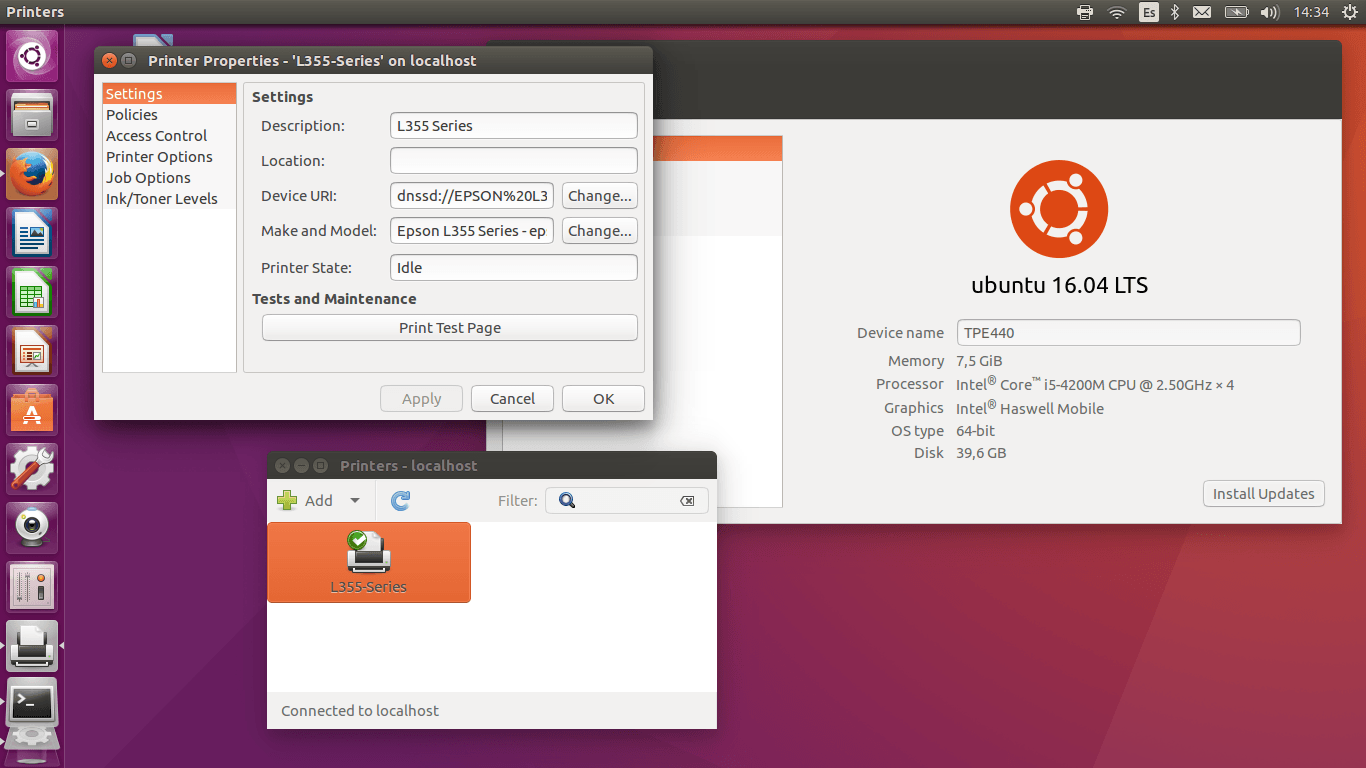
Есть драйвер принтера и утилита драйвера принтера, которую вы должны искать для своей модели на веб-сайте Epson.
Например для моей модели l310.
Я просто установил их, и это сработало.
Следующие инструкции позволят вам добавить программное обеспечение от Wily, которое не доступно в xenial. Вы также будете получать любые обновления программного обеспечения и исправления безопасности. Конфигурируя apt-Preferences, система всегда будет отдавать предпочтение xenial и будет устанавливаться с хитростью только тогда, когда это абсолютно необходимо.
Прежде чем начать, сделайте резервную копию вашего файла sources.list:
sudo cp /etc/apt/sources.list /etc/apt/sourcesbackup
ПЕРВАЯ ЧАСТЬ:
Сначала выполните следующие команды, чтобы добавить строки в ваш /etc/apt/sources.list файл:
echo 'deb http://archive.ubuntu.com/ubuntu/ wily main' | sudo tee -a /etc/apt/sources.list
echo 'deb http://archive.ubuntu.com/ubuntu/ wily-updates main' | sudo tee -a /etc/apt/sources.list
echo 'deb http://security.ubuntu.com/ubuntu wily-security main' | sudo tee -a /etc/apt/sources.list
ЧАСТЬ ВТОРАЯ:
Затем создайте файл apt-preferences:
sudo nano /etc/apt/preferences
Теперь скопируйте и вставьте в файл следующее:
Package: *
Pin: release n=wily
Pin-Priority: 400

Package: *
Pin: release n=wily-updates
Pin-Priority: 400

Package: *
Pin: release n=wily-security
Pin-Priority: 400
Нажмите CTRL + o, а затем нажмите ENTER, чтобы сохранить файл. Нажмите CTRL + x, чтобы выйти из нано.
ЧАСТЬ ТРЕТЬЯ:
Выполните следующие команды для установки зависимостей:
sudo apt-get update
sudo apt-get install gdebi lsb lsb-base lsb-core lsb-cxx lsb-desktop lsb-graphics lsb-invalid-mta lsb-languages lsb-multimedia lsb-printing lsb-release lsb-security
ЧАСТЬ ЧЕТВЕРТАЯ:
Перейдите на веб-сайт Epson, найдите свою конкретную модель и установите операционную систему Linux.
Нажмите на каждую из ссылок для скачивания, примите пользовательское соглашение, а затем загрузите файл amd64.deb или i386.deb.
использование gdebi установить файлы deb в терминале.
пример:
sudo gdebi ~/Downloads/epson-inkjet-printer-201203w_1.0.0-1lsb3.2_amd64.deb
If you download the iscan.deb.tar.gz file, right click on the file in nautilus and select "extract here". Open the newly extracted archive and locate the install.sh файл. использование sudo запустить install.sh file in a terminal.