Как заставить Thunderbird НЕ использовать Bing в качестве поисковой системы?
Когда я что-то печатаю в строке поиска Thunderbird, первым всплывающим элементом является поиск Bing по этому термину. Есть ли способ удалить Bing? Мне не нужен Thunderbird для поиска в Интернете.
Так что просто удалить его и ничего не оставить, но заменить его, скажем, Google (или чем-то, что не является Bing) также работает. Я просмотрел все диалоги настроек и предпочтений и не смог найти ничего подобного.
11 ответов
Что ж, если вы хотите использовать Google вместо этого, просто установите это дополнение: Google Search для Thunderbird
Обратите внимание, что в этой статье также объясняется, как вы можете использовать другой поисковик: https://support.mozillamessaging.com/en-US/kb/add-search-engine-open-search
Я не думаю, что это можно полностью отключить.
Вы можете полностью отключить предложение поиска Bing во всплывающем меню панели поиска, добавив его в свой userChrome.css файл:
.autocomplete-richlistitem[type="websearch"]
{ display: none !important; }
Преимущества этого способа включают в себя:
- Вам не нужно изменять само приложение Thunderbird, удаляя все поисковые плагины
- Вам не нужно повторно удалять поисковые плагины каждый раз, когда обновляется Thunderbird.
- это становится частью вашего личного переносимого профиля
- поиск в Интернете по-прежнему доступен для других пользователей на том же компьютере
- вы все еще можете выполнять поиск, щелкнув правой кнопкой мыши по выделенному тексту
РЕДАКТИРОВАТЬ: Это работает в TB 24, но влияет только на "Глобальную панель поиска" (например, Ctrl+K), но не на контекстное меню, выделенное для выделенного текста.
Это довольно легко (по крайней мере, это сработало легко для меня):
В Thunderbird, зайдите в Инструменты> Дополнения> Плагины;
В окне поиска в правом верхнем углу экрана ("Поиск по всем надстройкам") введите "Google";
Посмотрите в списке "Поиск в Google для Thunderbird";
Нажмите кнопку "Установить";
Перезапустите Thunderbird.
Удачи и надеюсь, что это поможет.
Я обнаружил, что вы можете редактировать файл bing.xml в папке searchplugins. Просто измените URL. Я использую стартовую страницу, поэтому я изменил URL:
ОТ:
http://www.bing.com/search
TO:
https://www.startpage.com/search
Удачи.
Решение, которое я сейчас использую, - это то же самое дополнение, о котором упоминали другие: "Поиск Google для Thunderbird" от Standard8. Его можно найти с помощью поиска доступных расширений: используйте "Инструменты -> Надстройки", а в категории "Получить надстройки" найдите "поиск Google", чтобы найти его.
Однако, используя упомянутую статью поддержки Cameleon, вы можете сделать то же самое вручную. Вам нужно будет зайти в папку вашего профиля по умолчанию, xxwhateverxx.defaultи вставьте соответствующий файл конфигурации xml в ~/.thunderbird.xxxxdefault/searchplugins. Вам может понадобиться создать searchplugins каталог, если он не существует. Статья предлагает этот контент XML:
<SearchPlugin xmlns="http://www.mozilla.org/2006/browser/search/">
<ShortName>Google</ShortName>
<Description>Google Search</Description>
<InputEncoding>UTF-8</InputEncoding>
<Image width="16" height="16">https://google.com/favicon.ico</Image>
<Url type="application/x-suggestions+json" method="GET" template="http://suggestqueries.google.com/complete/search?output=firefox&hl={moz:locale}&q={searchTerms}"/>
<Url type="text/html" method="GET" template="http://www.google.com/search">
<Param name="q" value="{searchTerms}"/>
<Param name="ie" value="utf-8"/>
<Param name="oe" value="utf-8"/>
<Param name="aq" value="t"/>
</Url>
<SearchForm>http://www.google.com</SearchForm>
</SearchPlugin>
XML-файл, который использует дополнение / расширение Standard8 (/.thunderbird/ie6op3o3.default/extensions/gsearch@standard8.plus.com/searchplugins/google.xml) является:
<SearchPlugin xmlns="http://www.mozilla.org/2006/browser/search/">
<ShortName>Google</ShortName>
<Description>Google Search</Description>
<InputEncoding>UTF-8</InputEncoding>
<Image width="16" height="16">data:image/png;base64,AAABAAEAEBAAAAEAGABoAwAAFgAAACgAAAAQAAAAIAAAAAEAGAAAAAAAAAAAAAAAAAAAAAAAAAAAAAAAAAAAAADs9Pt8xetPtu9FsfFNtu%2BTzvb2%2B%2Fne4dFJeBw0egA%2FfAJAfAA8ewBBegAAAAD%2B%2FPtft98Mp%2BwWsfAVsvEbs%2FQeqvF8xO7%2F%2F%2F63yqkxdgM7gwE%2FggM%2BfQA%2BegBDeQDe7PIbotgQufcMufEPtfIPsvAbs%2FQvq%2Bfz%2Bf%2F%2B%2B%2FZKhR05hgBBhQI8hgBAgAI9ewD0%2B%2Fg3pswAtO8Cxf4Kw%2FsJvvYAqupKsNv%2B%2Fv7%2F%2FP5VkSU0iQA7jQA9hgBDgQU%2BfQH%2F%2Ff%2FQ6fM4sM4KsN8AteMCruIqqdbZ7PH8%2Fv%2Fg6Nc%2Fhg05kAA8jAM9iQI%2BhQA%2BgQDQu6b97uv%2F%2F%2F7V8Pqw3eiWz97q8%2Ff%2F%2F%2F%2F7%2FPptpkkqjQE4kwA7kAA5iwI8iAA8hQCOSSKdXjiyflbAkG7u2s%2F%2B%2F%2F39%2F%2F7r8utrqEYtjQE8lgA7kwA7kwA9jwA9igA9hACiWSekVRyeSgiYSBHx6N%2F%2B%2Fv7k7OFRmiYtlAA5lwI7lwI4lAA7kgI9jwE9iwI4iQCoVhWcTxCmb0K%2BooT8%2Fv%2F7%2F%2F%2FJ2r8fdwI1mwA3mQA3mgA8lAE8lAE4jwA9iwE%2BhwGfXifWvqz%2B%2Ff%2F58u%2Fev6Dt4tr%2B%2F%2F2ZuIUsggA7mgM6mAM3lgA5lgA6kQE%2FkwBChwHt4dv%2F%2F%2F728ei1bCi7VAC5XQ7kz7n%2F%2F%2F6bsZkgcB03lQA9lgM7kwA2iQktZToPK4r9%2F%2F%2F9%2F%2F%2FSqYK5UwDKZAS9WALIkFn%2B%2F%2F3%2F%2BP8oKccGGcIRJrERILYFEMwAAuEAAdX%2F%2Ff7%2F%2FP%2B%2BfDvGXQLIZgLEWgLOjlf7%2F%2F%2F%2F%2F%2F9QU90EAPQAAf8DAP0AAfMAAOUDAtr%2F%2F%2F%2F7%2B%2Fu2bCTIYwDPZgDBWQDSr4P%2F%2Fv%2F%2F%2FP5GRuABAPkAA%2FwBAfkDAPAAAesAAN%2F%2F%2B%2Fz%2F%2F%2F64g1C5VwDMYwK8Yg7y5tz8%2Fv%2FV1PYKDOcAAP0DAf4AAf0AAfYEAOwAAuAAAAD%2F%2FPvi28ymXyChTATRrIb8%2F%2F3v8fk6P8MAAdUCAvoAAP0CAP0AAfYAAO4AAACAAQAAAAAAAAAAAAAAAAAAAAAAAAAAAAAAAAAAAAAAAAAAAAAAAAAAAAAAAAAAAAAAAAAAAAAAAAAAAACAAQAA</Image>
<Url type="application/x-suggestions+json" method="GET" template="http://suggestqueries.google.com/complete/search?output=firefox&hl={moz:locale}&q={searchTerms}"/>
<Url type="text/html" method="GET" template="http://www.google.com/search">
<Param name="q" value="{searchTerms}"/>
<Param name="ie" value="utf-8"/>
<Param name="oe" value="utf-8"/>
<Param name="aq" value="t"/>
</Url>
<SearchForm>http://www.google.com</SearchForm>
</SearchPlugin>
Кроме того, вы можете изменить или удалить файл bing.xml в /usr/lib/thunderbird/distribution/searchplugins/locale/en-US,
На моей текущей установке у меня есть файл обозначения объекта в моем домашнем каталоге, который содержит ссылки на поисковую систему (search.json). Этот файл, возможно, потребуется отредактировать или удалить после внесения других изменений вручную. В моей системе оно было воссоздано приложением (после того, как я переместил оригинал в безопасное место).
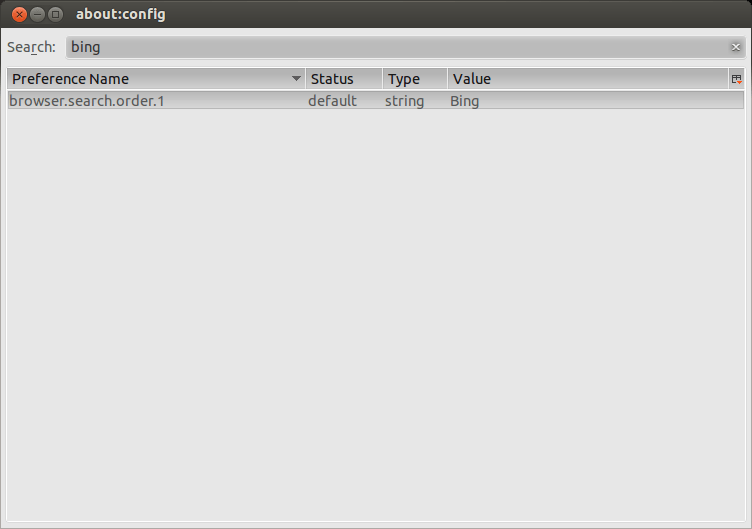
Еще одна возможность (которую я не тестировал в новой установке thunderbird) - получить доступ к редактору about: config в thunderbird и удалить ссылки на "bing".
Чтобы перефразировать соответствующую статью базы знаний, откройте редактор через "Редактировать -> Настройки -> Дополнительно -> Общие -> Редактор конфигурации (кнопка)" .
Оттуда вы можете нажать на поле "значение", чтобы изменить его.
Я обнаружил, что при использовании окна глобального поиска при наборе 3 или менее символов (например, "собака") Thunderbird по умолчанию устанавливается на "Поиск Bing для:". Однако, когда я набираю 4 или более символов (например, "рукопись"), тогда Thunderbird по умолчанию использует "Сообщения с упоминанием:". Предполагая, что это работает для всех, практическое решение состоит в том, чтобы просто использовать 4 или более символов, а затем нажать клавишу "Ввод".
Я просто зашел в Thunderbird, вкладку " Настройки", " Дополнительно " и снял флажок "Включить глобальный поиск и индексатор".
Перезапустите Thunderbird.
Если окно поиска не отображается автоматически, щелкните правой кнопкой мыши пустое место на панели инструментов и включите "Быстрый фильтр".
Я считаю, что это на самом деле проблема юзабилити. Thunderbird имеет ДВА окна поиска, "Глобальный поиск", который всегда виден (по умолчанию), и "Быстрый фильтр".
Быстрый фильтр - это то, что вы хотите использовать для поиска в папке.
Вы можете скрыть глобальный поиск, щелкнув правой кнопкой мыши на этой панели инструментов меню, выбрав "настроить" и перетащив поле поиска в диалоговое окно "Настройка панели инструментов".
Мне удалось изменить поисковую систему по умолчанию с Bing на DuckDuckGo в Thunderbird 52.4.0 с чрезвычайно запутанным обходным решением. Мне не понравились предустановки Thunderbird, поэтому я выбрал DuckDuckGo, потому что, хотя я никогда не хочу искать в Thunderbird, если я буду искать случайно, я бы предпочел использовать поисковую систему, которая обещает не отслеживать меня.
Для этого вам понадобится экземпляр Firefox с поисковой системой DuckDuckGo (я использовал Firefox 58.0.1). я использую [TB profile] чтобы обратиться к вашему профилю пользователя Thunderbird, [FF profile] чтобы обратиться к каталогу вашего профиля пользователя Firefox, и [FF app] чтобы обратиться к вашей папке приложения Firefox.
Во-первых, мы хотим найти ddg.xml файл, который мы будем использовать для поиска Thunderbird. Если вы установили этот плагин самостоятельно, вы можете найти его в [FF profile]/searchplugins/ каталог. В противном случае вы можете найти его внутри [FF app]/browser/omni.ja архив. Чтобы найти его, распакуйте omni.ja архив во временную папку unzip omni.ja (с помощью утилиты Info-ZIP; 7-Zip и другие инструменты не поддерживают метод ZIP, используемый Firefox). Затем в этом временном месте найдите ddg.xml файл (find -iname ddg.xml), возможно, в ./chrome/en-US/locale/browser/searchplugins/ddg.xmlв зависимости от вашей локали. Как только вы нашли ddg.xml, скопируйте его на свой [TB profile]/searchplugins/ каталог.
Затем мы хотим использовать настройки поиска Firefox, но немного их изменим. И Firefox, и Thunderbird теперь сжимают свои настройки для повышения производительности, но это значительно усложняет извлечение и редактирование этих настроек. Чтобы открыть сжатый файл настроек Mozilla, вы можете использовать следующий код в консоли браузера (Ctrl+Shift+J для меня):
var { classes: Cc, interfaces: Ci, utils: Cu} = Components;

function decompressFile(oFilePath, nFilePath) {
    Cu.import("resource://gre/modules/Task.jsm");
    Cu.import("resource://gre/modules/osfile.jsm");
    return Task.spawn(function*() {
        var jsonString = yield OS.File.read(oFilePath, {
            compression: "lz4"
        });
        yield OS.File.writeAtomic(nFilePath, jsonString);
    })
}
// Set up file chooser
var fp = Cc["@mozilla.org/filepicker;1"].createInstance(Ci.nsIFilePicker);
var fu = Cu.import("resource://gre/modules/FileUtils.jsm").FileUtils
fp.init(window, "Open File", Ci.nsIFilePicker.modeOpen);
fp.appendFilter("Bookmarks/Session (.jsonlz4)", "*.jsonlz4");
fp.appendFilter("Search Engines (.mozlz4)", "*.mozlz4");
fp.appendFilter("Add-ons Files (.lz4)", "*.lz4");
// Call file chooser
fp.open((aResult) => {
    if (aResult == Ci.nsIFilePicker.returnOK) {
        if (fp.file.exists() && fp.file.isFile() && fp.file.isReadable()) {
            var oldfile = fp.file.path;
            var newfile = oldfile + ".json"; // Construct output file name
            try {
                decompressFile(oldfile, newfile);
                console.log("Saved as: \"" + newfile + "\"");
                if (confirm("Open JSON file in a Firefox tab?")) {
                    var uri = "file:///" + newfile.replace(/\\/g, "/");
                    window.open(uri, "_blank");
                }
            } catch (err) {
                console.log(err);
            }
        }
    }
});
С помощью приведенного выше кода, вы хотите открыть [FF profile]/search.json.mozlz4 файл, и он будет генерировать файл search.json.mozlz4.json, Отредактируйте этот файл JSON, и, предположив, что вы распечатали содержимое, вы хотите отредактировать строку для DuckDuckGo's _loadPath переменная, которая будет выглядеть примерно так:
"_loadPath":"jar:[app]/omni.ja!browser/ddg.xml",
Вы хотите изменить эту переменную так, чтобы она указывала на местоположение в вашем профиле Thunderbird, куда вы скопировали файл плагина (и в этом случае оставьте [profile] как [profile]; Thunderbird будет интерпретировать это как ваше [TB profile] папка):
"_loadPath":"[profile]/searchplugins/ddg.xml",
На этом этапе убедитесь, что вы вышли из экземпляра Thunderbird, и скопируйте этот файл в [TB profile]/search.json, Удалить свой существующий [TB profile]/search.json.mozlz4 файл, а затем снова запустите Thunderbird. Thunderbird должен сжать ваш файл для вас и теперь показывать DuckDuckGo как выбираемый вариант в вашем Options > General > Default Search Engine установка.
Таким образом, выполните следующие действия:
- Копировать Firefox
ddg.xmlфайл в свой профиль Thunderbird - Распакуйте и отредактируйте ваш
search.json.mozlz4файл настроек из Firefox для нацеливания на поисковый плагин в Thunderbird и использования этих новых настроек в вашем профиле Thunderbird
Похоже, что веб-поиск из Thunderbird удален с Thunderbird 38, за ошибку 923656.
Не уверен, поможет ли это или нет, но подсказка может быть найдена в настройках Thunderbird Preferences > Advanced > General > Advanced Configuration > Enable Global Search and Indexer. Возможно, вы выбрали Bing в качестве поискового поставщика по умолчанию в браузере?
Еще нужно сделать, чтобы открыть редактор конфигурации в том же месте и ввести "поиск" в диалоге about:config. Найдите строку keyword.URL, чтобы увидеть, что там установлено. В качестве поставщика поиска можно указать Bing.
Вы также можете посмотреть, было ли добавлено какое-либо дополнение в Thunderbird, которое изменило стандартное поведение.