Просмотр изображений с помощью колесика мыши
Существует ли средство просмотра изображений, которое позволяет пользователю прокручивать увеличенное изображение с помощью колесика мыши?
Это важнейший функционал, который мне не хватает в EOG, gThumb и т.д...
4 ответа
Глаз Гнома, eog
В 16.04 LTS
Есть функции прокрутки в eog, Вот как это работает в моей 16.04 LTS с eog версии 3.18.2-1ubuntu2.1
Когда курсор
на самой картинке колесо прокрутки увеличивается и уменьшается,
на вертикальной полосе прокрутки колесо прокрутки прокручивается вверх и вниз,
на горизонтальной полосе прокрутки колесо прокрутки прокручивается влево и вправо.
Прокрутка двумя пальцами работает аналогичным образом (я тестировал на своем ноутбуке).
Я предпочитаю нажимать левую кнопку мыши на самом изображении и перемещать его, чтобы изображение двигалось с помощью курсора. Это работает не только с мышью, но и с сенсорной панелью: нажмите левую кнопку и переместите палец, чтобы заставить изображение двигаться, а псевдоним пальца - панорамирование изображения.
В Бионическом Бобре (чтобы стать 18.04 LTS)
Я проверял eog версия 3.28.0-2 в Bionic Beaver Beta-2 в Dell Latitude E7240 с сенсорным экраном.
Мышь и тачпад работают как в более старых версиях, но при использовании сенсорного экрана также появляется новая функциональность. Вы можете увеличивать изображение двумя пальцами (перемещая пальцы друг от друга), и вы можете перемещать один палец (или два пальца), чтобы заставить изображение двигаться, а псевдонимы пальцев перемещаются по изображению.
Работает как в смартфоне.
Рабочий режим может меняться, так что движение одним пальцем может увеличивать изображение, а также переворачивать изображение (повернуть на 90 градусов). Я недостаточно протестировал (в Dell Latitude E7240), чтобы узнать, что заставляет меня работать рабочий режим.
К сожалению, кажется сложным настроить большинство программ для просмотра изображений, таких как gthumb, shotwell, или же eog сделать это. Кажется, что в dconf-editor или же gsettings после расследования.
Однако есть две возможности:
Первый
Pinta, который доступен в репозиториях и хорошо поддерживает прокрутку увеличенного изображения. Он поддерживает использование колесика прокрутки мыши для вертикальной прокрутки, и вы также можете нажать для горизонтальной прокрутки.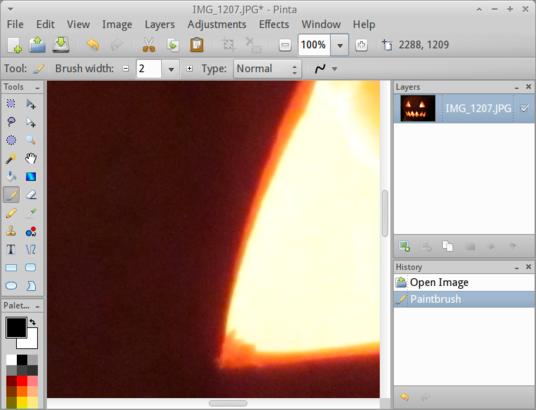
Второй заключается в использовании
firefoxв сочетании с аддоном увеличения масштаба изображения 0.4.6, а затем вы можете увеличить изображение и прокрутить его. Firefox поддерживает большинство форматов изображений, и вы можете просто щелкнуть правой кнопкой мыши и открыть изображение в Firefox или открыть его следующим образом:firefox /home/mike/Pictures/IMG_1207.JPGкоторый затем будет отображаться в браузере по локальному адресу
file:///home/mike/Pictures/IMG_1207.JPGFirefoxможет использоваться как файловый менеджер для локальных или сетевых файлов и большинства форматов изображений, таких какjpg,tif,gif,pngможет быть открыт.Как вы можете видеть на скриншоте ниже, есть настройки для увеличения прокрутки, когда вы идете в Firefox > аддоны> масштабирование изображения> настройки. Прокрутка с использованием как среднего колесика мыши, так и режима двух пальцев на сенсорной панели также работает.
Как отмечено в описании для аддона, вы можете использовать его для:
легко увеличивать, уменьшать, подгонять изображение к экрану или устанавливать индивидуальное масштабирование для отдельных изображений... Все это можно сделать с помощью контекстного меню или комбинации кнопок мыши и колеса прокрутки.
Просто откройте изображение в
firefoxувеличьте масштаб, и затем вы сможете прокрутить его; речь идет о лучшем способе достижения того, чего вы хотите в данный момент, и я использую его регулярно.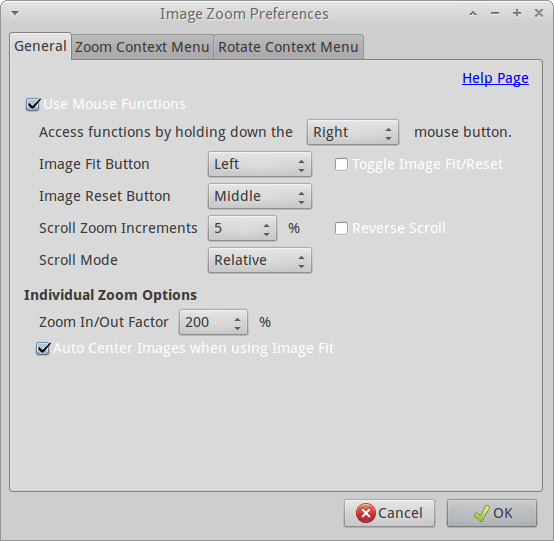
Я не нашел программу, которая позволяла бы прокручивать изображение после нажатия кнопки колесика мыши.
Но Faststone Image Viewer позволяет вам увеличивать фактический размер, удерживая кнопку мыши, и, удерживая ее, вы можете легко перемещаться с помощью мыши. Когда кнопка отпущена, изображение возвращается к значению по умолчанию. Вы можете переключиться с фактического размера и размера по умолчанию с помощью ключевых команд A и B.
У меня была очень похожая проблема, но Chrome работал на меня. Мне нужно было работать со многими дизайнами, поэтому все они должны оставаться открытыми.
- Создайте новое окно Chrome на случай, если вы работаете с несколькими изображениями.
- Сфокусируйтесь на этих окнах, прежде чем делать шаги ниже.
- В проводнике выберите все ваши изображения и щелкните правой кнопкой мыши.
- Выберите Открыть с другим приложением
- Поиск / Выбор Chrome. Иногда вам нужно нажать на "Просмотреть все приложения".
После этого все ваши изображения будут загружены в виде вкладок в отдельном окне, а прокрутка просто прокручивает, а не увеличивает.
В качестве дополнительного преимущества вы можете использовать свои расширения Chrome в качестве палитры цветов, просто не забудьте дать разрешение на доступ к файлам для соответствующих расширений.
Я пытался использовать также измерения плагинов, но я думаю, что эти плагины не знают о сценарии использования файлов измерений (в данном случае изображений), или существует некоторая техническая невозможность, которая мешает работать таким образом.
Надеюсь, это поможет.