Как я могу включить автологин для моей учетной записи пользователя, когда опция отсутствует?
Я запускаю довольно чистую установку 12.04. Я на самом деле не установил много программного обеспечения, только инструменты VMware, поскольку я запускаю его на хосте Windows, используя рабочую станцию VMware.
Я пытаюсь включить автоматический вход, чтобы сэкономить время больше, чем что-либо еще.
Если я захожу в "Настройки системы"> "Учетные записи пользователей", я вижу свою учетную запись в списке, но не могу включить автоматический вход. Даже если я разблокирую это все еще не показывает это.
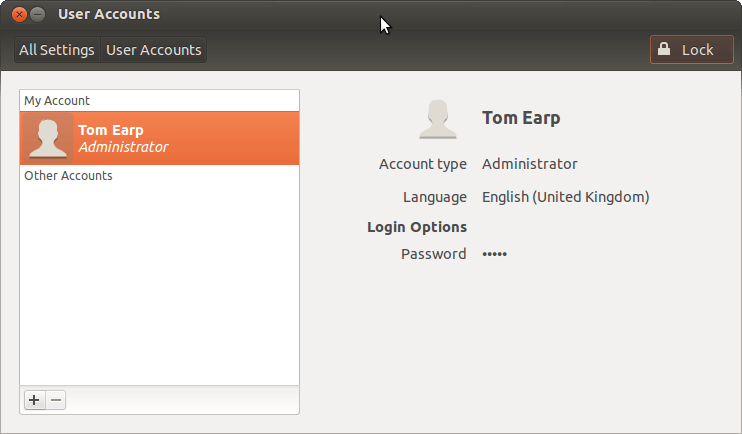
Если я создаю новую учетную запись пользователя, опция автоматического входа отображается только для этой учетной записи. Если я назначу пароль, я могу включить опцию автоматического входа. Как и "Стандартный" пользователь, я также пытался создать учетную запись "Администратор", чтобы посмотреть, будет ли она работать и работает ли она.
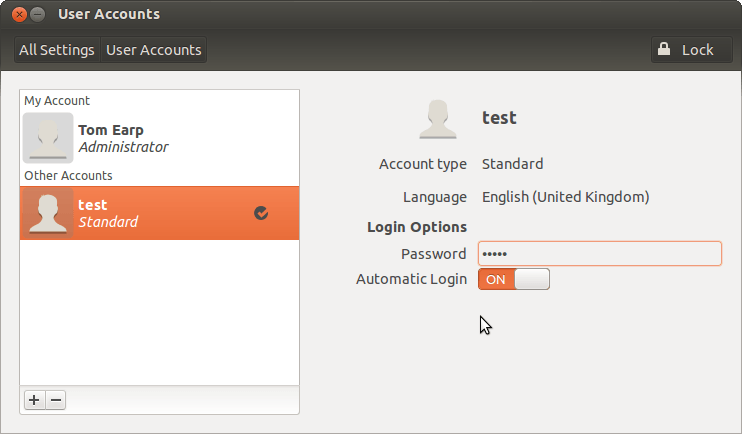
Есть какие-нибудь мысли?
редактировать:
В качестве быстрого теста я решил посмотреть, сделает ли создание новой учетной записи администратора и вход в нее автоматическим входом для моей учетной записи администратора. Это так, поэтому я попытался разблокировать и включить автоматический вход в систему. Однако, когда я перезагрузился, он не входил автоматически, а просто перешел на экран входа в систему, как обычно.
Это функция безопасности Ubuntu или что-то, запрещающее автоматический вход для учетных записей администратора из-за угроз безопасности?
edit2:
Если я создаю новую учетную запись администратора, назначаю пароль и включаю автоматический вход, он работает как задумано. Что-то еще, что я заметил, это то, что когда он выполнял автоматический вход в систему для новой учетной записи, он автоматически выполнял /usr/bin/vmware-user, который включает такие инструменты VMware, как автоматическое изменение размера рабочего стола и т. Д.
Это не выполняется автоматически при входе в мою исходную учетную запись (я просто всегда обходил эту, казалось бы, отдельную проблему, добавляя ее в качестве приложения запуска). Я предполагаю, что это означает, что реальная проблема связана с моей учетной записью пользователя, а не с lightdm.
Edit3:
Я сейчас исправил это. Очевидно, мне придется подождать еще 4 часа, прежде чем мне разрешат ответить на мой собственный вопрос, потому что я новый пользователь.... ответ будет опубликован тогда.
4 ответа
Нашел причину этого. Я запустил новую пустую виртуальную машину, чтобы установить на нее Ubuntu и посмотреть, сохранилась ли проблема в новой установке.
Во время процесса установки на странице "Кто ты?" На экране вы получаете возможность "Войти автоматически". Вы также получаете возможность "Зашифровать мою домашнюю папку".
У меня включено шифрование на оригинальной виртуальной машине. Похоже, что вы не можете использовать автоматический вход в систему, если вы используете шифрование домашней папки. (Установщик не позволит вам выбрать их обоих одновременно, он автоматически отменяет автоматический вход в систему, если вы выбираете шифрование и наоборот).
Я нашел этот пост о деактивации шифрования домашней папки. http://ubuntuforums.org/showthread.php?t=1134121
Из моего первоначального аккаунта я сделал следующее:
Я открыл терминал (Ctrl-Alt-T).
Я выпустил sudo su стать корнем.
Я выпустил cp -rp /home/user /home/user.backup взять незашифрованную копию домашнего каталога (заменив пользователя моим настоящим именем пользователя).
делая копию я получил сообщение об ошибке:
cp: not stat /home/tom/.gvfs': в доступе отказано
Я просто проигнорировал это. Казалось, все скопировано нормально.
Я выпустил gedit /etc/default/grub чтобы я мог закомментировать строки
GRUB_HIDDEN_TIMEOUT = 0
GRUB_HIDDEN_TIMEOUT_QUIET = верно
Я сохранил, вышел из Gedit и выдал update-grub обновить GRUB.
Я перезагрузил ВМ и выбрал
Ubuntu, с Linux 3.2.0-26-generic-pae (режим восстановления)
из меню загрузки. Когда появилось меню Recovery, я выбрал "root".
Из приглашения я выдал mount -rw -o remount / перемонтировать корневой раздел с разрешениями на чтение / запись.
Я выпустил rm -rf /home/user удалить домашнюю папку (заменив пользователя моим настоящим именем пользователя).
Я не использовал apt-get для удаления ecryptfs-utils, так как мог бы захотеть позже зашифровать домашнюю папку другой учетной записи пользователя.
Я выпустил cp -rp /home/user.backup /home/user воссоздать домашний каталог из незашифрованной резервной копии (заменив пользователя моим реальным именем пользователя).
Я выпустил rm /home/user/.ecryptfs а также rm /home/user/.Private удалить символические ссылки (заменив пользователя моим настоящим именем пользователя).
Я выпустил rm -r /home/.ecryptfs/user удалить зашифрованную домашнюю папку (заменив пользователя моим настоящим именем пользователя).
Я выпустил reboot now перезагрузить ВМ. После этого вы вернетесь в меню восстановления; если вы подождете несколько минут, он перезагрузится.
Я выбрал
Ubuntu, с Linux 3.2.0-26-generic-pae
из меню загрузки (т.е. для загрузки в обычном режиме).
После загрузки я вошел в учетные записи пользователей. Опция автоматического входа была доступна. Я разблокировал, очистил тестовые аккаунты, включил авто-вход и перезагрузил. Это сработало.
Я использовал gedit для редактирования /etc/default/grub и возвращения его в нормальное состояние. (Не забудьте update-grub после редактирования.)
Первый открытый /etc/lightdm/lightdm.conf (если вы используете lightdm в качестве диспетчера отображения), добавьте следующее
autologin-user=Your User Name
autologin-user-timeout=0
user-session=ubuntu
greeter-session=unity-greeter
Теперь сохраните файл и перезапустите lightdm.
sudo service lightdm restart
Откройте этот файл с правами root /usr/share/lightdm/lightdm.conf.d/60-lightdm-gtk-greeter.conf
Затем добавьте следующий код:
[SeatDefaults]
greeter-session=lightdm-gtk-greeter
autologin-user=username
Не забудьте заменить username с вашим именем пользователя.
Я думаю, что проблема здесь (из вашего скриншота) в том, что вы создали 2 учетных записи, и оба включены. Для автоматического входа в систему должна быть включена только одна учетная запись.
Попробуйте отключить одну из учетных записей, и вы увидите вариант, чтобы выбрать автоматический вход,