Почему собственное разрешение моего монитора не отображается в качестве опции?
Я на чистой установке Ubuntu 10.04 LTS. Родное разрешение моего монитора 1280x1024. Однако в приложении "Предпочтения монитора" мне предлагаются только варианты 640x480 и 800x600. Моя видеокарта на борту Matrox G200eW. Я попытался установить проприетарный драйвер с сайта Matrox, но установщик сразу выдает четыре ошибки. Я также попытался использовать xrandr для установки разрешения, но оно просто всплывает, говоря: "Размер 1280x1024 не найден в доступных режимах". Как я могу добавить 1280x1024 к моим доступным размерам, чтобы я мог переключиться на него?
6 ответов
Установка проприетарного драйвера может помочь!
Вы также можете добавить новые режимы экрана в файл конфигурации под названием /etc/X11/xorg.conf но по умолчанию нет, так как все проверяется при каждом запуске X. Таким образом, чтобы получить хорошее значение по умолчанию, вы можете попросить Xorg записать в файл проверенную конфигурацию. Это делается путем выключения X и перезапуска, сообщая X в командной строке, что ему нужно только написать файл конфигурации.
Поэтому сначала напечатайте или запишите эти инструкции;)
Затем нажмите Ctrl + Alt + F1, чтобы перейти к консоли. Там вам придется авторизоваться. Просто войдите под своим обычным привилегированным пользователем.
Чтобы остановить X, используйте эту команду:
sudo service gdm stop
а затем чтобы X сгенерировал новый файл конфигурации
sudo Xorg -configure
Команда Xorg сообщит вам, где она сохранила конфигурацию, и теперь вы можете вернуться к X, если вам удобнее использовать графический интерфейс.
Перезапустите X с помощью этой команды
sudo service gdm start
Теперь отредактируйте новый файл xorg.conf и сохраните его как /etc/X11/xorg.conf найдите раздел, похожий на приведенный ниже, и добавьте нужные вам видеомоды (Modes Линия правильно не существует, но просто добавьте ее после Depth как я сделал ниже.
Раздел "Экран"
    Идентификатор "Экран по умолчанию"
    Устройство "NVIDIA Corporation NV34 [GeForce FX 5200]"
    Монитор "CM752ET"
    DefaultDepth    16
    Подраздел "Дисплей"
        Глубина 24
        Режимы "1024x768" "800x600"
    EndSubSection
EndSection
Если ваш драйвер поддерживает xrandr, это должно сработать:
Используйте эту команду:
cvt width heightЯ дам вывод, как это:
1280x1000 59.93 Hz (CVT) hsync: 62.21 kHz; pclk: 105.50 MHz
Modeline "1280x1000_60.00"  105.50  1280 1360 1488 1696  1000 1003 1013 1038 -hsync +vsync
Скопируйте числа после 105,5
Затем используйте эти команды:
xrandr --newmode name 105.50  1280 1360 1488 1696  1000 1003 1013 1038 -hsync +vsync
xrandr --addmode name
Первая команда создаст новый режим с именем, вторая добавит этот режим в список доступных.
Теперь вы сможете выбрать желаемое разрешение из выпадающего списка в обычном меню.
(II) MGA(0): Not using default mode "1280x1024" (hsync out of range)
Вам нужно определить секцию монитора в xorg.conf с достаточно широким диапазоном hsync.
Что-то вроде:
Section "Monitor"
     Identifier "MyMonitor"
     HorizSync  xx-yy
EndSection
Было бы лучше, если бы вы указали точный диапазон hsync для вашего монитора.
Я полагаю, что это происходит потому, что видеодрайвер не может получить правильную информацию EDID с монитора. Вам также может потребоваться поэкспериментировать с настройками вашего драйвера, чтобы он игнорировал информацию EDID, полученную с монитора.
Распространенной причиной этой проблемы является монитор, отправляющий водителю информацию о плохом (или нулевом) разрешении. Затем драйвер ограничивается общими значениями по умолчанию (например, 640x480 или 800x600, а иногда и 1024x768). Иногда неисправный кабель виноват.
Поэтому сначала проверьте, правильно ли передается информация о вашем мониторе, и если нет, выполните следующие действия:
- Бежать
sudo get-edidпроверить расширенные данные дисплея. Например я получаю:
Скачайте Phoenix EDID Designer и запустите его с
wine Phoenix.exe, С помощью нескольких щелчков мыши вы можете установить собственное разрешение вашего монитора, придумать идентификатор производителя и серийный номер и быть в пути. Сохраните это как "сырой" файл. Для простоты введите только исходное разрешение вашего монитора.Резервное копирование
xorg.confи добавитьCustomEDIDопция:Раздел "Устройство" VendorName "Корпорация NVIDIA" BoardName "GeForce GT 430" ... Опция "CustomEDID" "DFP-0:/home/bnesbitt/XP-17-EDID.raw" EndSection
Перезапустите X-сервер или (если вы смелы) перезагрузите компьютер.
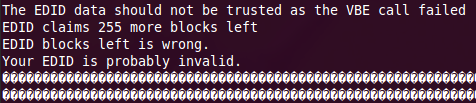
Для ясности это сообщение об ошибке было "Данные EDID не следует доверять, поскольку произошел сбой вызова VBE. EDID утверждает, что осталось еще 255 блоков. Ваш EDID, вероятно, недействителен.
Я бы порекомендовал правильно установить ваши драйверы. Тогда я уверен, что ваша графическая карта способна отображать разрешение 1280x1024.
:)
Этот ответ предлагает установить частоты обновления и синхронизации для монитора. Используйте спецификации вашего монитора, чтобы найти его значения, а затем поместите их так:
  Section "Monitor"
   Identifier "Monitor0"
   VendorName "Unknown"
   ModelName "CRT-0"
   HorizSync 31.0 - 81.0
   VertRefresh 56.0 - 76.0
  EndSection