Как я могу легко поделиться результатами команды или текстового файла с другими?
Недавно я задал вопрос в Ask Ubuntu (или где-то еще), и в комментарии или ответе мне предлагается вставить содержимое какого-либо файла или вывод команды для устранения проблемы.
Как я могу это сделать?
7 ответов
Как легко передать весь текстовый файл или его часть (или вывод команды)?
Вы вставите вывод файла или команды в службу Ubuntu "pastebin", а затем позволите другим посмотреть на нее, просто поделившись ссылкой, или использовать ее самостоятельно для дальнейшего копирования и вставки нескольких строк в ваш вопрос.
Примечание. Если ваша проблема связана с Центром программного обеспечения, диспетчером обновлений или
apt-getне работает, возможно, вам придется использовать альтернативный метод в нижней части этого ответа.
1. Запустите терминал
- Терминал позволяет вам взаимодействовать с вашей системой, вводя команды вместо использования мыши / курсора. Его нетрудно использовать, когда у вас есть инструкции, и вы можете легко выполнить некоторые задачи.
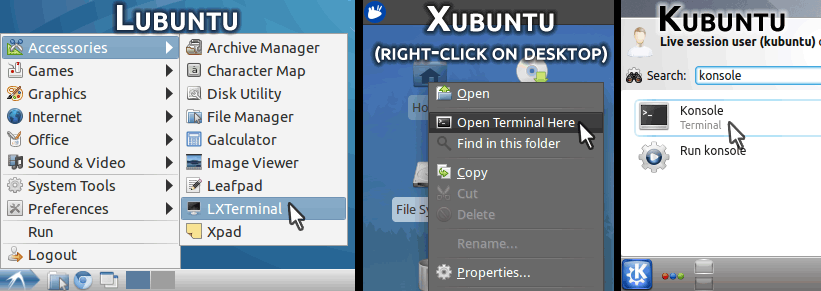
Нажмите одновременно клавиши Ctrl + Alt + T (одновременно), чтобы запустить терминал. Это будет работать для всех, кто использует обычную Ubuntu, но если вы используете...
- Lubuntu: нажмите кнопку "Пуск", перейдите в раздел "Аксессуары" и нажмите на LXTerminal.
- Xubuntu: щелкните правой кнопкой мыши в любом месте рабочего стола и выберите " Открыть терминал".
- Kubuntu: нажмите кнопку "Пуск", введите konsole в поле поиска и нажмите Konsole
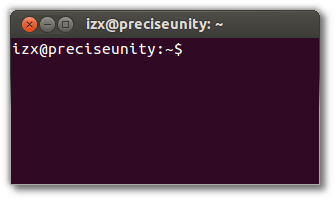
- Вы получите окно со сплошным фоном, показывающее ваше имя пользователя и имя вашего компьютера, как показано ниже (размер / цвета могут отличаться!):
2. Установите pastebinit, небольшой инструмент для вставки текста из терминала.
- В своем терминале введите
sudo apt-get install pastebinitи нажмите Enter - Введите свой пароль и нажмите Enter (то, что вы вводите, не будет отображаться, не беспокойтесь)
На вопрос Хотите продолжить?, тип
Yи нажмите Enter, и дождитесь приглашения (user@machine) возвращать.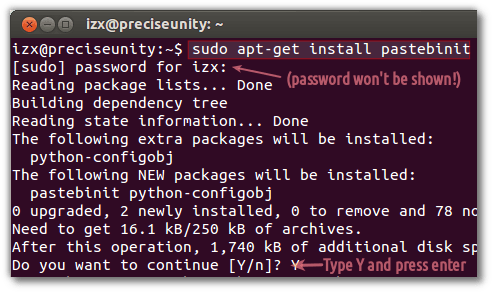
3. Вставьте файл или команду и вставьте их URL в AskUbuntu.
- Вернитесь в браузер, выберите точное имя файла (или команду), содержимое которого вас попросили вставить, и нажмите Ctrl + C, чтобы скопировать его в буфер обмена.
- Имя файла может выглядеть примерно так
/etc/apt/sources.listв то время как команда может быть просто что-то вродеdmesgили жеgrep -i failed /var/log/auth.log, Ответ или комментарий скажут вам явно, если это файл или команда.
- Имя файла может выглядеть примерно так
Теперь для файла введите
pastebinitв терминале следуйте с пробелом; затем щелкните правой кнопкой мыши курсор и выберите Вставить, чтобы вставить скопированное имя файла.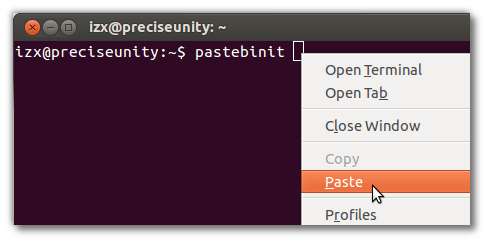
Нажмите Enter, и через несколько секунд вы увидите ссылку в форме
http://paste.ubuntu.com/как показано ниже. Наведите указатель мыши на него, и он будет подчеркнут - затем щелкните правой кнопкой мыши и нажмите " Копировать адрес ссылки", чтобы скопировать ссылку в буфер обмена: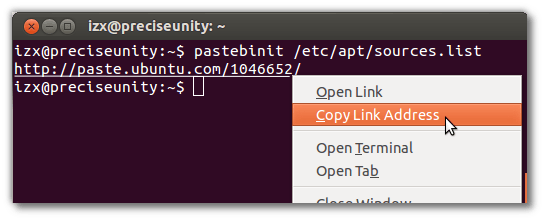
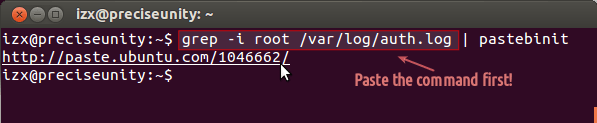
Но для команды сначала скопируйте и вставьте команду в терминал, а затем введите
| pastebinitпосле этого и нажмите Enter (см. скриншот ниже)- | Символ можно получить, нажав Shift + \, который обычно находится ниже клавиши Backspace.
- Наведите указатель мыши на ссылку - она будет подчеркнута - щелкните правой кнопкой мыши и скопируйте адрес ссылки, как описано выше.
4. Вставьте ссылку в свой вопрос / комментарий AskUbuntu
- Вернитесь в браузер и добавьте комментарий (или отредактируйте свой вопрос) со ссылкой Pastebin - просто нажмите Ctrl + V, чтобы вставить его. Сохраните отредактированный вопрос или добавьте комментарий, и все!
5. Необязательно: просмотрите свою вставку ссылки и вставьте только выбранные строки из нее в свою AskUbuntu
Вы также можете вставить ссылку в адресную строку вашего браузера или щелкнуть ссылку после того, как вы добавили / отредактировали ее в AskUbuntu, чтобы просмотреть ее на pastebin. Это будет выглядеть примерно так:
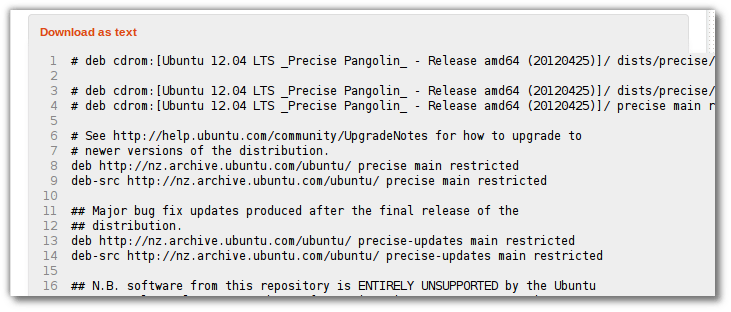
- Обратите внимание на номера строк. Вы также можете скопировать и вставить выбранные / запрошенные строки прямо в свой вопрос AskUbuntu.
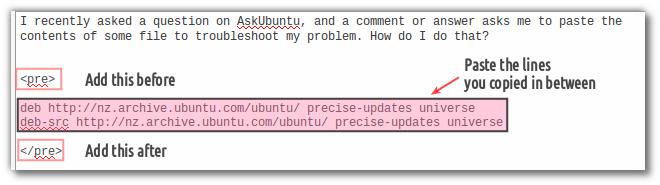
- Вставьте вставленные строки с тегами и , как показано ниже, чтобы они отображались в вопросе как отдельные строки, а не смешивались вместе:
Альтернативный способ вставки файла с помощью редактора
Это может быть полезно, если у вас возникли проблемы с Центром программного обеспечения, диспетчером обновлений или apt-get и не может установить пастибинит; это работает только для файлов, а не команд.
- Выберите и скопируйте имя файла из AskUbuntu в буфер обмена с помощью Ctrl-C.
Откройте терминал, как показано в шаге 1, и введите
gedit, затем пробел, а затем щелкните правой кнопкой мыши, чтобы вставить имя файла, как в шаге 3, и нажмите Enter- Тип пользователей Lubuntu
leafpadвместоgedit; Тип пользователей Kubuntukate
- Тип пользователей Lubuntu
Редактор откроется с файлом:
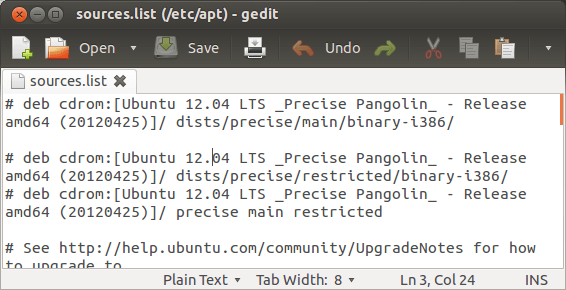
Щелкните в любом месте окна редактора и нажмите Ctrl + A. Весь текст теперь должен быть выделен другим цветом:
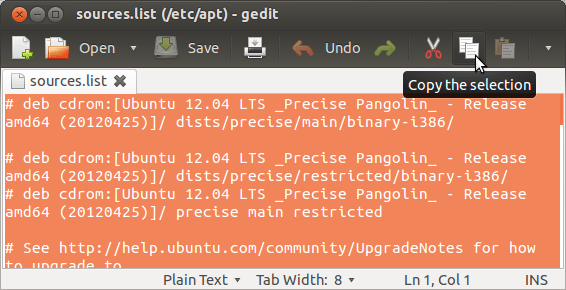
Теперь нажмите Ctrl + C (или кнопку "Копировать", если вы знаете, где это находится), чтобы скопировать весь файл в буфер обмена.
Перейдите в браузер и откройте paste.ubuntu.com. Введите свое имя / псевдоним в поле Постер:; затем щелкните в поле Content: и нажмите Ctrl + V, чтобы вставить туда текст, который вы только что скопировали из редактора:

Нажмите на кнопку Вставить, и через несколько секунд вы увидите вставленный текст:

Выберите адрес, показанный в адресной строке (выделен оранжевым цветом выше), скопируйте его с помощью Ctrl + C, а затем вернитесь в AskUbuntu и вставьте его, как описано в шаге 4.
- В качестве альтернативы выберите несколько строк, скопируйте их, а затем вставьте их в AskUbuntu, как описано в шаге 5.
Обычно в bash есть утилита под названием "скрипт", которая создает субтерминал для записи в файл. Например, если вы делаете:
script ask-ubuntu.txt
Это создаст новое приглашение bash, и все входные и выходные данные будут сохранены в файле ask-ubuntu.txt при выходе из вложенной оболочки.
Затем вы можете, очевидно, скопировать содержимое файла или загрузить файл, где вам это нужно.
Если вы не хотите делиться выводом на Pastebin, другой вариант - использовать xclip. Он берет то, что вы даете на стандартный ввод, и опционально помещает его в выделение X или в буфер обмена.
Сначала установите xclip с этим:
sudo apt-get install xclip
По умолчанию xclip помещает скопированный текст в выборку x вместо буфера обмена. Так как стандартные функции копирования и вставки используют буфер обмена, мы будем использовать xclip вместо него по умолчанию.
Чтобы скопировать вывод команды в буфер обмена:
command | xclip -sel clipЧтобы скопировать содержимое файла:
xclip -sel clip < file
Чтобы вставить, используйте стандартное сочетание клавиш Ctrl+V или щелкните правой кнопкой мыши и выберите "Вставить".
Мне нужно было что-то, чтобы делиться выводом терминала, даже когда X-сервер не был загружен, поэтому я создал этот сервис: http://termbin.com/. Единственное, что вам нужно, это netcat, тогда вы можете легко поделиться с кем-либо чем-либо, что может быть показано в терминале, вот пример:
cat /etc/fstab | nc termbin.com 9999
После выполнения этой команды вы получите в ответе URL-адрес с текстовым файлом.
Чтобы сделать вашу жизнь проще, вы можете добавить такой псевдоним в ваш файл.bashrc:
echo 'alias tb="nc termbin.com 9999"' >> .bashrc
Теперь обмен будет намного проще:
uname -a | tb
Вы можете получить сохраненные, например, с помощью curl. Вы найдете больше примеров на http://termbin.com/.
Вы также можете разместить свой собственный сервер, есть github-репозиторий: https://github.com/solusipse/fiche. Если вы хотите сделать его приватным, не забудьте установить параметр белого списка.
Возможно, я что-то упустил в превосходных ответах выше, но если то, что вы хотите скопировать, относительно мало, все, что вам нужно сделать, это отобразить его на экране (например, имя файла cat в терминале или открыть файл в редакторе), выделите нужный текст мышью и скопируйте его в буфер обмена. Оказавшись там, вы можете просто вставить его в свой ответ в Интернете или в электронное письмо и т. Д.
Использование pastebin или предварительных тегов важно для более длинных материалов, чтобы они были отделены от остальной части вопроса / ответа, чтобы не отвлекать людей от остальной части поста.
Интересно, почему никто не упомянул это РЕШЕНИЕ.
Если вы хотите, чтобы вывод был скомпилирован в текстовый файл, вам просто нужно добавить " > filename.txt" (без кавычек) в вашу терминальную команду
Примеры
eightnoteight@mr:~$ date > date.txt
eightnoteight@mr:~$ echo yes! it really works with echo too > echotest.txt
Возможно, я неправильно понял вопрос, но я обнаружил, что в терминале вы можете использовать следующее после выбора того, что нужно скопировать с помощью мыши:
- Ctrl+ Shift+ c (Копировать)
- Ctrl+ Shift+ v (Вставить)
Очевидно, что однажды в AskUbuntu или на любом другом форуме с вашим браузером вы используете обычные Ctrl + C и Ctrl + V.
Это может быть новым дополнением в 12.04, поскольку я относительно новый пользователь, и никто другой, кажется, не упомянул об этом заранее, но мне кажется, что это более простой и быстрый вариант, чем установка программного обеспечения или запуск командных строк, особенно для относительно новые пользователи. Надеясь, что это поможет дополнить невероятно полный ответ Изкс.