К чему относятся различные аппаратные температуры, указанные в psensor, viewer датчика и т. Д.?
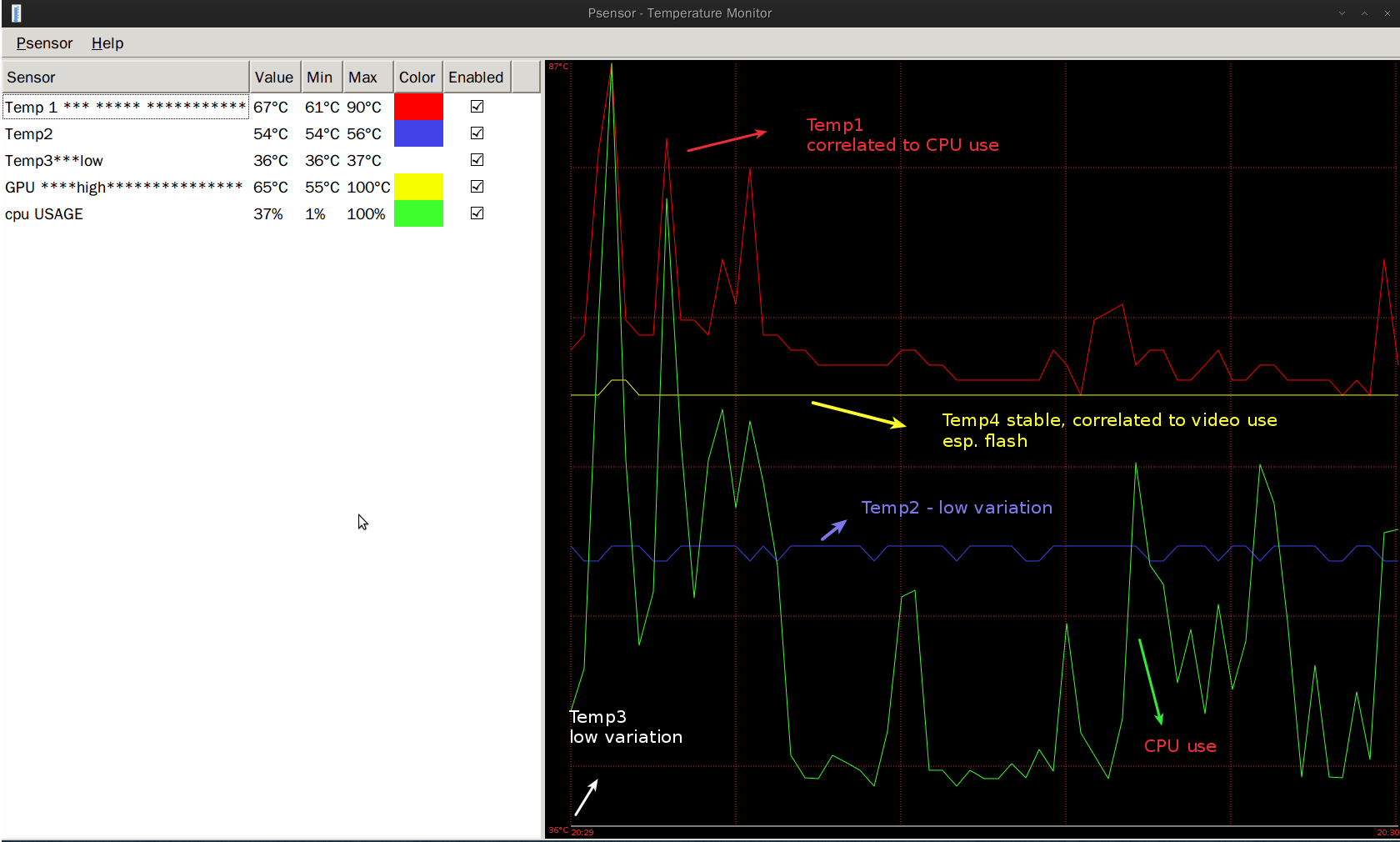
Я установил psensor и вижу список температур, но в списке "Температура 1", 2, 3 и т. Д. Я могу только догадываться, где процессор: но кто есть кто точно?
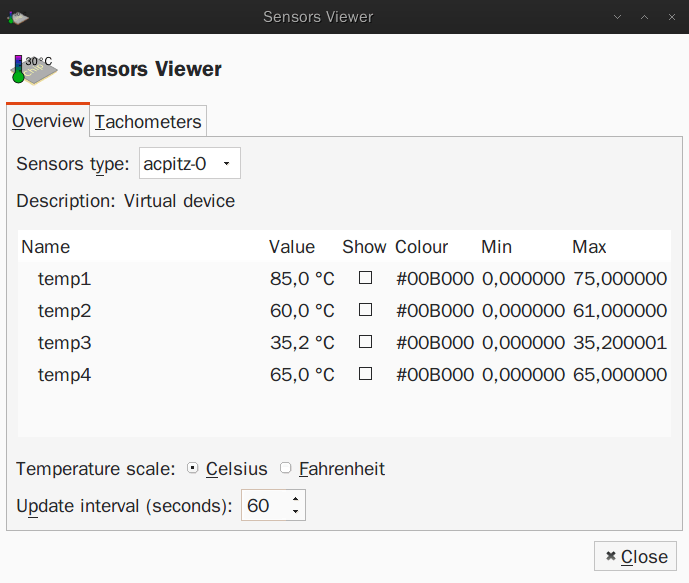
Тот же вопрос стоит за Sensors Viewer.
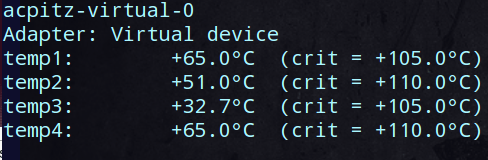
Я также могу напечатать
датчиков
в терминале, но я получаю не более того
acpi -t
дает
Thermal 0: ok, 65.0 degrees C
Thermal 1: ok, 37.9 degrees C
Thermal 2: ok, 56.0 degrees C
Thermal 3: active, 71.0 degrees C
Рассматривая psensor, я точно знаю, что: - температура, которая больше всего меняется в зависимости от использования процессора, - это Temp1, и она является одной из двух самых высоких, - другая высокая температура - это Temp4, и она поднимается до потолка при использовании youtube / flash - Temp2 очень стабилен на среднем уровне 50-60 градусов по Цельсию - Temp3, безусловно, самый низкий и самый неподвижный
Итак, я думаю, Temp1 - это температура процессора, а Temp4 - это температура графического процессора. Temp2 и 3 должны быть материнской платой и жестким диском.
Кто-нибудь знает наверняка?
3 ответа
Psensors использует lm-sensor и hddtemp для определения температуры, поэтому вам необходимо установить эти два пакета:
sudo apt-get install lm-sensors hddtempЧтобы заставить демон hddtemp запускаться при загрузке, используйте следующую команду:
sudo dpkg-reconfigure hddtemp
и выберите "Да", когда его спросят, должен ли hddtemp запускаться при загрузке. Выберите значения по умолчанию для других вопросов.
Далее вам нужно настроить lm-sensor, выполнив следующую команду:
sudo sensors-detect
И ответь "да" на все вопросы.
Чтобы избежать перезапуска системы, выполните следующую команду для загрузки модулей, требуемых датчиками:
sudo service kmod start
(если в Pensor нет датчиков, попробуйте перезагрузить систему)
- Установить Psensor
Последняя версия Psensor 1.0.2 доступна в официальном Unstable PPA для Ubuntu 14.04 только сейчас (она будет доступна в стабильном PPA после того, как новая упаковка будет принята в Debian).
Чтобы добавить Psensor Unstable PPA и установить последнюю версию Psensor в Ubuntu 14.04, используйте следующие команды:
sudo add-apt-repository ppa:jfi/psensor-unstable
sudo apt-get update
sudo apt-get install psensor
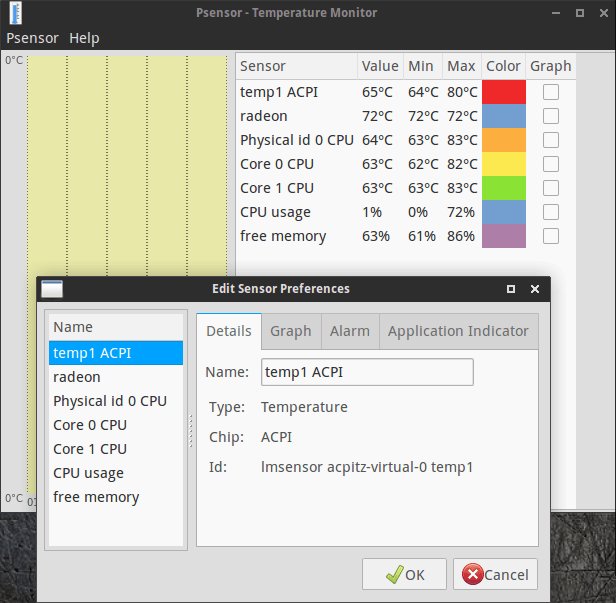
То, что стоит за каждым именем в списке, можно увидеть, зайдя в настройки "Сенсор" и посмотрев информацию "Чип".
Нет реального способа определить, какая температура соответствует какой части вашего компьютера, поэтому такой способ можно угадать.
Я взглянул на старый пост, касающийся SpeedFan, который, похоже, показывает те же значения температуры, что и psensor. Я предполагаю, что это значения каждого аппаратного компонента:
Temp1: Aux
Temp2: материнская плата
Temp3: процессор
Temp4: GPU
Если я правильно понимаю предоставленную информацию, то, что вы назвали T2 в Psensor, исходит от lm-сенсоров, а AFAIK lmsensors не контролирует жесткие диски.
Вы можете установить hddtemp для контроля температуры вашего диска, Psensor автоматически отобразит его.
Libatasmart также поддерживается Psensor (> = 0.7.x).
PS: Если вы не уверены в том, какая библиотека используется Psensor для получения заданной информации, откройте настройки датчика и посмотрите в поле его идентификатора.
- id, начинающийся с 'lmsensor' => lm-sensor
- 'hdd ' => демон hddtemp
- 'hdd at' => libatasmart
- 'nvidia' => собственный драйвер nvidia
- 'amd ' => собственный драйвер ATI