Как я могу получить помощь по командам терминала?
Я часто вижу такие вещи, как
читать
man xyz
Для получения дополнительной информации прочитайте справочную страницу xyz.
увидетьinfo xyz
так что мне интересно
- Как я могу получить помощь по командам терминала вообще?
- Что именно эти man и информационные страницы?
- Как я могу найти и просмотреть их?
9 ответов
Что такое справочная страница?
Страница man (сокращение от man-страницы) - это традиционная форма документации программного обеспечения для Unix-подобных ОС, таких как Ubuntu. Для подавляющего большинства команд и программ есть справочная страница, которая перечисляет их параметры и объясняет их использование.
Как я могу найти и просмотреть справочные страницы?
Оффлайн в терминале
Справочные страницы автоматически устанавливаются в вашей системе вместе с командами, которые они описывают. Для просмотра и поиска справочных страниц есть команда man:
man mv
отображает справочную страницу mv в то время как
man -k mv
ищет имена и короткие описания всех установленных man-страниц для строки mv, Расширенные регулярные выражения POSIX разрешены, и это поиск, так что это также найдет, например, git-mv а также semver, если вы хотите искать именно mv использование ^mv$ вместо.
Смотрите. В чем разница между `man` и`man (#)`? читать о разделах справочной страницы. Для получения дополнительной информации читайте man Страница человека.;)
Как я могу повлиять на отображение страницы руководства?
Программа по умолчанию для отображения man-страниц less, Этот так называемый пейджер предоставляет полезную функцию поиска, просто введите / с последующим поисковым термином, например
/--version
и нажмите Enter. Это пометит все находки и перейдет к первому. Нажмите N, чтобы перейти к следующему нахождению, и ⇧ Shift + N, чтобы перейти к предыдущему (см. Как я могу искать на странице справки?). Для получения списка команд нажмите H, чтобы выйти less нажмите Q.
рядом less Есть другие доступные пейджеры: pg, most а также w3m просто перечислить три. рекомендую most Он поставляется с очень полезной раскраской ключевых слов, что значительно облегчает чтение и навигацию по страницам руководства, убедитесь сами:
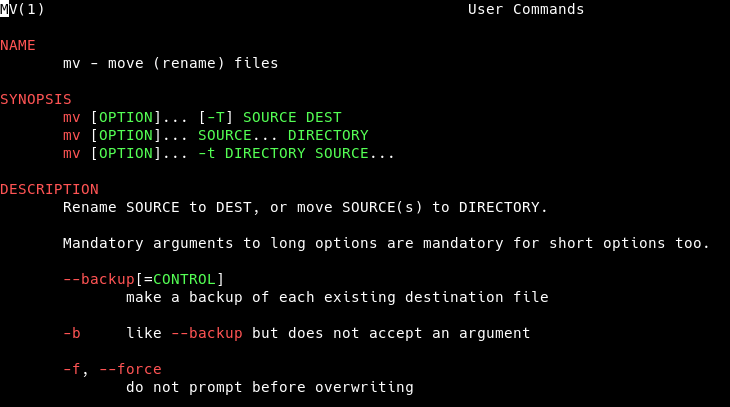
Чтобы просмотреть справочную страницу, отличную от вашего пейджера по умолчанию, используйте -P вариант, например:
man -P most mv
Если вы хотите изменить страницы пейджера по умолчанию, отображаются два варианта:
изменить пейджер по умолчанию только
manexport MANPAGER=mostЧтобы сделать изменения постоянными, добавьте эту команду в свой
~/.bashrcфайл.изменить пейджер по умолчанию всей вашей системы
sudo update-alternatives --config pager
Поклонники могут даже (ab) использовать vim как MANPAGER Посмотрите эту статью, написанную muru.
Страницы руководства отображаются шрифтом, указанным в настройках эмулятора терминала. Если вы регулярно работаете с терминалом, вы можете изменить этот шрифт; Я могу только порекомендовать Hack - гарнитуру, разработанную для исходного кода, см. Скриншот выше для ее красоты.
Оффлайн через графический интерфейс
Предустановленный удобный и простой способ отображения справочных страниц с простым графическим интерфейсом yelp программа. Чтобы начать справочную страницу с yelp выполнять yelp man:PROGRAM или же gnome-help man:PROGRAM Например:
yelp man:mv
Вы также можете просматривать справочные страницы в выбранном вами браузере, см. Как открыть справочные страницы в веб-браузере? например, для man mv в firefox:
man -Hfirefox mv
И последнее, но не менее важное: вы можете конвертировать справочные страницы в PDF и просматривать их с помощью предпочитаемого вами средства просмотра PDF, см.: Есть ли способ распечатать информационные / справочные страницы в PDF?
онлайн
http://manpages.ubuntu.com/
Вы можете просматривать справочные страницы программ, доступные через репозитории всех поддерживаемых в настоящее время версий Ubuntu, с сокращенным URL manpg.es/PROGRAM Например, http://manpg.es/mv. Это открывает mv На странице руководства для последней версии Ubuntu вы можете выбрать другую версию в верхней панели. Для поиска справочных страниц вы можете использовать, например, http://manpages.ubuntu.com/cgi-bin/search.py?q=mv.
Как объяснено выше man может отображать только справочные страницы программного обеспечения, установленного в системе. Для просмотра справочных страниц с http://manpages.ubuntu.com/ с помощью пейджерного терминала есть dman доступно в bikeshed пакет.
Другие источники
Когда вы читаете документацию из других онлайн-источников, рекомендуется следить за версией программы. Большинство программ имеют --version опция, которая отображает версию рассматриваемой программы, например
$ mv --version
mv (GNU coreutils) 8.25
Есть много сайтов, которые посвятили себя тому, чтобы сделать man-страницы легко доступными, я просто собираюсь представить два, которые мне нравятся больше всего:
- В man7.org есть полезная подсветка синтаксиса, но в нем есть только последняя выпущенная версия программы.
- На manpag.es размещены справочные страницы релизов Ubuntu, которые давно исчезли
Источник еще не связан: https://wiki.ubuntuusers.de/man/
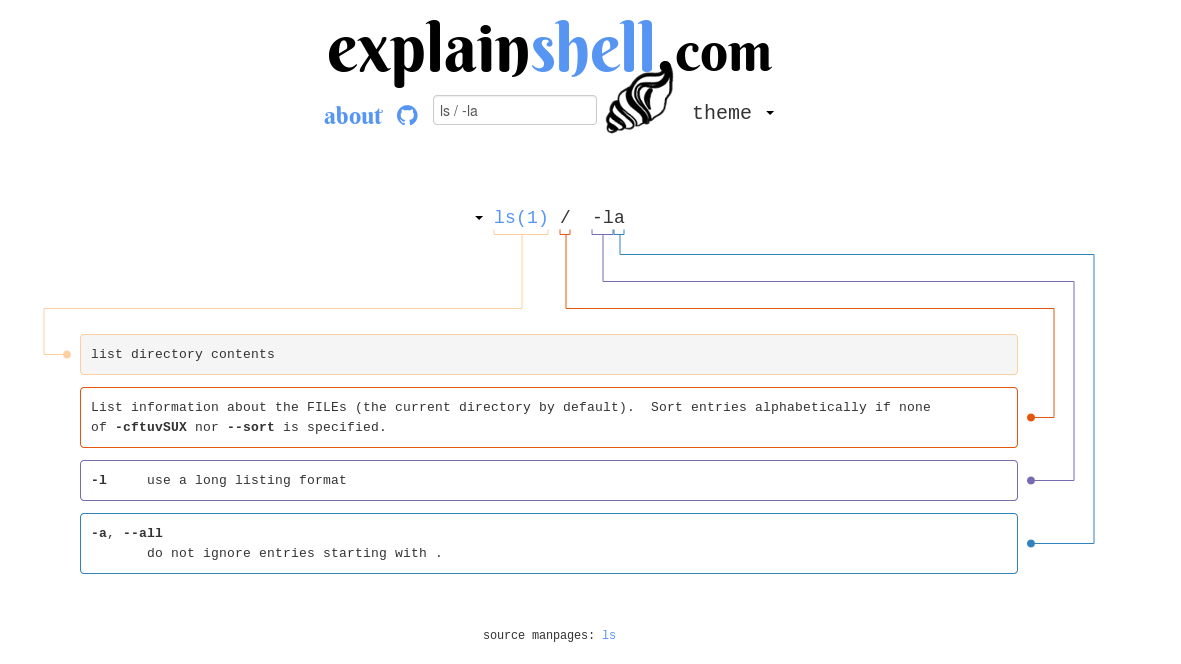
Основы уже были рассмотрены, но один веб-сайт, который я считаю весьма полезным для того, чтобы рассказать вам, что делает команда, - это https://explainshell.com/, который разбивает команду на ее разделы и показывает, что делает каждый бит.
Что такое информационная страница?
рядом
man program-name
часто также
info program-name
Иногда они одинаковы (дубликаты), но иногда одна из этих страниц содержит больше информации. Например
info ddrescue
содержит больше информации, чем
man ddrescue
а также
info date
содержит больше информации, чем
man date
Баланс между man а также info зависит от политики людей, которые поддерживают конкретную программу [пакет].
Смотрите эту ссылку для более подробной информации,
https://unix.stackexchange.com/questions/19451/difference-between-help-info-and-man-command
Что help команда?
help отображает полезную информацию о bash встроенные команды. Он предоставляет справку только для команд оболочки bash. Ты можешь использовать type определить, является ли команда такой встроенной, например, type echo против type rm,
Он вызывается с шаблоном в качестве аргумента:
help if
отображает страницу справки для if команда. Если вы просто заинтересованы в синтаксисе команды, используйте -s вариант, если хотите help производить продукцию в man использование формата страницы -m, Для удобного просмотра длинных справочных текстов вы можете перенаправить вывод на предпочитаемый пейджер (см. Раздел "Как я могу повлиять" на этот ответ):
help -m if | less
В сравнении с man а также info
Вы можете запустить и сравнить следующие команды:
help echo  # for the bash built-in command `echo`
man echo   # for the program `/bin/echo`
info echo  # for the program `/bin/echo`
Как и в этом примере, есть программы, которые доступны как встроенные, так и обычные (см. Почему существует /bin/echo и зачем мне его использовать?), В этом случае страница man обычно содержит примечание, указывающее это.
Смотрите эту ссылку для более подробной информации: Разница между справкой, информацией и командой man · U&L
опция программы -h и / или --help
Обычно в самих программах есть встроенная справка, доступная через хотя бы один из вариантов -h, --help или же -?:
PROGRAM -h
PROGRAM --help
PROGRAM -?
Если оба варианта -h а также --help существуют, они часто эквивалентны, но иногда вы получаете "больше помощи" с --help, -H, --longhelp, --help-all или аналогичные команды. Это поведение задокументировано в программе man/info стр.
Обычно есть больше информации через man а также info, но иногда есть эксклюзивная информация через -h, Запустите и сравните вывод
man lsblk
а также
lsblk -h
Некоторые программы, такие как df, tar а также rsync используйте опцию -h для чего-то другого. Это описано в man/info страница каждой программы.
Опять же, вы можете направить вывод на ваш любимый пейджер, например:
lsblk -h | less
Что такое учебник и как мне найти полезный
Когда у вас есть некоторый опыт работы с Linux, страницы руководства, информационные страницы и варианты справки очень полезны. Но в начале их может быть трудно понять; Вам нужна более подробная помощь, чтобы начать.
Вы можете найти подробную помощь в учебниках,
- подробное объяснение как использовать команду
- Примеры
Обычно вы найдете учебные пособия через Интернет, иногда есть полезное учебное пособие на странице руководства или на странице информации.
Попробуйте использовать некоторые поисковые строки, например, при использовании поисковой системы вашего веб-браузера.
Ищем указанные инструменты
- нано учебник
- учебник sed
- учебник по imagemagick
- rsync учебник
Поиск заданий (и нахождение учебных пособий для различных инструментов)
- учебник по редактору текстового режима Linux
- учебник по редактору изображений в пакетном режиме Linux
Посмотрите кратко на несколько ссылок, которые вы найдете, и начните работать с учебником, который соответствует тому, что вам нужно.
man rsyncдостаточно подробный, чтобы я мог использовать его в качестве учебного пособия, но вам может потребоваться более подробная информация (и поискать учебное пособие через Интернет).info ddrescueимеет хороший встроенный учебник.
tldroid: приложение для Android, которое дает быструю информацию о команде Linux/unix/mac
https://play.google.com/store/apps/details?id=io.github.hidroh.tldroid
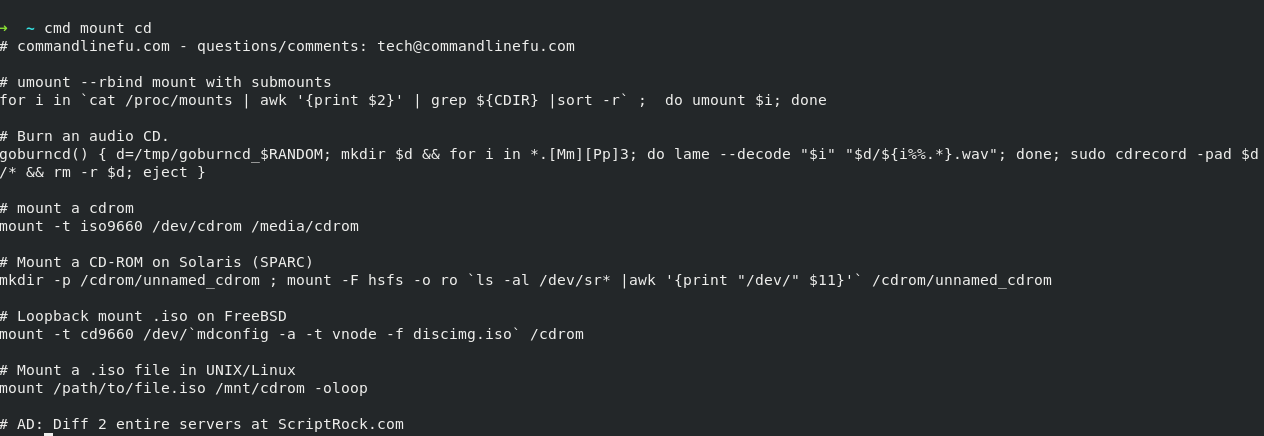
Мой любимый это commandlinefu.com, есть функция в вашем .bashrc или же .zshrc как это
cmd() { curl "http://www.commandlinefu.com/commands/matching/$(echo "$@" \
    | sed 's/ /-/g')/$(echo -n $@ | base64)/plaintext" ;}
Давай попробуем cmd mount cd Я назвал свою функцию cmd Вы можете называть это как хотите
Вышеприведенная функция выполняет поиск на веб-сайте commandlinefu, это веб-сайт, управляемый сообществом, как и здесь, пользователи имеют возможность добавлять команды и так далее. Затем он показывает лучшие результаты, как на картинке.
или есть новый способ сделать это с помощью этого.
http://samirahmed.github.io/fu/
Давайте сделаем fu cron
Выясните, как открыть окно терминала и выполнить команду man man, Введите пробел, чтобы перейти к следующему экрану, когда в нижней части появится надпись "Еще". Вы читаете страницу руководства для программы чтения вручную, man!
Для вас очень маленькая проблема с яйцом и курицей. man Команда поможет вам прочитать руководство по каждой команде в системе. Но man вывод использует другую команду под названием more, Вы также можете прочитать man more изучить дополнительные навигационные команды для more,
И это все! Я узнал все, что знаю о Unix, прочитав справочные страницы для сотен команд.
Многие упомянули man уже. Немного крутая особенность для man немногие знают об этом
man -t $ (manpage) > manpage.ps
который создает файл PostScript для страницы руководства. PostScript может быть легко преобразован в PDF. Это приводит к гораздо более приятному форматированию, чем версия терминала по умолчанию для командной строки man,
Например:
man -t man> man.ps
pstopdf man.ps
Я только что проверил его на Ubuntu (и он должен работать на других Linux) и Mac OS.