Жесты тачпада в Ubuntu 18.04 LTS
Из коробки я получаю жесты для прокрутки и щелчка правой кнопкой мыши. Мне очень интересны жесты тремя пальцами (например, проведите тремя пальцами вверх, чтобы увидеть все открытые окна), но, кажется, нет способа заставить их работать.
Я пробовал с расширением GNOME-оболочки Extended Gestures и touchegg, ни один из которых не работает.
Есть идеи, как их получить?
7 ответов
Я использую XPS 15 с Ubuntu 18.04 (X.org). Мне удалось заставить работать несколько жестов. Кохей Ямада разработал приложение под названием Fusuma, позволяющее использовать жесты мультитач в Linux. Требуется установка Ruby на вашем компьютере, если он еще не установлен.
Следуйте инструкциям на странице Readme на GitHub от fusuma , или вы можете выполнить следующие шаги, которые сработали для меня:
Прежде всего, проверьте, является ли ваш текущий пользователь частью группы ввода. Вы можете сделать это,
sudo gpasswd -a $USER input
Затем выйдите и снова войдите в систему. Теперь установите xdotool и libinput-tools.
sudo apt-get install libinput-tools

sudo apt-get install xdotool
Если вы еще не установили Ruby, вы можете сделать это сейчас:
sudo apt install ruby
Теперь установите фусума
sudo gem install fusuma
Решая ваши жесты
Это в основном создает .yml файл с желаемой конфигурацией. Если вам нужны стандартные жесты, вы можете следовать этим инструкциям или свободно настраивать их, чтобы получить нужные жесты.
Перейдите в вашу папку конфигурации в домашнем каталоге.
cd ~/.config
Теперь создайте папку с именем fusuma
mkdir fusuma
cd fusuma
Там создайте файл с именем config.yml
touch config.yml
Теперь вы можете использовать ваш любимый текстовый редактор для ввода содержимого в этом файле.
nano config.yml
Скопируйте и вставьте следующие инструкции, если вы используете GNOME, который является средой по умолчанию в 18.04.
swipe:
  3:
    left:
      command: 'xdotool key alt+Right'
    right:
      command: 'xdotool key alt+Left'
    up:
      command: 'xdotool key super'
    down:
      command: 'xdotool key super'
  4:
    left:
      command: 'xdotool key ctrl+alt+Down'
    right:
      command: 'xdotool key ctrl+alt+Up'
    up:
      command: 'xdotool key ctrl+alt+Down'
    down:
      command: 'xdotool key ctrl+alt+Up'
pinch:
  in:
    command: 'xdotool key ctrl+plus'
  out:
     command: 'xdotool key ctrl+minus'

threshold:
  swipe: 0.4
  pinch: 0.4

interval:
  swipe: 0.8
  pinch: 0.1
Обратите внимание, что жесты, созданные этой конфигурацией для вас, следующие:
Мультитач Жест | Действие |
3 пальца - левый | Перейти далее в браузере |
3 пальца - справа | Вернуться в браузере |
3 пальца - вверх | Показать все окна |
3 пальца - вниз | Закрыть Exposé (Esc) |
4 пальца - левый | Следующий рабочий стол |
4 пальца - Право | Предыдущий рабочий стол |
4 пальца - вверх | Следующий рабочий стол |
4 пальца - вниз | Предыдущий рабочий стол |
После этого вы можете запустить команду в терминале, чтобы проверить, установлен ли он
sudo fusuma
в терминале ничего не произойдет. Просто начните использовать свои мультитач-жесты - проведите пальцем по сенсорной панели.
Теперь все, что вам нужно сделать, это добавить Fusuma и команду для него в ваши приложения запуска.
Надеюсь это поможет.
Ubuntu 18.04 использует Xorg в качестве сервера отображения по умолчанию вместо Wayland. Упомянутое расширение Extended Gestures в настоящее время работает только с Wayland.
Что вам нужно сделать, это выбрать Wayland при входе в систему после перезагрузки. Эта ссылка показывает ту же процедуру, но наоборот (из Уэйленда в Хорг).
Работа с 18.10 (XPS 9570): просто найдите "Автозагрузка приложения", нажав супер-клавишу (в моем случае клавиша Windows), затем добавьте новое приложение. добавить команду fusuma и затем перезагрузите компьютер, чтобы проверить это.
Вы можете просто загрузить « Расширенные жесты » из Ubuntu Software!но это зависит от вашего ПК и не работает должным образом для всех ПК
ИЛИ , если вы предпочитаете трудный путь, установите «Жесты сенсорной панели Ubuntu»:
Загрузите zip-файл по этой ссылке , который содержит скрипт установки
Выполните следующую команду в терминале, чтобы установить зависимости и загрузить, скомпилировать и установить последний исходный код:
        chmod +x gestures-install.sh
sudo sh gestures-install.sh
После перезагрузки для завершения установки откройте «Жесты» в меню приложения.
Теперь вы можете настроить свои собственные жесты!
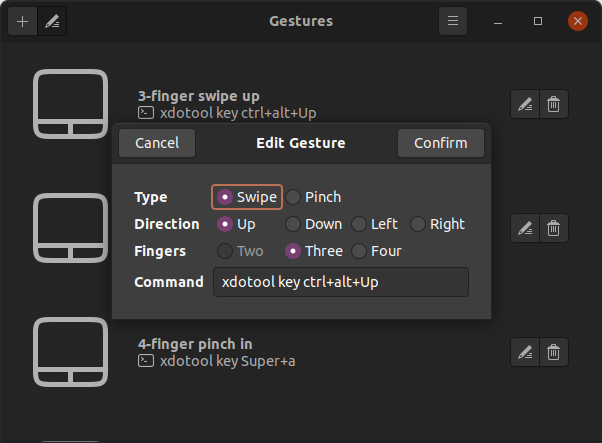
Используйте следующую команду, чтобы удалить его, используя тот же скрипт:
sudo sh gestures-install.sh --remove
Я использую удобные салфетки, которые работают лучше, чем
fusumaкак я чувствую. Вы можете проверить репозиторий здесь. https://github.com/Hikari9/comfortable-swipe
Я использую https://github.com/bulletmark/libinput-gestures со следующей конфигурацией:
# Browser go forward (works only for Xorg, and Xwayland clients)
gesture swipe left 3 xdotool key alt+Right

# Browser go back (works only for Xorg, and Xwayland clients)
gesture swipe right 3 xdotool key alt+Left
В Ubuntu 18:04 включен жест с тремя пальцами. Я случайно понял это.
Просто ущипните или вытащите любые три пальца. Вы можете увидеть все окна активного приложения.
Примечание: я проверял это только в Ubuntu 18:04. Это может работать и на других версиях. Это также зависит от поддерживаемого аппаратным обеспечением драйвера сенсорной панели. Я использую Dell Precision 5530.