Как я могу заставить Firefox открывать торрент-файлы с помощью Transmission?
Каждый раз скачиваю торрент файл (.torrent), Firefox считает, что я должен открыть его с помощью текстового редактора. Как я могу открыть его с помощью Transmission? В меню "Правка" -> "Настройки" -> "Приложения" нет настроек для торрент-файлов и нет очевидного способа добавить новый тип файла.
7 ответов
Метод (I): Использование меню настроек Firefox: (предпочтительно)
A. В глобальном меню Firefox выберите E dit -> Prefere nes (или нажмите Alt + E, а затем N), чтобы открыть настройки Firefox.
(Снимок сделан в Ubuntu 12.04) 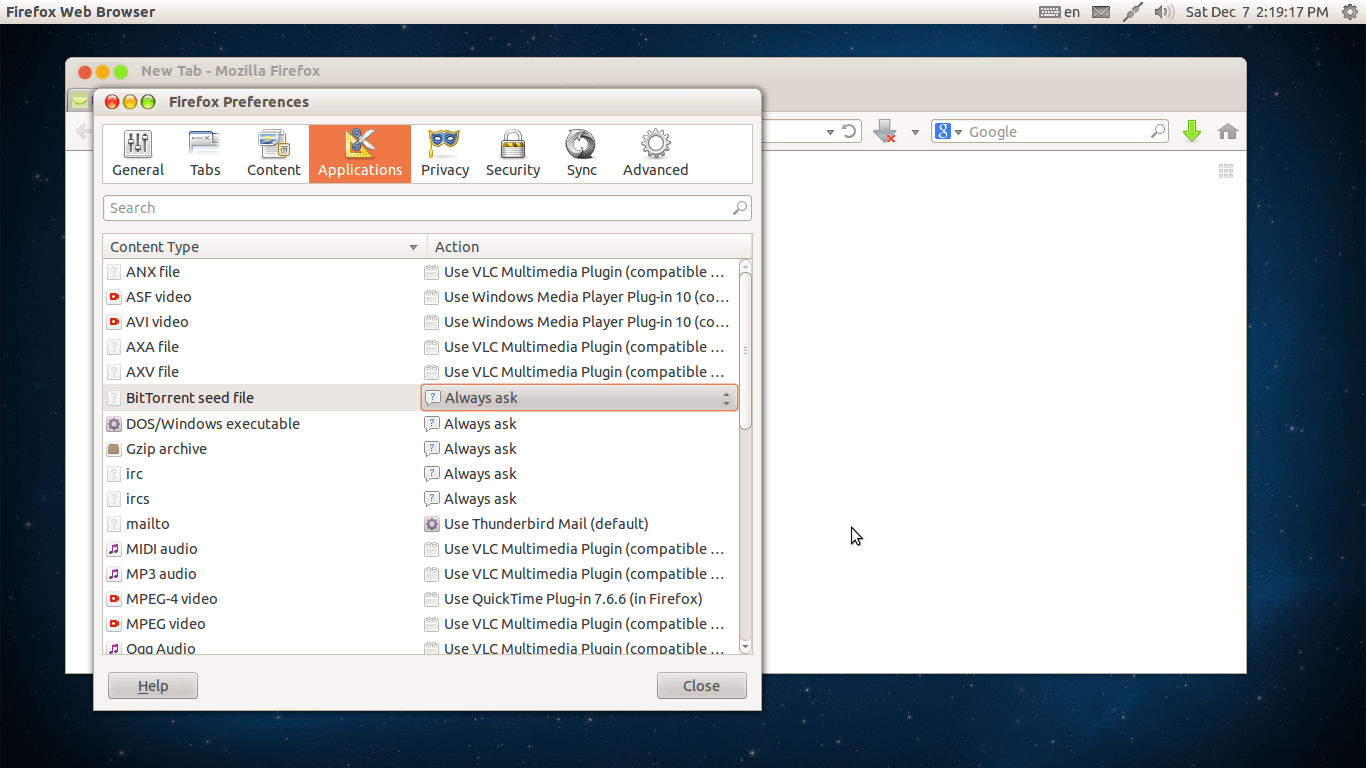
Б. Выберите меню " Приложения" и выполните поиск начального файла BitTorrent или приложения /x-bittorrent или torrent. Измените параметр Всегда спрашивать или Использовать gedit (по умолчанию) для Transmission-GTK, выбрав Использовать другие... и щелкнув Файловая система на боковой панели, затем перейдите к /usr/bin,
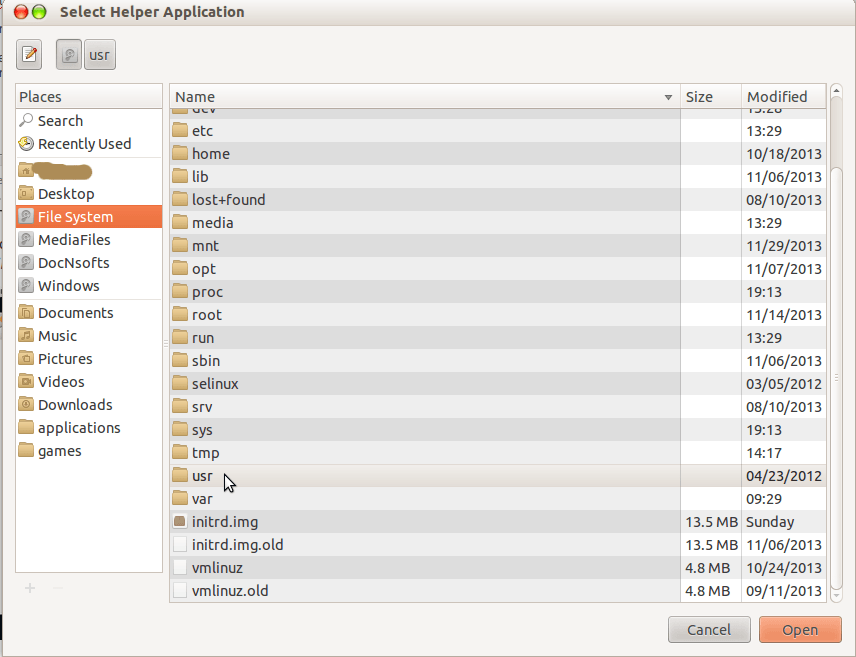
C. В /usr/bin поиск для передачи-GTK и дважды щелкните, чтобы открыть.

D. Вот и все! Теперь файлы.torrent будут открываться при передаче.
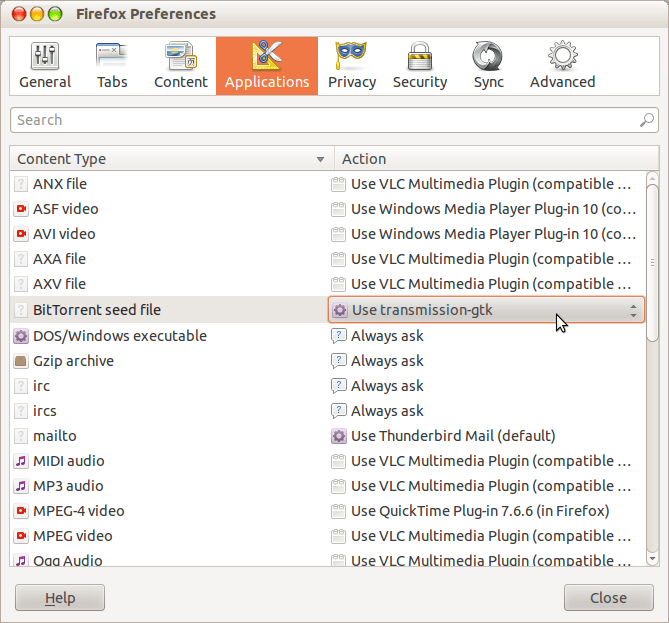
Метод (2): Редактирование файла mimeTypes.rdf:
Шаг 1:
Откройте файл mimeTypes.rdf в любом текстовом редакторе:
gedit ~/.mozilla/firefox/ythemo16.default/mimeTypes.rdf &
(Сохраните резервную копию этого файла.) Найдите контейнер:
<RDF:Seq RDF:about="urn:mimetypes:root">
 ...
 ...

</RDF:Seq>
и вставьте это:
<RDF:li RDF:resource="urn:mimetype:application/x-bittorrent"/>
так что теперь контейнер выглядит примерно так:
<RDF:Seq RDF:about="urn:mimetypes:root">
 ...
 ...

 <RDF:li RDF:resource="urn:mimetype:application/x-bittorrent"/>
</RDF:Seq>
(шаг 1 снимок) 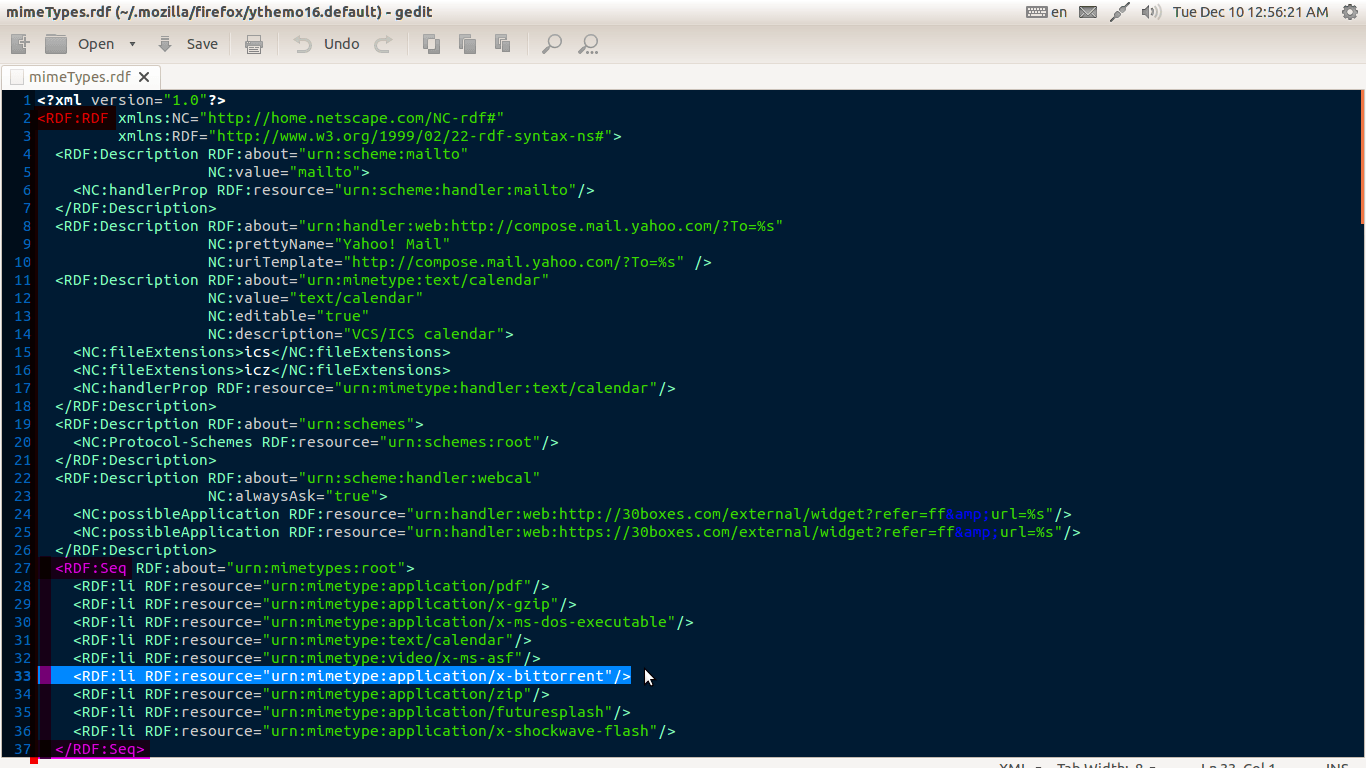
Шаг 2:
Теперь внутри контейнера:
<RDF:RDF ... ...>
 ...
 ...

 ...
 ...

</RDF:RDF>
вставить эти:
<RDF:Description RDF:about="urn:mimetype:handler:application/x-bittorrent"
               NC:alwaysAsk="false"
               NC:saveToDisk="false">
 <NC:possibleApplication RDF:resource="urn:handler:local:/usr/bin/transmission-gtk"/>
 <NC:externalApplication RDF:resource="urn:mimetype:externalApplication:application/x-bittorrent"/>
</RDF:Description>
<RDF:Description RDF:about="urn:mimetype:externalApplication:application/x-bittorrent"
               NC:prettyName="transmission-gtk"
               NC:path="/usr/bin/transmission-gtk" />
<RDF:Description RDF:about="urn:handler:local:/usr/bin/transmission-gtk"
               NC:prettyName="transmission-gtk"
               NC:path="/usr/bin/transmission-gtk" />

<RDF:Description RDF:about="urn:mimetype:application/x-bittorrent"
               NC:fileExtensions="torrent"
               NC:description="BitTorrent seed file"
               NC:value="application/x-bittorrent"
               NC:editable="true">
    <NC:handlerProp RDF:resource="urn:mimetype:handler:application/x-bittorrent"/>
</RDF:Description>
так что контейнер будет выглядеть примерно так:
<RDF:RDF ... ...>
 ...
 ...

 ...
 ...

 <RDF:Description RDF:about="urn:mimetype:handler:application/x-bittorrent"
               NC:alwaysAsk="false"
               NC:saveToDisk="false">
  <NC:possibleApplication RDF:resource="urn:handler:local:/usr/bin/transmission-gtk"/>
  <NC:externalApplication RDF:resource="urn:mimetype:externalApplication:application/x-bittorrent"/>
 </RDF:Description>
 <RDF:Description RDF:about="urn:mimetype:externalApplication:application/x-bittorrent"
               NC:prettyName="transmission-gtk"
               NC:path="/usr/bin/transmission-gtk" />
 <RDF:Description RDF:about="urn:handler:local:/usr/bin/transmission-gtk"
               NC:prettyName="transmission-gtk"
               NC:path="/usr/bin/transmission-gtk" />

 <RDF:Description RDF:about="urn:mimetype:application/x-bittorrent"
               NC:fileExtensions="torrent"
               NC:description="BitTorrent seed file"
               NC:value="application/x-bittorrent"
               NC:editable="true">
    <NC:handlerProp RDF:resource="urn:mimetype:handler:application/x-bittorrent"/>
 </RDF:Description>
</RDF:RDF>
(шаг 2 снимок) 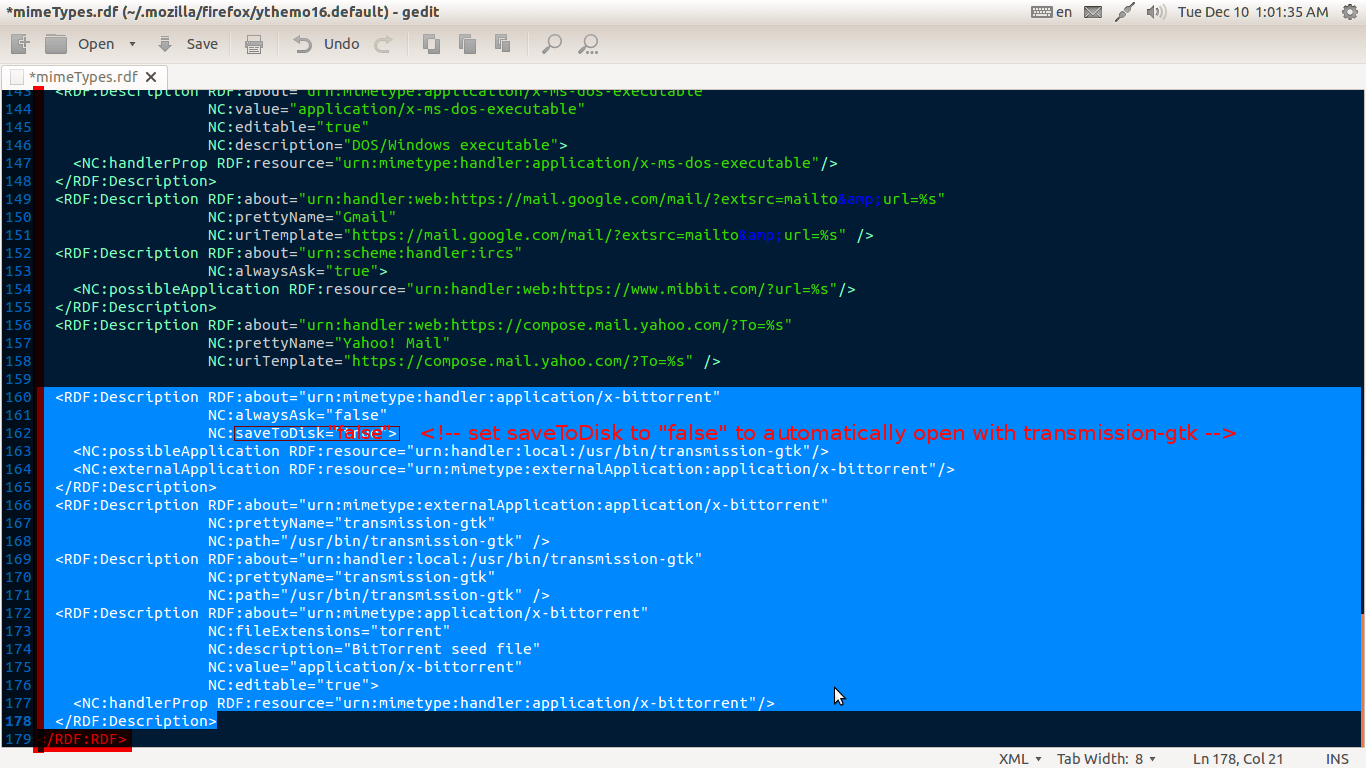
Шаг 3:
Сохраните и закройте файл. Затем перезапустите Firefox.
Откройте Firefox
preferences window, Перейти кApplicationsвкладка и вы должны увидетьmagnetв списке. Нажмите наAlways askи если передача не появляется в качестве опции, нажмитеUse otherи перейдите к/usr/binв вашей файловой системе. Ищуtransmissionили жеtransmission-gtkи нажмите это.
Источник: Как заставить Firefox открывать магнитные ссылки в Transmission
Если magnet не отображаются на вкладке приложений, то вы должны сделать это через about:config как объяснено ниже:
- Тип
about:configв адресную строку и нажмите Enter.- Щелкните правой кнопкой мыши -> Создать -> Логическое значение -> Имя:
network.protocol-handler.external.magnet-> Значение ->true- Щелкните правой кнопкой мыши -> Создать -> Строка -> Имя:
network.protocol-handler.app.magnet-> Значение ->/usr/bin/transmission- обеспечивать
network.protocol-handler.expose-allустановлен вtrue
Источник: Магнитные ссылки в Firefox с использованием Transmission
Еще один более удобный способ добавить новый тип файла в окно "Правка" -> "Настройки" -> "Приложения" - загрузить файл с нужным форматом, выбрать любой параметр и выбрать "Делать это автоматически для файлов". как это отныне ". флажок. Источник: Firefox Doc.
В следующий раз, когда вы загрузите торрент-файл, и появится окно, чтобы спросить, что делать, укажите путь для открытия файла: /usr/bin/transmission-gtk и выберите его. Все сделано.
Ответ зависит от того, отправляет ли вам сервер правильный тип mime (а не только файл с правильным расширением). Вы можете проверить, отправляет ли сервер правильный тип MIME, установив надстройку Live HTTP Headers для Firefox. (Запустите аддон как раз перед тем, как щелкнуть ссылку для загрузки торрент-файла и посмотрите заголовок ответа, он должен содержать: Content-Type: application / x-bittorrent.) Если это произойдет, тогда Firefox сможет открыть файл с приложением по умолчанию, установленным на вашем компьютере. В Ubuntu вы можете скачать торрент-файл, затем щелкнуть правой кнопкой мыши и выбрать "Свойства", там вы найдете способ выбрать приложение по умолчанию.
Однако, если сервер отправляет.torrent в виде потока октетов или какого-то другого странного mime, Firefox НЕ будет делать глупости и откроет ее по расширению (как это делают некоторые сломанные браузеры), поскольку это может привести к очень плохим результатам. Но каждый раз, когда вы готовы пойти на риск, вы можете попробовать https://addons.mozilla.org/en-US/firefox/addon/force-content-type/, но имейте в виду, что это расширение считается ошибочным и может на самом деле усугубить ситуацию.
Если сервер делает это неправильно, и вы не готовы рисковать, вы можете просто настроить Transmission для отслеживания вашей папки загрузки и автоматически добавлять торрент-файлы, которые вы там размещаете. Он может даже удалить файлы после того, как добавил их. Вы найдете это в настройках Transmission.
PS Если вам нужен способ сохранить другое приложение по умолчанию при двойном щелчке, но при передаче только из Firefox, вы можете следовать инструкциям по адресу http://forums.mozillazine.org/viewtopic.php?f=9&t=1706945
Чуть более современное решение (здесь, в частности, Ubuntu 16.04 + FireFox 51.0.1). Полезно, если " торрент " не появляется в меню приложений; особенно если в подсказке нет опции "открыть с".
Две важные вещи для торрентов: Магнитные ссылки и торрент-файлы
Магнитные ссылки: в адресной строке введите about:config,
Действуйте с осторожностью, как сказано, и щелкните правой кнопкой мыши> new> boolean; в командной строке введите:
network.protocol-handler.expose.magnet
Установите это false (это важно).
Затем перейдите куда-нибудь с магнитными ссылками и откройте одну из них; он спросит, какую программу вы хотите использовать для обработки ссылки. Некоторое время я не пользовался окнами, поэтому отойду, но в Ubuntu и некоторых других дистрибутивах вы выберете такой файл, как /usr/bin/transmission (если вы используете передачу).
Допустим, вы используете Tixati или "ручка-ананас-апп-ручка"; то это будет выглядеть соответственно /usr/bin/tixati или же /usr/bin/pen-pineapple-appe-pen,
Установите "всегда" или похожую опцию, и, вероятно, вам будет хорошо.
Файлы торрента: конечно, есть еще несколько загадочных методов, но простой, который работает - если приглашение на загрузку не дает вам опции "открыть с помощью" - это:
Загрузите какой-нибудь случайный торрент-файл, который вы хотели бы использовать.
Перейдите в верхнюю панель и выберите Файл> Открыть файл (или Ctrl+O) и откройте файл торрента.
Firefox, скорее всего, понятия не имеет, что с ним делать - ну, не совсем - и спросит вас, где его открыть. Выберите программу, которую вы хотите (вероятно, в /usr/bin/ папка для большинства пользователей Linux), скажите, чтобы она запомнилась, и вы должны быть готовы к работе, поскольку с этого момента она даст вам возможность автоматически открывать торренты с желаемой программой.
К сожалению, в Firefox больше нет таких настроек. Mozilla удалила всю такую функциональность.