Как удалить веб-сайт из веб-приложений Ubuntu?
Я думал, что попробую новый papp webapps, и все, кажется, работает нормально. Тем не менее, Google Reader теперь заполняет мое меню сообщений всеми своими каналами и превращает значок в синий. Как я могу удалить определенный сайт (Google Reader) из доступа к веб-приложениям после того, как я принял его?
11 ответов
Обновить
Простой способ для 12.10 и далее:
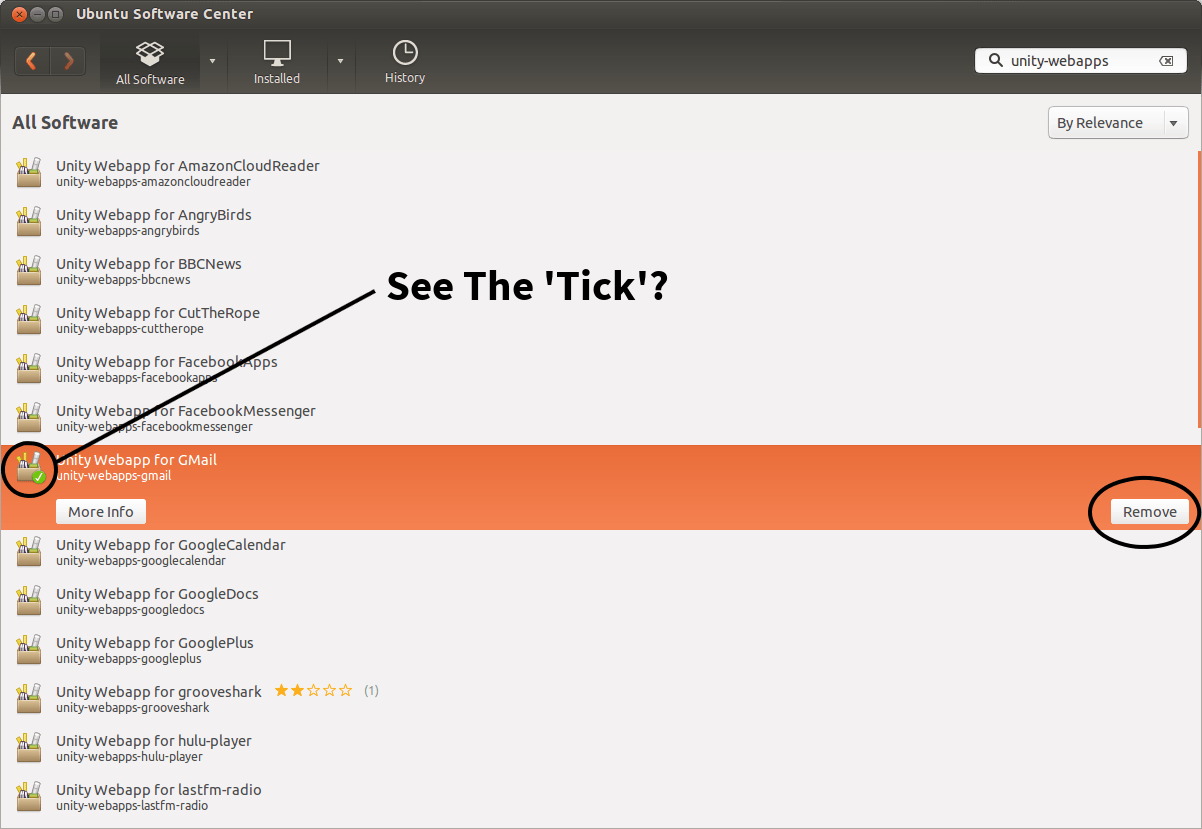
Перейдите в Центр программного обеспечения, найдите конкретное веб-приложение и удалите его. Например
unity-webapps-gmail или же unity-webapps-googledocs
Трудный путь, для 12.04 и более старых версий Ubuntu
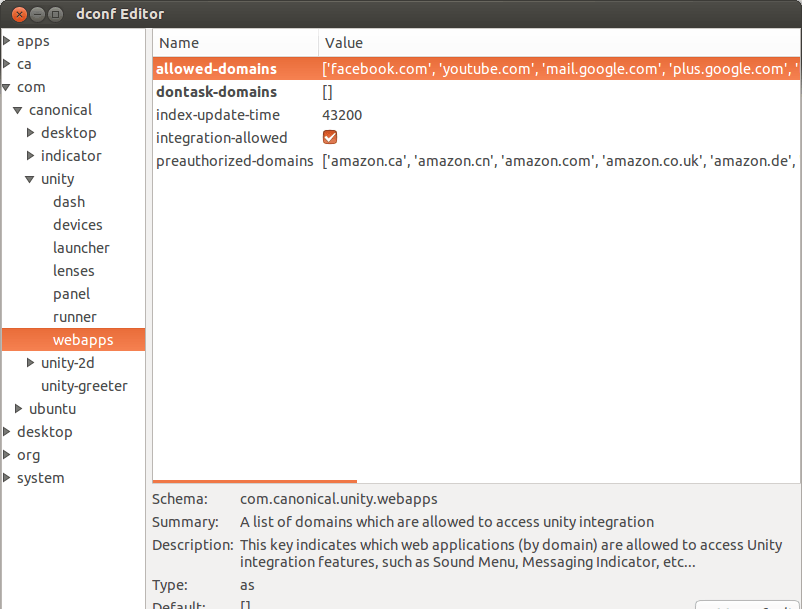
Нажмите Alt + F2, запустите dconf-editor,
Теперь перейдите в com → canonical → unity → webapps.
редактировать Allowed domain value и удалите нежелательную запись.
Чтобы предотвратить появление всплывающих окон для сайта, добавьте URL-адрес сайта по адресу:
Fire Fox:Edit>preferences>General> Desktop integration > exception
или же
Хром: Settings > Extension > Desktop integration > Exception
(Небольшое дополнение к отличному ответу Web-E.)
Перейдите в Dash → Центр программного обеспечения Ubuntu → найдите 'unity-webapps'
Теперь вы увидите список всех веб-приложений, поддерживаемых рабочим столом Unity. Установленные вами веб-приложения будут помечены галочкой, а оттуда установка / удаление веб-приложений будет чертовски легкой!
ПРЕДУПРЕЖДЕНИЕ! НЕ удаляйте пакет unity-webapps-service (озаглавленный "Сервис для интеграции веб-приложений с рабочим столом Unity"). Эта программа запускает службу рабочего стола, используемую для интеграции веб-приложений с рабочим столом Unity.
Файлы.desktop для этих веб-приложений находятся в ~/.local/share/applications, Удаление этих файлов (например, Googleplusgooglecom.desktop, LinkedInlinkedincom.desktop) немедленно удалит записи из меню обмена сообщениями.
Определенно должен быть более простой способ, но сейчас вы можете использовать dconf-editor и удалить URL из списка "позволенных доменов" в com → canonical → unity → webapps.
Я не смог найти веб-приложение в Центре программного обеспечения, поэтому я просто использовал apt-get:
sudo apt-get remove unity-webapps-gmail
или же
sudo apt-get remove unity-webapps-googledocs
Если вы уже "удалили" веб-приложение с помощью dconf-editor или unsettings, и оно все еще отображается на панели инструментов, вам придется удалить его вручную.
- Откройте файловый менеджер
- Нажмите "Просмотр"> "Показать скрытые файлы" (или CTRL + h).
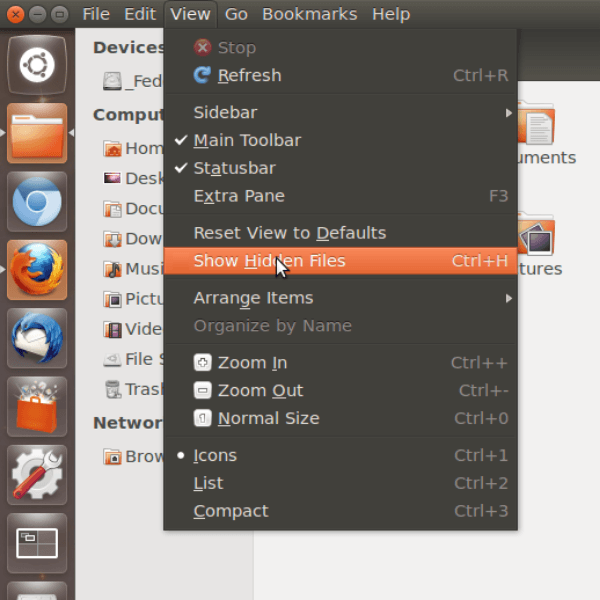
- Откройте эту папку: .local
- Откройте эту папку: поделиться
- Откройте эту папку: приложения
- Найдите нужный "рабочий стол" и удалите его.
Готово!!
Вы можете использовать Unsettings для включения и отключения установленных веб-приложений:
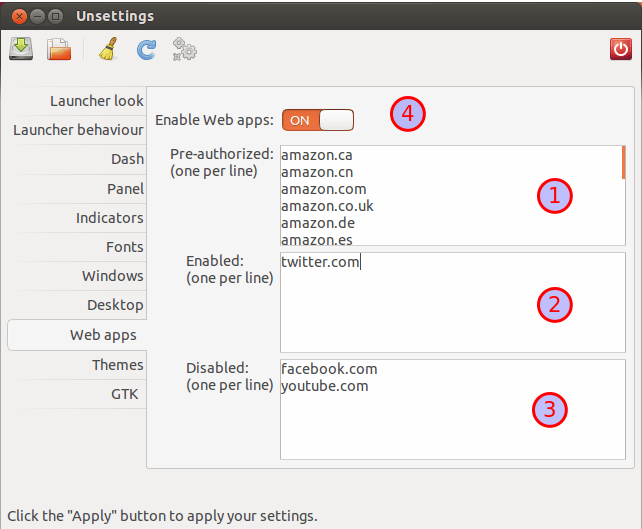
На вкладке "Веб-приложения" удалите ненужные домены из полей "Предварительно авторизовано" (1) или "Включено" (2) (которые являются allowed-domains а также preauthorized-domains записи в dconf-editor) и у них в поле "Отключено" (3), если вы не хотите, чтобы их больше запрашивали (dontask-domains в dconf-editor).
Используйте переключатель "Включить веб-приложения" (4), чтобы отключить полную поддержку веб-приложений.
Перетащите веб-приложение из тире на значок корзины. Работает для меня.
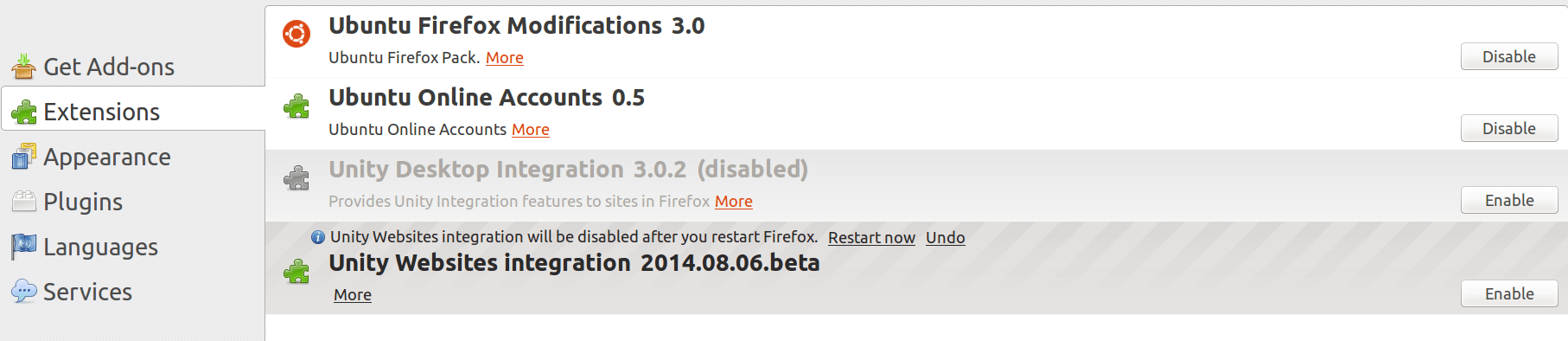
Самое быстрое решение: перейдите к настройке расширений / надстроек браузера и отключите все упоминания об Ubuntu - так для Firefox сделайте: URL: about:addons chrome использовать инструменты -> расширения
Для веб-приложений Google Chrome
- Посетите: хром://приложения/
Моментальный снимок того, что вы можете увидеть
- Щелкните правой кнопкой мыши приложение, которое вы хотите удалить.
- Затем выберите опцию «удалить из Chrome».
Вы можете сделать:
sudo apt-get remove --purge unity-webapps-gmail
или же
sudo apt-get remove --purge unity-webapps-googledocs
--purge важен, если вы хотите полностью удалить (например, удалить значок в трее).