Адресная строка в Firefox автоматически перенаправляет на поиск Google
Всякий раз, когда я что-то печатаю в своей адресной строке (кроме URL), Firefox автоматически использует поиск Google, чтобы дать мне результаты для этого. Где я могу изменить это поведение в Firefox? Я использую Ubuntu 12.04 Gnome classic.
Изменить 1: изменить поведение, как в, сделав другой поисковой системой по умолчанию.
Изменить 2: что я хочу: при наборе в адресной строке, он должен использовать поисковую систему по моему выбору для поиска. Однако я хочу, чтобы текстовое поле поисковой системы (текстовое поле справа от адресной строки) использовало сам Google, если я что-то там наберу.
2 ответа
Для адресной строки
Введите about:config в строку поиска, как показано ниже

Затем в середине браузера появится юмористическое окно уведомлений, сообщающее вам следующее:
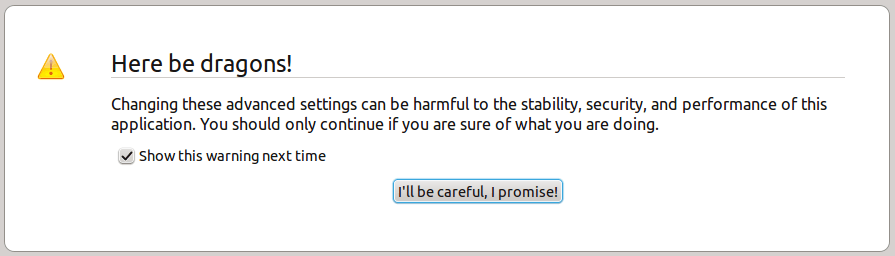 С чем вы согласитесь, так это с тем, что вы сможете изменять значения определенных переменных Firefox, которые изменяют общее восприятие пользователем (поэтому я настоятельно рекомендую вам не изменять то, что вам не нужно / не известно).
Как только вы нажмете " Я буду осторожен, я обещаю ", появится следующая строка поиска и список:
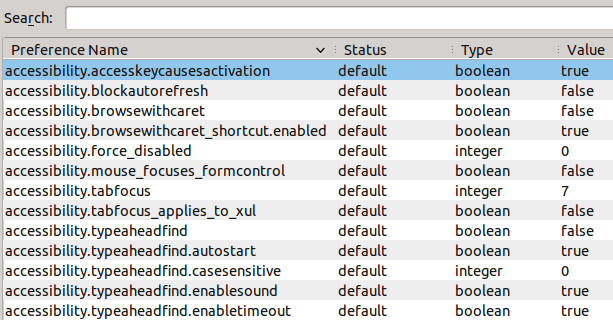
В поисковой строке найдите ключевое слово, и вы должны иметь записи на скриншоте ниже
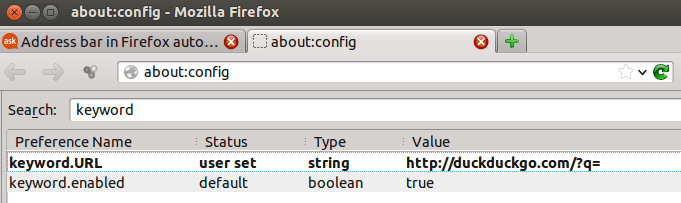
Наконец, щелкните правой кнопкой мыши на keyword.url и выберите Modify и измените его на любую поисковую систему, которую вы хотите. В качестве примера я привел здесь DuckDuckGo (замените DuckDuckGo любой другой поисковой системой по вашему выбору):
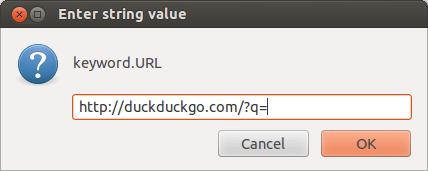
Для тех, кому интересно / интересно, вопрос ? Q = в конце URL-адреса, который вы публикуете (насколько я знаю), заключается в том, как поисковые системы определяют запрос, который необходимо отправить поисковой системе.
Для панели поиска справа
Просто нажмите на треугольник слева, и выпадающий список даст вам выбор, какую поисковую систему использовать.

Если вашей поисковой системы еще нет, вам нужно будет добавить ее вручную, щелкнув опцию "Управление поисковыми системами" в нижней части списка поисковых систем, и она откроет следующее окно:
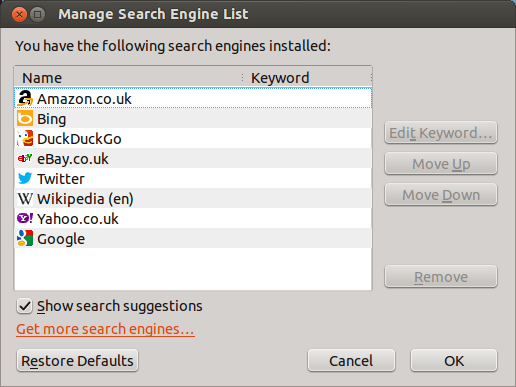
Оказавшись там, вы просто нажимаете на ссылку Получить больше поисковых систем... оранжевого цвета, и вы можете выбрать из широкого списка, какие сайты добавить в ваш список, чтобы вы могли иметь их в правой панели инструментов наготове.
Надеюсь, что это ответ на ваш вопрос.
Изменить: я рекомендую пользователям взглянуть на ответ Дэна ниже, не совсем то, что спросили, но все же очень полезная функция, которую стоит прочитать.
Я понимаю, что это не то, что вам нужно, но это хорошая недооцененная функция в Firefox, которую вы можете использовать без изменения каких-либо настроек в about:configи может быть сделано легко и безопасно.
На любом веб-сайте, который вы хотите, если вы щелкните правой кнопкой мыши на его поле поиска, у вас будет опция под названием:
Добавить ключевое слово для этого поиска
Если щелкнуть по нему, появится небольшое диалоговое окно для добавления "закладки" и места для добавления ключевого слова. Если вы выберете для него ключевое слово, вы можете использовать это ключевое слово для поиска по сайту, как если бы вы использовали это окно поиска.
Это можно сделать, введя критерии поиска в Awesome Bar и добавив к ним то же ключевое слово.
Вы можете создать столько ключевых слов, сколько захотите.
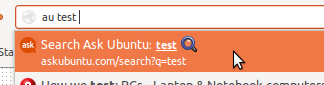
Например, щелкните правой кнопкой мыши на поле поиска здесь в Askubuntu и выберите Add a Keyword for this Search вариант.
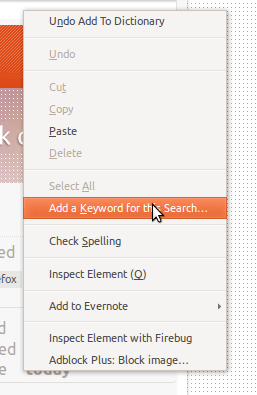
Как только появится диалоговое окно, введите au в окне ключевых слов.
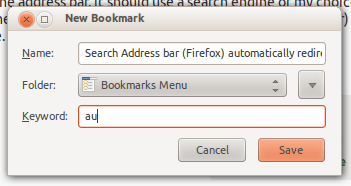
Теперь, когда вам нужно выполнить поиск в Ask Ubuntu, вам просто нужно добавить критерии поиска с помощью au,