Как возобновить воспроизведение видео с того места, где оно было остановлено с помощью VLC?
Как я могу воспроизвести видео, начиная с того места, где оно было остановлено в прошлый раз?
Это полезно для просмотра длинных видео.
Я использую Ubuntu 12.04 LTS и VLC media player.
7 ответов
Примечание: в последних версиях Totem ниже функция, к сожалению, была удалена.
Тотем
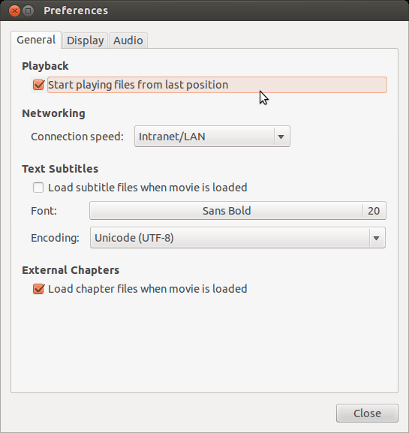
По умолчанию проигрыватель фильмов Ubuntu Totem также имеет возможность возобновить воспроизведение. Это доступно из меню "Правка -> Настройки -> Общие". Просто отметьте "Начать воспроизведение файлов с последнего положения":
Я не думаю, что есть такая особенность в VLC. Если вы хотите переключиться на другой медиаплеер для этой функции, которой я не являюсь, вы можете попробовать smplayer. Со страницы своего проекта на sourceforge:
Одна из самых интересных функций SMPlayer: он запоминает настройки всех файлов, которые вы проигрываете. Итак, вы начинаете смотреть фильм, но вам нужно уйти... не волнуйтесь, когда вы снова откроете этот фильм, он возобновится в тот же момент, когда вы его оставили, и с теми же настройками: звуковая дорожка, субтитры, громкость...
Да, вы можете с VLC.
Посмотреть видео в VLC. Нажмите Ctrl-B, чтобы управлять закладками. Нажмите на Создать. Затем он сделает закладку в этой конкретной точке видео. Нажмите на X или Закрыть диалоговое окно. Затем нажмите Ctrl-Y, чтобы сохранить список воспроизведения в файл. Вы можете ввести имя списка воспроизведения. Это сохранит плейлист в той же папке, что и видео. Закладка будет сохранена в файл списка воспроизведения.
При следующем воспроизведении списка воспроизведения закладка не изменится. Если вы не сохранили плейлист в файл, закладка исчезнет при следующем воспроизведении того же видео.
Чтобы проверить это, выйдите из VLC.
Запустите VLC снова. Нажмите на Открыть файл. Нажмите на название списка воспроизведения, который вы сохранили.
Видео играет.
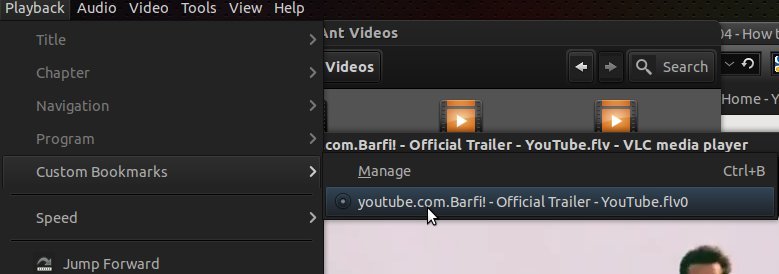
Зайдите в главное меню, нажмите на воспроизведение. Появится прокручиваемый список вниз. Нажмите на пользовательские закладки. Список прокрутки появляется. Сверху написано: "Пользовательские закладки" - Ctrl B. А под ним находится сохраненная закладка, к которой вы хотите перейти и возобновить просмотр видео.
Вы просто нажимаете на закладку, которую вы сохранили. Он перейдет к закладке, на которой вы остановились, и вы сможете возобновить просмотр.
Специальное примечание:
НЕ нажимайте Ctrl-B для поиска сохраненной закладки. Откроется диалоговое окно управления закладками. Но это совершенно пусто. Это вводило многих пользователей в заблуждение, что VLC никогда не сохранял Закладку.
Это особенность VLC. Ctrl-B просто вызывает диалоговое окно "Создать закладку". Он не отображает ранее сохраненную закладку.
Но если вы используете главное меню Playback и подменю Custom Bookmarks, сохраненная закладка будет показана.
Если вам интересно, сохраненный файл списка воспроизведения с сохраненной закладкой очень маленький по размеру. Это не переписывает все видео. Он сохраняет только инструкции о том, какое видео воспроизводить и где в нем находятся сохраненные закладки.
ДА, это возможно в VLC, откройте любое видео, которое вы можете просмотреть позже,
Приостановите воспроизведение видео там, где вы хотите, чтобы возобновить воспроизведение в следующий раз, затем
Перейдите в строку меню, затем ВОСПРОИЗВЕДЕНИЕ >> Пользовательские закладки >> УПРАВЛЕНИЕ и СОЗДАНИЕ, откуда вы хотите продолжить в течение СЛЕДУЮЩЕГО времени.
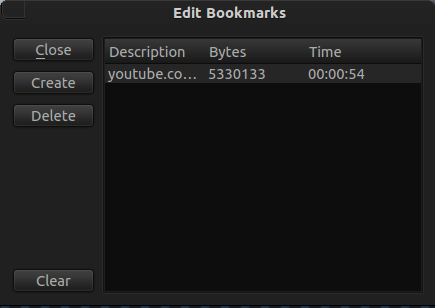
Then close the Vlc player, go to the same Video you want to Resume, then from the same above listed options,select the Created Bookmark like in this image, and it will resume playing.
Просто используйте mpv
для мистера на Ubuntusudo apt install mpv
затемmpv --save-position-on-quit *
Это сохранить все позиции для всех файлов путем получения MDH
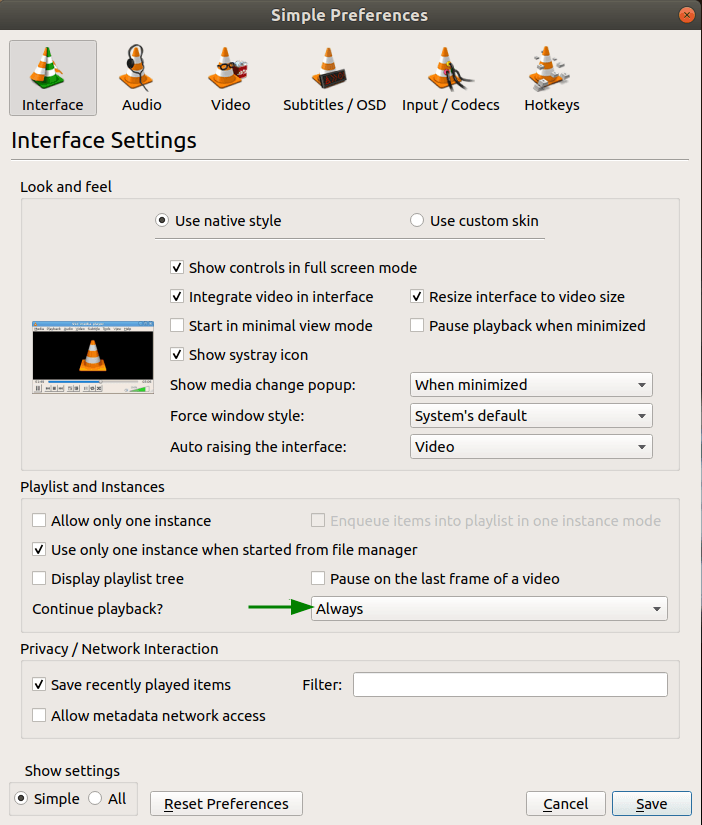
Теперь это возможно простым способом (проверено на Ubuntu 18.04 и VLC 3.0.4):
в VLC откройте Сервис -> Настройки и установите Продолжить воспроизведение? на " Всегда ".
После этого VLC возобновит воспроизведение, если оно было приостановлено после 5% продолжительности видео.
Создание закладки сохраняет ее только в том случае, если видео сначала является частью плейлиста. Добавьте видео в плейлист, создайте закладку и выйдите. Когда вы перезапустите свой список воспроизведения, вы сможете использовать закладку в меню воспроизведения.