Как увеличить отображение в Lubuntu до 150% или 200%?
Как увеличить отображение в Lubuntu до 150% или 200%? Чтобы текст, значки, кнопки были больше, похожи на osx (похожи по размеру, не выглядит явно), введите описание изображения здесь
2 ответа
В Lubuntu 21.10 мне пришлось пройти следующие шаги:
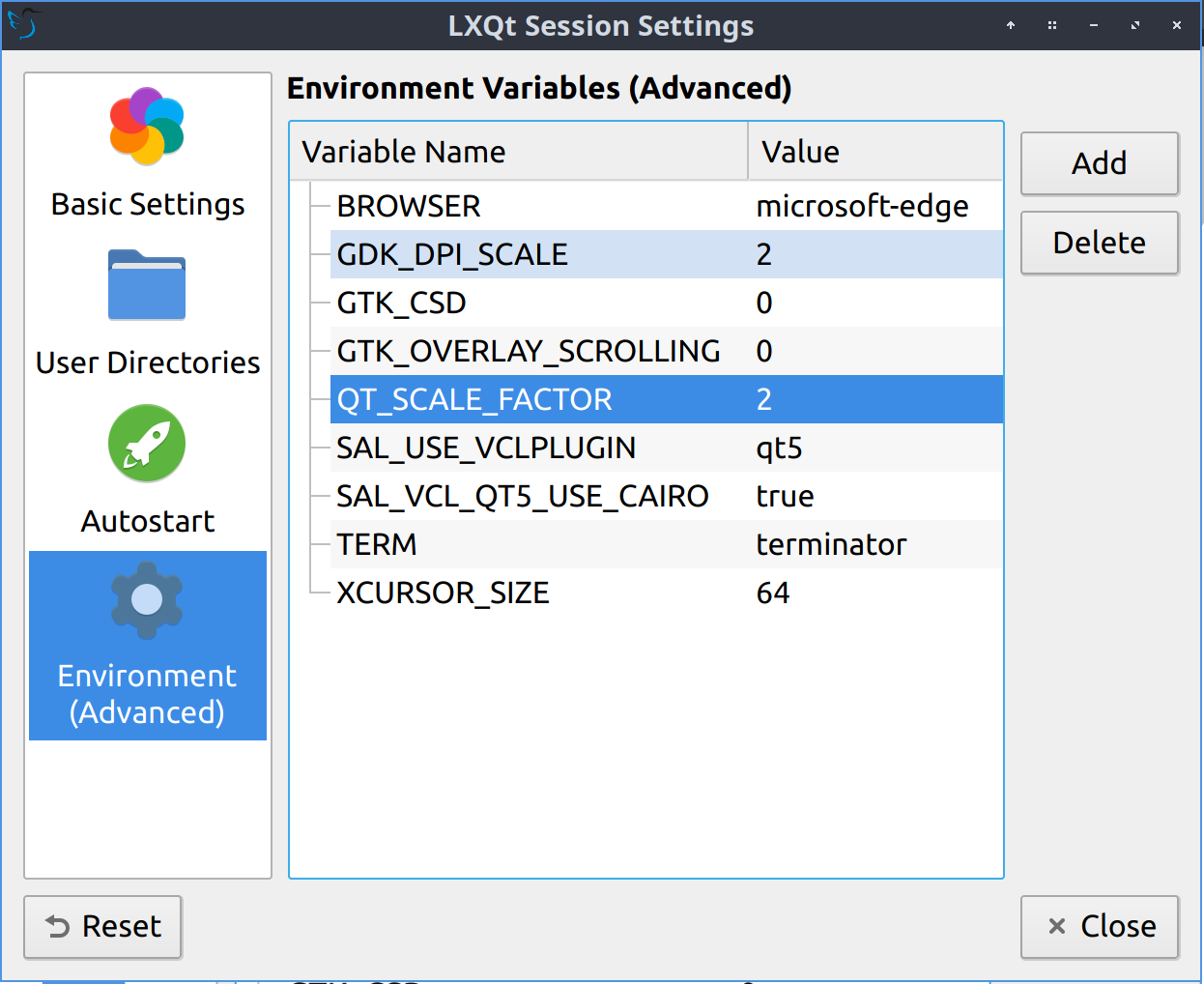
- Откройте Центр конфигурации LXQt -> Настройки сеанса -> Переменные среды (дополнительно) или запустите
lxqt-config-session - Добавлять
QT_SCALE_FACTORсо значением - Добавлять
GDK_DPI_SCALEсо значением2 - Добавлять
XCURSOR_SIZEсо значением64
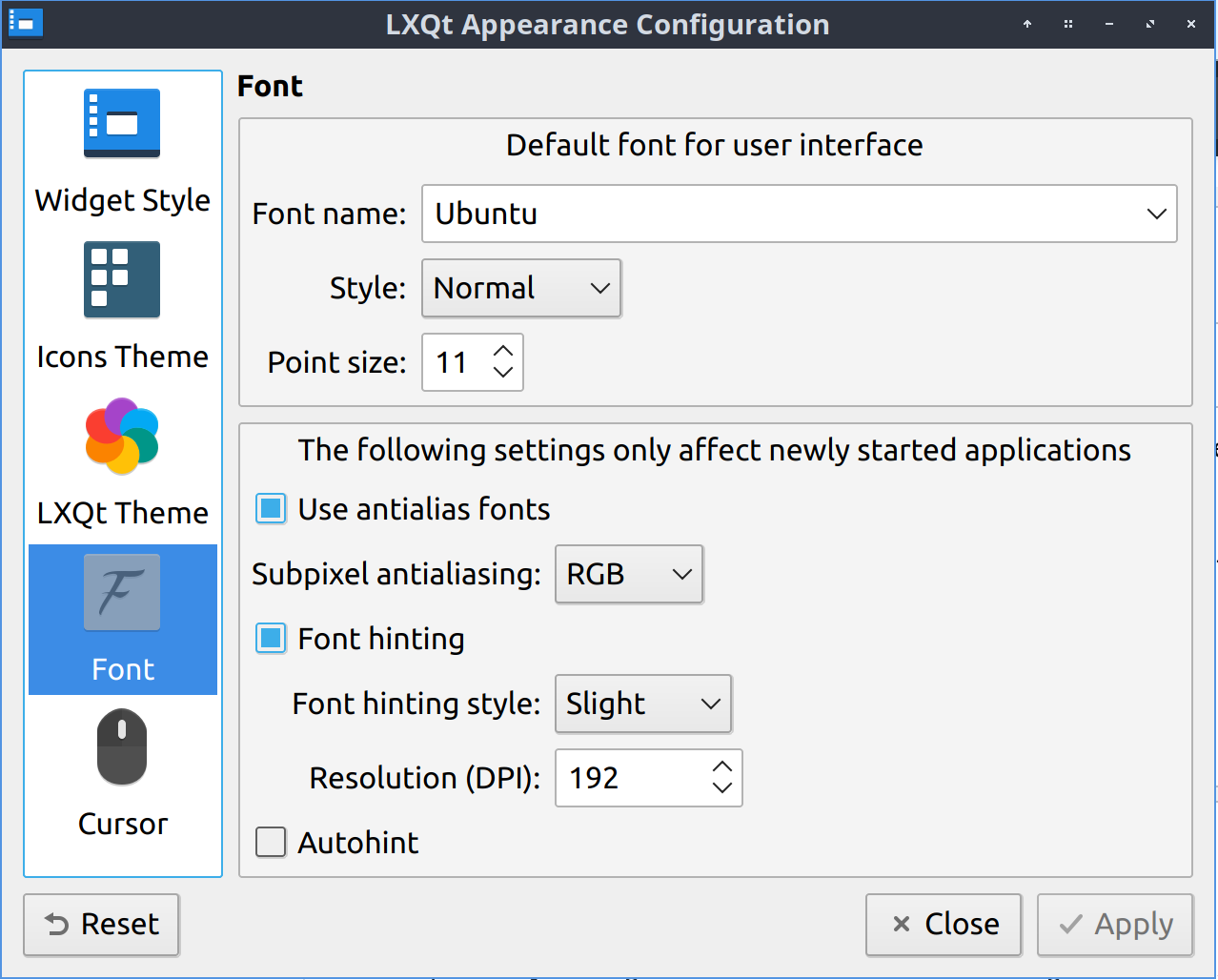
- Откройте Центр конфигурации LXQt -> Внешний вид -> Шрифт и установите разрешение (DPI) на
192
- Обсуждение: https://github.com/lxqt/lxqt/discussions/2054
- Запрос функции: https://github.com/lxqt/lxqt/issues/2173
В Lubuntu 18.04 и новее:
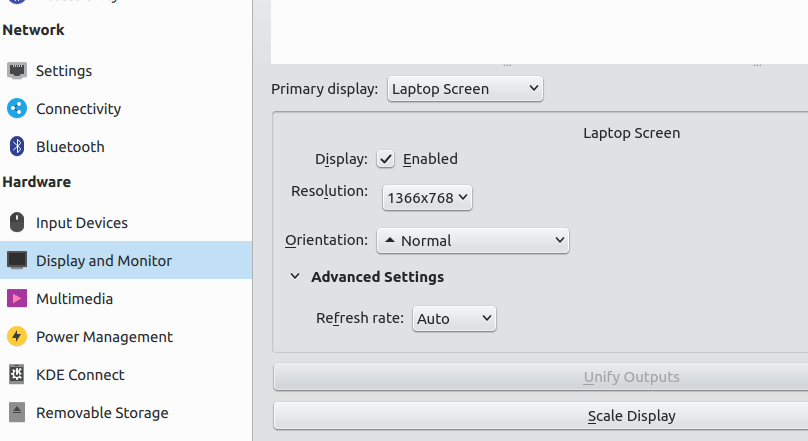
- В меню Lubuntu (которое появляется при нажатии клавиши Windows) выполните поиск "Системные настройки KDE".
- Прокрутите вниз до раздела "Оборудование", расположенного рядом с нижней частью, и выберите "Дисплеи и монитор".
- Здесь есть опция для масштабирования вашего дисплея, в нижней части панели справа.
Вы также можете индивидуально настроить размер шрифтов и значков в верхней части того же меню, которое вы нашли в "Дисплеи и монитор" в.