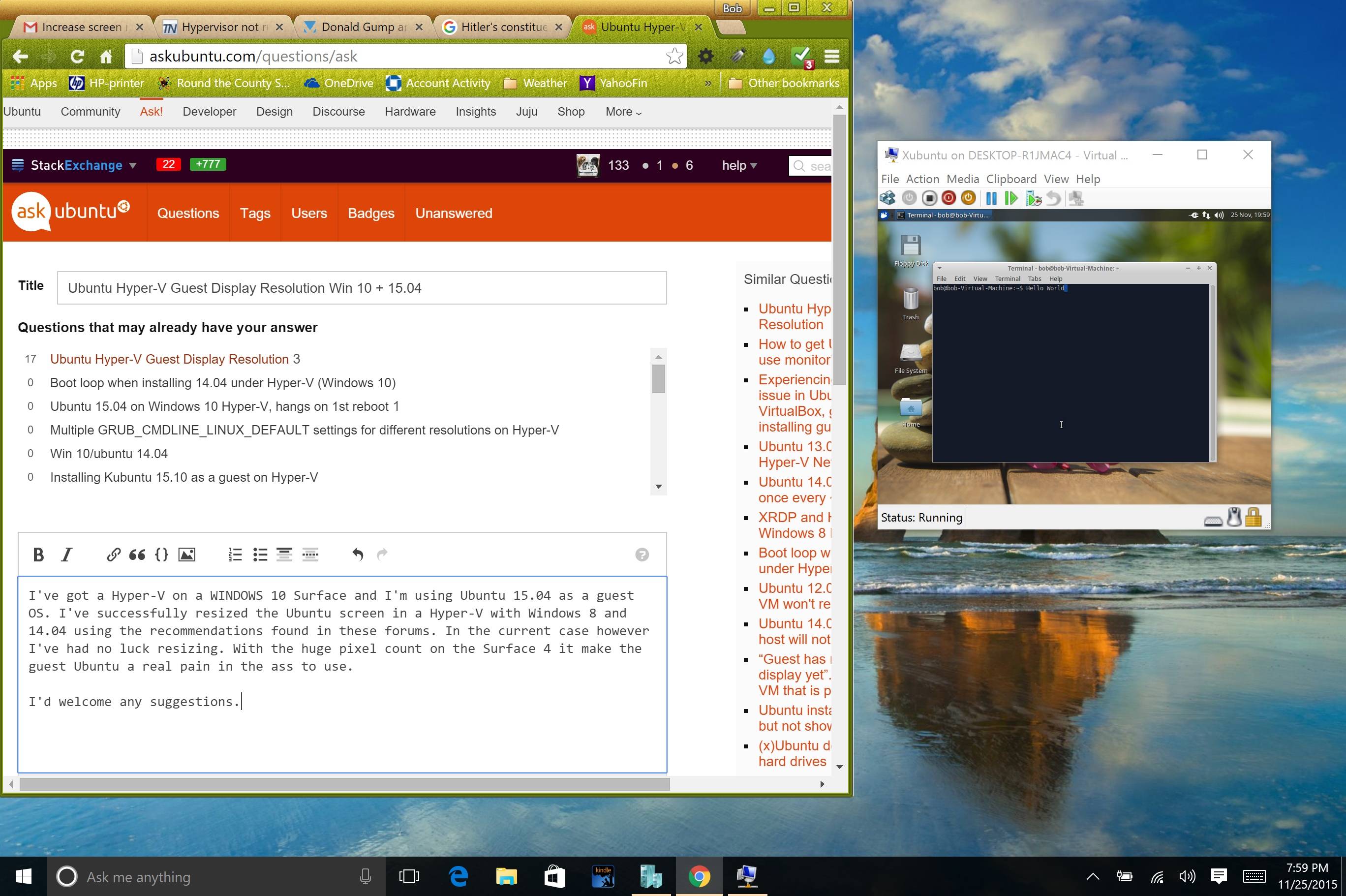
Ubuntu Hyper-V Guest Разрешение дисплея Win 10 + 15.04
У меня есть Hyper-V на WINDOWS 10 Surface, и я использую Ubuntu 15.04 в качестве гостевой ОС. Я успешно изменил размер экрана Ubuntu в Hyper-V с Windows 8 и 14.04, используя рекомендации, найденные на этих форумах. Однако в данном случае мне не повезло с изменением размера. С огромным количеством пикселей на Surface 4 это делает гостевую Ubuntu настоящей болью в заднице.
Я бы приветствовал любые предложения.
4 ответа
Редактировать /etc/default/grub с вашим редактором выбора. Не забудьте использовать sudo:
Например:
sudo nano /etc/default/grub
Измените эту строку:
GRUB_CMDLINE_LINUX_DEFAULT="quiet splash"
К этому.
GRUB_CMDLINE_LINUX_DEFAULT="quiet splash video=hyperv_fb:1920x1080"
Тогда в консоли наберите:
sudo update-grub
К сожалению, это самое высокое разрешение, которое вы можете использовать для гостей Linux Hyper-V.
Другие решения для виртуализации имеют гостевые дополнения, которые допускают более высокие разрешения, такие как VMware и VirtualBox.
Примечание. Если вы добавили видеоадаптер RemoteFX 3D в настройках своей виртуальной машины, возможно, вам придется удалить его, чтобы изменения вступили в силу.
С тех пор, как был задан этот вопрос (re ~ Ubuntu 15.04), дела в Hyper-V и Ubuntu 18.04.1 значительно улучшились в отношении "Расширенного режима сеанса".
В настоящее время существует два подхода:
A. Новая система ~~ Оптимизированные изображения рабочего стола Ubuntu доступны в галерее Microsoft Hyper-V
B. Существующая система ~~ вручную настраивает xRDP для поддержки "расширенного режима сеанса"
Вот подробности:
Вариант А)
- В Hyper-V, на вашем сервере и выберите [Быстрое создание]
- В диалоговом окне [Создать виртуальную машину] выберите [Ubuntu 18.04.1 LTS] &&, затем [Создать виртуальную машину]
- Затем выполните стандартные параметры установки Ubuntu
- "Расширенный режим сеанса" предложит вам настроить разрешение экрана, локальные ресурсы и т. Д.
- Примечание / Осторожно ~ если у вас есть проблемы с использованием дисков, вы можете отменить выбор [Принтеры]
Вот ссылки на источники информации:
○ Оптимизированные изображения рабочего стола Ubuntu доступны в галерее Microsoft Hyper-V
○ Запускать виртуальные машины Ubuntu стало еще проще благодаря Hyper-V Quick Create
Вариант Б)
Модифицируйте Ubuntu 18.04 для использования xrdp
1.1 Получить скрипты от GitHub
sudo apt-get update
sudo add-apt-repository ppa:git-core/ppa
sudo apt update; sudo apt install git
git clone https://github.com/jterry75/xrdp-init.git ~/xrdp-init
1.2 Сделать скрипты исполняемыми и запустить их...
cd ~/xrdp-init/ubuntu/18.04/
sudo chmod +x install.sh
sudo ./install.sh
reboot
1.3 < После перезагрузки> Запустите скрипт еще раз, чтобы завершить настройку ВМ
cd ~/xrdp-init/ubuntu/18.04/
sudo ./install.sh
Выключение Ubuntu VM
Зарегистрируйте Ubuntu Session ~ выполните эту команду на хост-компьютере, используя powershell с правами администратора:
Set-VM -VMName YourUbuntuVMNameHere -EnhancedSessionTransportType HvSocketПерезагрузите ВМ
Подключение / вход в XRDP из Hyper-V (примечание ~ введите имя пользователя - должно быть в нижнем регистре)
Примечание / Осторожно ~ если у вас есть проблемы с использованием дисков, вы можете отменить выбор [Принтеры]
Вот ссылка на источник информации:
По какой-то причине изменение конфигурации grub также не работает в моей книге Surface (и я видел, как другой пользователь Surface жалуется на ту же проблему). Я еще не нашел решения, но вот кое-что, с чем я могу работать:
Установите X-сервер для Windows (например, xming), войдите в свою виртуальную машину с помощью ssh и установите переменную DISPLAY (export DISPLAY=
Это позволяет вам запускать ваши программы Linux linux из ssh и работать с ними так, как если бы они работали на вашем хосте (гораздо быстрее, по крайней мере, по моему опыту).
Для удобства я создаю внутренний виртуальный коммутатор в hyper-v и настраиваю общий доступ к сети с этим виртуальным устройством, чтобы у моего хоста всегда был IP 192.168.137.1. Это позволяет вам получить доступ к Интернету в виртуальной машине, имея статический IP для вашего хоста.
Другое решение, которое также работает и дает вам полный рабочий стол Linux (хотя и медленнее, чем с X-forwarding через ssh): установите xrdp на Linux, как описано здесь, и используйте клиент удаленного рабочего стола Windows для подключения к вашей виртуальной машине. Это даст вам исходное разрешение, но все еще немного медленное из-за программного рендеринга.
Кроме того, чтобы избавиться от всплывающего окна "не удалось применить сохраненную конфигурацию для мониторов CRTC 351", можно удалить файл monitor.xml пользователя: $ rm ~/.config/monitors.xml