Как создать рабочую область в Ubuntu 18.10 Minimal Install?
Я пытаюсь создать другое рабочее пространство на своем компьютере с минимальной установкой Ubuntu 18.10, и я не могу понять, как создать новое рабочее пространство. Большинство веб-сайтов говорят, что вы наводите указатель мыши на правой стороне экрана действий, однако это ничего не делает:
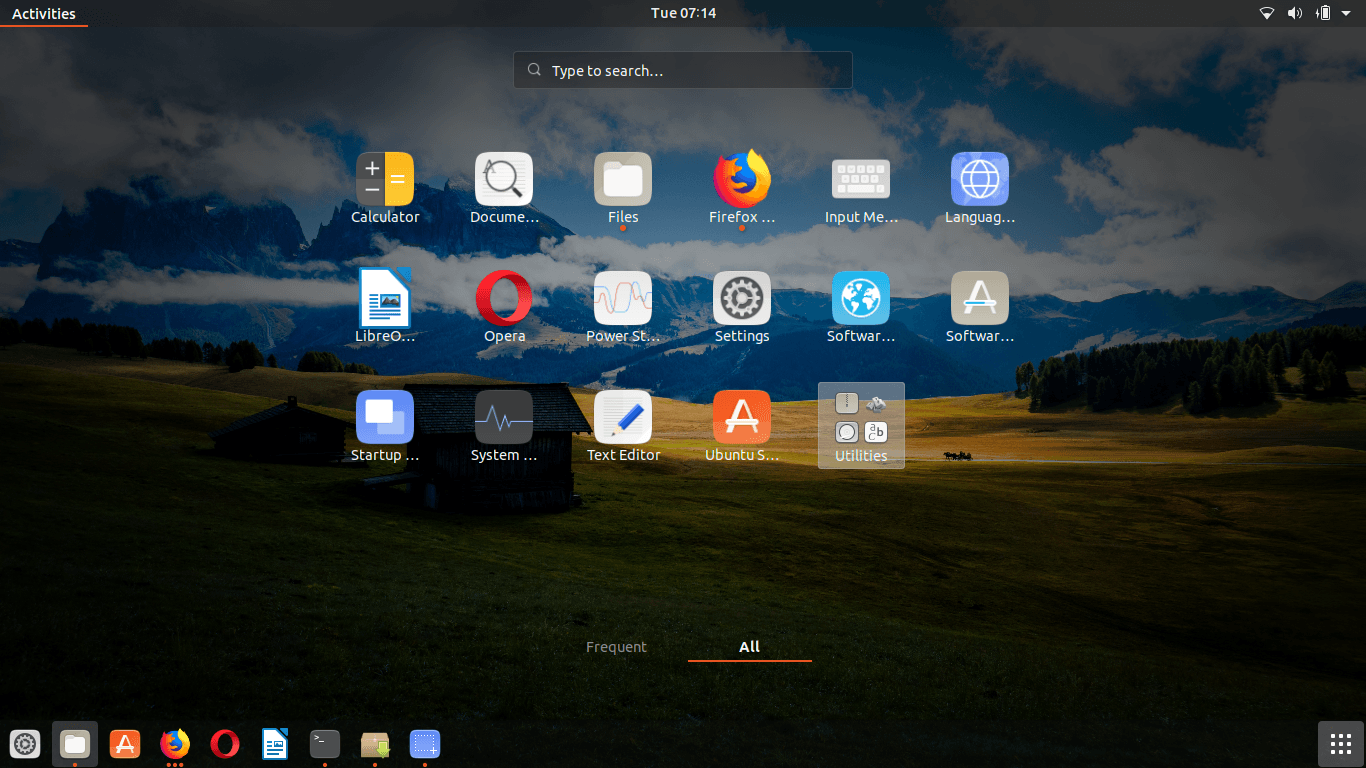
Нужно ли устанавливать пакет рабочей области или включать рабочие области в настройках? Как использовать рабочее пространство из базовой установки 18.10?
Редактировать: Оказывается, это экран приложений. Каким-то образом в новой установке 18.10 вкладка "Клавиша +" Windows больше не открывает экран "Действия" (я верю в 16), а вместо этого имитирует ярлык "Alt + Tab" для переключения окон. Новый способ открыть действия - это нажать клавишу Windows.
1 ответ
Если вы используете рабочий стол Ubuntu Gnome по умолчанию, просто нажмите кнопку "Действия" в левом верхнем углу, а затем наведите курсор на правый край экрана. Вы увидите все активные рабочие области плюс одно пустое. Чтобы создать новые рабочие пространства, просто перетащите окно в пустое или в пространство между двумя существующими рабочими областями, и будет создано новое рабочее пространство. Всегда будет на одну пустую рабочую область больше, чем те, которые вы активно используете.