Как установить VMware View Client?
Я попытался установить его через софт-центр; установлен, удален и переустановлен, и он все еще доставляет мне проблемы, он просто падает, когда я его открываю. Так что я попробовал синаптик, который пока выглядит хорошо.
Однако, когда я следую этой документации, мне сообщают, что VMware-view-open-client устарел, и я хочу VMware-view-client. Я не вижу это, когда я ищу это все же. Я вижу открытый.
Все мои поиски в Google не дали мне именно то, что я ищу. Я чувствую, что я рядом, если кто-то может указать мне правильное направление, это было бы здорово.
6 ответов
На убунту 14.04:
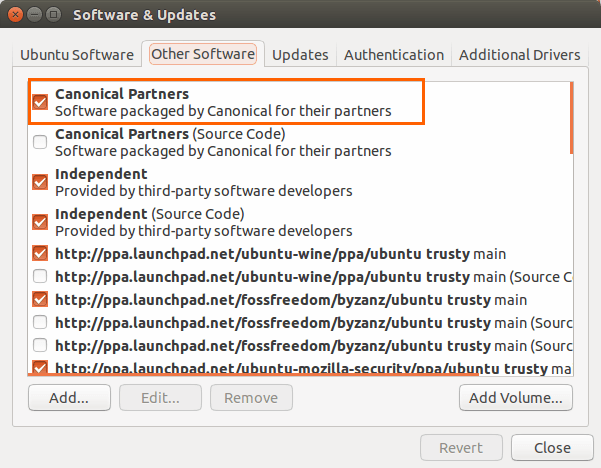
Откройте программные источники, напечатав "программное обеспечение и обновления" в тире и откройте приложение.
На вкладке "Другое программное обеспечение" убедитесь, что у "Canonical partners" есть флажок.
Теперь добавьте архитектуру i386 в dpkg, сначала открыв терминал (нажмите Alt+F2 и набрав терминал или нажав Ctrl+Alt+t), а затем введите следующее:
sudo dpkg --add-architecture i386и затем введите свой административный пароль.
Теперь обновите список программных пакетов, набрав:
sudo apt-get updateЗатем установите vmware-view-client с того же терминала, набрав:
sudo apt-get install vmware-view-clientИли вы можете установить его из центра программного обеспечения, набрав "vmware view client" в строке поиска:

На Ubuntu 12.04:
Включите "Canonical partners", как сказано в разделе для Ubuntu 14.04, обновите с помощью sudo apt-get update и тогда вы сможете установить его из центра программного обеспечения или из терминала (вы можете пропустить sudo dpkg --add-architecuture i386 часть).
У меня Lubuntu 15.10, и вот как мне удается получить вид VMware Horizon
Загрузите VMware.
Запустите терминал и введите:
sudo bash [downloaded binary file]
Пакет будет извлечен и установлен, а затем запустится установщик с графическим интерфейсом для завершения установки.
Чтобы запустить команду запуска
vmware-view
Для добавления принятого ответа - при использовании терминала для добавления канонических партнеров необходимо следующее:
sudo apt-add-repository "deb http://archive.canonical.com/ $(lsb_release -sc) partner"
sudo apt-get update
Вот как я установил 64-битную версию 16.04:
1) Скачать клиент с https://www.vmware.com/go/viewclients
2) Удалить любую предыдущую версию (если есть).
3)
- а) Откройте окно терминала.
- б) Измените каталоги на каталог, содержащий файл установщика (xxx.bundle).
4) Запустите установщик с помощью следующей команды:
sudo sh ./VMware-Horizon-Client-x.x.x-yyyyyyy.arch.bundle
* или в моем случае:
sudo sh ./VMware-Horizon-Client-4.7.0-7395152.x64.bundle
(Обратите внимание: "sh" используется для "принудительного" выполнения пакета как исполняемого файла). В зависимости от установленных вами разрешений, это также будет работать:
sudo ./VMware-Horizon-Client-x.x.x-yyyyyyy.arch.bundle
5) Следуйте указаниям мастера установки Gui.
В Linux Mint 18.1 Serena (~Ubuntu 16.04)
- Скачать vmware horizon клиент 4 для Linux
- Установка:
sudo bash DOWNLOADED_FILE Найдите libudev и установите символическую ссылку:
sudo find /lib/ -type f | grep libudev
sudo ln -sf /lib/x86_64-linux-gnu/libudev.so.1.6.4 /lib/x86_64-linux-gnu/libudev.so.0
Запустите программу из меню "Пуск" или:
vmware-view
(Спасибо выше опубликованным ответам и linuxmintusers.de)
Я новичок, использующий или настраивающий Linux, но это хорошо работает для меня, даже настраивая ISO
На Лубунту
sudo apt install g++ libxml2-dev libboost-dev qt5-default qtbase5-dev-tools qtdeclarative5-dev libqt5svg5-dev libqt5websockets5-dev git cmake libportmidi0 libasound2 python
Скачать VMware-Horizon-Client-*.x86.bundle со страницы vmware https://my.vmware.com/web/vmware/info/slug/desktop_end_user_computing/vmware_horizon_clients/4_0.
Затем вы можете запустить его из папки, которую он скачал ./VMware-Horizon-Client-*.x86.bundle или же sh ./VMware-Horizon-Client-*.x86.bundle
Создайте vmware.sh
echo "vmware-view -q --nonInteractive --fullscreen --nomenubar --lockServer -s your_view_server_FQDN.local" > /.vmware.sh
Создайте others.sh
#this line will void checking for the view sever certificate if no needed don't use it.
echo "echo "view.sslVerificationMode = \"3\"" > /etc/vmware/view-mandatory-config

#this other line adds your view server FQDN to local hosts file you can repeat it if necessary
echo "192.168.1.1 viewservershortname viewserverFQDN.local" >> /etc/hosts"
#this line cleanses the script after it run once,
echo "" > /.others.sh
Теперь вы можете запускать эти скрипты, я предпочел, чтобы они запускались автоматически. То, как я это сделал,
crontab -e
там можно написать
@reboot /.others.sh
сохранить и выйти
Редактировать файл /etc/xdg/lxsession/Lubuntu/autostartнаписать эту команду для автоматического запуска клиента представления
@vmware-view -q --nonInteractive --fullscreen --nomenubar --lockServer -s your_view_server_FQDN.local
Теперь вы можете настроить свой собственный клиент ubuntu linux vmware view
PD Я использовал CUBIC для настройки ISO
Я тестировал UCK, но не работал, рекомендую куб.