Мобильный интернет-модем Olivetti Olicard 155 не работает в Ubuntu 12.10
У меня проблема, я купил мобильный модем 3G, но не работает в Ubuntu 12.10, также не работает на Ubuntu 12.04.
Я установил USB Modeswitch и имеет тот же недостаток, не распознает модем в диспетчере соединений, я подключаю модем к порту USB и жду до 20 минут и не распознает модем.
Я выполнил команду, распознающую модем и lsusb как "Устройство шины 001 007: ID 0b3c: C004 Olivetti TechCenter".
У кого-нибудь есть этот модем, вы можете помочь мне решить проблему, или у кого-нибудь есть решение? Поскольку производитель не поддерживает Linux и, согласно некоторым форумам, usbmodeswitch поддерживает модель esste.
Оливетти Оликар модем 155.
1 ответ
Протестировано на моем ПК с Ubuntu 12.04.1 LTS:
- Сначала добавьте следующие строки в
/etc/udev/rules.d/14-olicardmodules.rulesфайл (вам понадобятся привилегии суперпользователя для его редактирования):
ATTRS{idVendor}=="0b3c",ATTRS{idProduct}=="c004",RUN+="/sbin/modprobe usbserial vendor=0x0b3c product=0xc004"
KERNEL=="ttyUSB[23]",ACTION==”add”,ATTRS{idVendor}=="0b3c",ATTRS{idProduct}=="c004",RUN+ ="/bin/sleep 6"
Источник (на португальском)
- Теперь удалите USB-модем и подключите его снова (в моем случае перезагрузка не потребовалась). Это может занять некоторое время, но новая запись появится в списке сетевых подключений как "Мобильная широкополосная связь". Нажмите "Включить мобильную широкополосную связь", рядом с ней появится галочка:
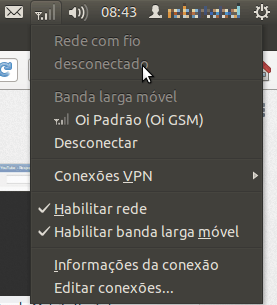
Вы успешно включили широкополосную мобильную сеть, но вам все равно нужно настроить параметры подключения в соответствии с параметрами вашего интернет-провайдера. Чтобы сделать это,
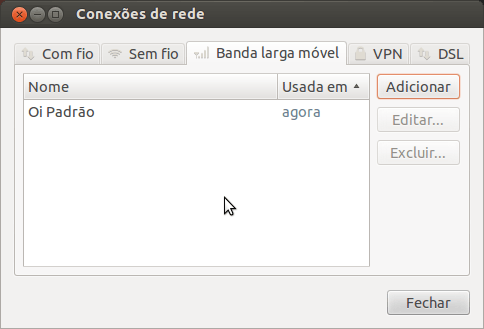
позвоните в колл-центр технической поддержки интернет-провайдера и приготовьтесь к долгому ожиданию, потому что дроны технической поддержки не могут отличить левую руку от правой и войдут в режим паники ядра, когда вы упомянете "Linux",Просто шучу. Нажмите "Изменить подключения", а на вкладке "Мобильный широкополосный доступ" нажмите "Добавить". Следуйте диалоговым окнам, заполняющим вашу страну и имена операторов, и Ubuntu сама предоставит настройки подключения! Не нужно возиться с настройками, обращаться в техподдержку или устанавливать сторонние драйверы. Разве это не красиво?