Изменение яркости экрана с помощью функций клавиатуры на моем ноутбуке
Я установил Ubuntu 16.04 на свой Asus X555LJ.
Но я не знаю, как установить драйверы или как включить функциональные клавиши для управления яркостью подсветки экрана.
2 ответа
Кажется, довольно часто клавиши яркости Fn не работают на машинах Asus. На моем Asus X205TA функциональные клавиши яркости не работают изначально, но я могу использовать xbacklight в качестве обходного пути:
sudo apt install xbacklight
команды:
получить текущую яркость:
xbacklight -get
установить яркость до 50%
xbacklight -set 50
увеличить яркость на 10%
xbacklight -inc 10
уменьшение на 10%
xbacklight -dec 10
Если они работают, вы можете заставить функциональные клавиши изменять яркость, назначая их в качестве ярлыков для команд.
В настройках клавиатуры нажмите Custom Shortcuts и нажмите кнопку +, чтобы добавить новый
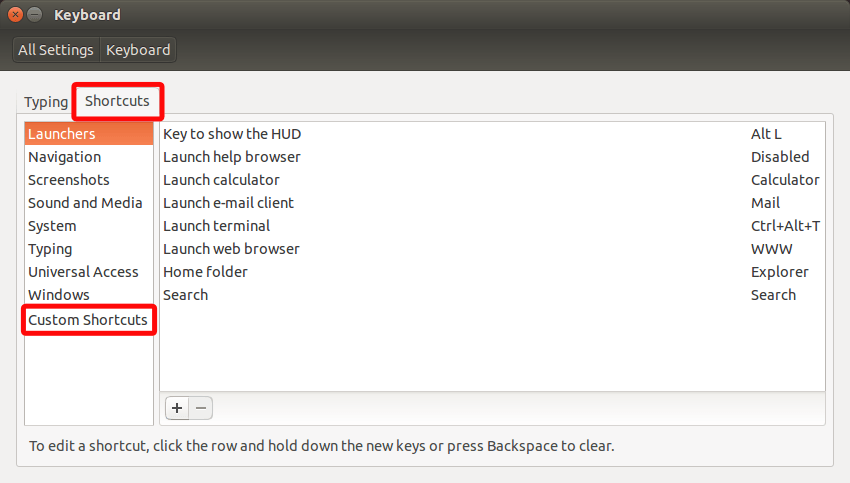
Имя: ярче
Команда: xbacklight -inc 15
Нажмите OK, затем щелкните там, где написано "Отключено" рядом с новым сочетанием клавиш, и нажмите нужную комбинацию клавиш (Fn, вероятно, не будет работать), например, Ctrl+F6 или просто F6.
Имя: Диммер
Команда: xbacklight -dec 15
И сделайте эту F5 или любую другую комбинацию, какую захотите.
У меня 20.04, и я использовал dconf-editor для регулировки яркости экрана с помощью сочетаний клавиш.
Откройте dconf-editor и найдите и
screen-brightness-down, а под custom-value измените значение на тот ярлык, который хотите установить (расскажу позже, как узнать, что вводить).
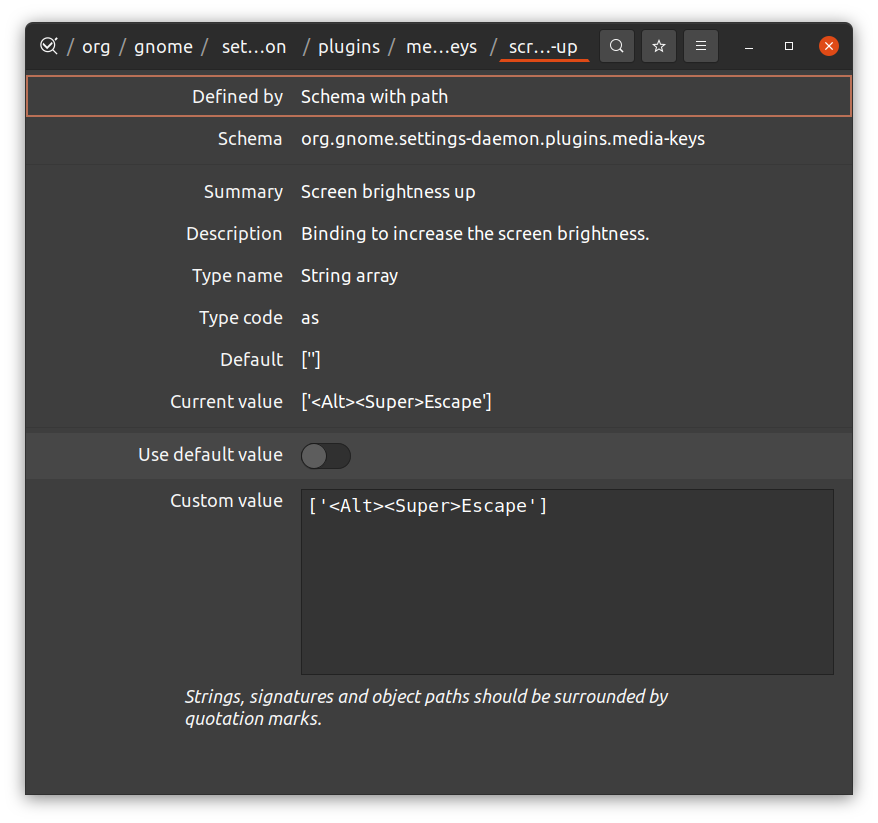
Я не знаю точного синтаксиса, за которым следует dconf-editor, но я расскажу вам, как найти этот синтаксис. Перейдите в настройки> Сочетания клавиш. Теперь ищите
volume upи выберите ярлык, который вы хотите использовать для увеличения яркости экрана. Затем перейдите в редактор dconf и найдите
volume-up, а теперь посмотрите строку в пользовательском значении для увеличения громкости, а теперь скопируйте и вставьте эту строку в
screen-brightness-up>
custom valueполе. Мы должны сделать это, так как мы можем получить доступ к ярлыкам для громкости, а не для яркости.
Таким образом, мы манипулируем значением громкости в настройках, а затем используем это значение для повышения яркости экрана в редакторе dconf. А затем удалите это пользовательское значение из dconf-edtor для увеличения громкости (или верните его к предыдущему значению).
Надеюсь это поможет. Я искал это в течение очень долгого времени, и другой ответ не работал для меня, но я, наконец, смог понять этот взлом и надеюсь, что это поможет многим другим людям.
youtube.com/watch?v=rZl2PJ8Vt1w . Я сделал видео, чтобы сделать это. Если трудно уследить.