Как предотвратить пустую заставку при использовании сочетания клавиш для блокировки компьютера?
Я часто блокировал свой компьютер, и мне было интересно, есть ли способ получить экран блокировки, когда я нажимаю Ctrl + Alt + L. Прямо сейчас, когда я использую эту комбинацию клавиш, экран становится черным, и мне приходится нажимать клавишу или нажимать, чтобы открыть экран, на котором отображается возможность ввода пароля или переключения пользователей, а также отображение фона рабочего стола за ним.,
Есть ли способ избежать нажатия этой дополнительной клавиши, чтобы вызвать экран, который я хочу? И есть ли способ сохранить это? Это действительно вопрос личных предпочтений, и я не вижу причин, почему бы не оставить его таким, поскольку мой монитор в конечном итоге выключен и / или мой компьютер приостановлен.
1 ответ
К сожалению, утилита блокировки экрана gnome-screensaver-command, который использует комбинация клавиш Ctrl + Alt + L, также активирует "заставку" на пустом экране всякий раз, когда ему говорят о блокировке экрана.
Хитрость заключается в том, чтобы "подделать" нажатие клавиши сразу после блокировки экрана, чтобы избавиться от пустого экрана и оставить экран блокировки включенным. Мы сделаем это с xdotool небольшая утилита командной строки, которая позволяет автоматизировать щелчки / движения клавиатуры и мыши.
устанавливать
xdotoolс участиемsudo apt-get install xdotoolВставьте следующее в файл в вашем домашнем каталоге, например
locknoblank.sh:#! / Bin/ Баш
gnome-screensaver-command -l xdotool sleep 1 клавиша Ctrl- Это просто нормально блокирует экран, но через секунду отправляет фиктивное нажатие клавиши Ctrl, чтобы "разблокировать" экран.
Сделайте файл исполняемым с
chmod +x ~/locknoblank.sh
Перейдите в Системные настройки... Клавиатура... Сочетания клавиш и удалите Ctrl + Alt + L в качестве ярлыка экрана блокировки, чтобы мы могли повторно использовать его для нашей пользовательской команды. Нажмите "Система" на левой боковой панели, затем нажмите справа на "Экран блокировки", где написано "Ctrl+Alt+L"; теперь будет сказано "Новый ускоритель...". Нажмите Backspace, чтобы удалить ярлык.
Теперь перейдите к Custom Shortcuts слева и добавьте ярлык, назвав его тем, что вы хотите, с помощью команды как
/home/username/locknoblank.sh, Нажмите Apply, затем щелкните справа, где написано "Disabled", чтобы получить "New Accelerator", и нажмите Ctrl + Alt + L.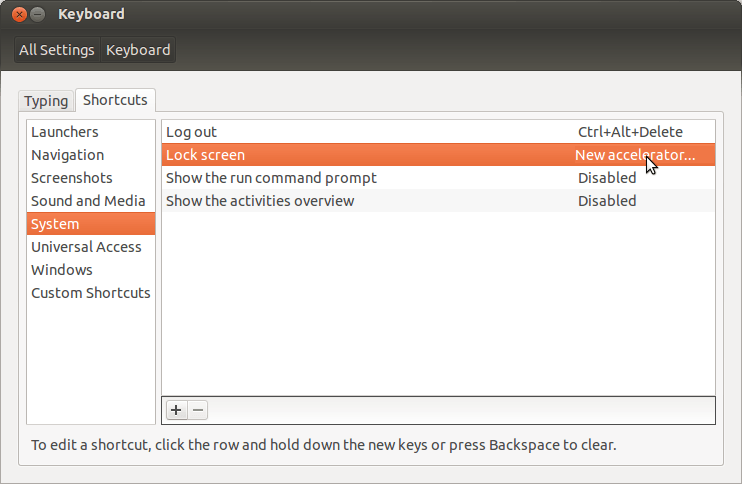
Закройте настройки системы, и все готово!
Для предотвращения повторной активации заставки (время простоя)
Откройте терминал и введите /paste:
gsettings set org.gnome.desktop.session idle-delay 7200
Это устанавливает время активации заставки на 2 часа (или 7200 секунд). Вы можете установить его на что угодно; по умолчанию 600.
Примечание: для Ubuntu 18.04 используйте
xdg-screensaver lock
вместо gnome-screensaver-command -l,