Как улучшить производительность VirtualBox, когда UNITY_LOW_GFX_MODE не работает?
Я поставил export UNITY_LOW_GFX_MODE=1 в моем ~/.xprofile и это больше не имеет никакого эффекта в 13.04. Есть ли способ отключить все глазные конфеты? Я работаю в VirtualBox, и режим Unity 3D со всеми визуальными эффектами является огромным для виртуальной машины. Unity работает и его можно использовать, он просто очень медленно рендерится, поэтому я бы предпочел отключить его (это 2D режим?).
2 ответа
Особенно на младшей машине, такой как моя (двухъядерный процессор Athlon, GForce 210), на которой работает Ubuntu с включенными Unity и Compiz, это довольно сложная задача, которая может привести к довольно медленному и вялому опыту.
Настройки виртуальной машины
Чтобы улучшить это, я дал следующие настройки для виртуальной машины:
- включить VT-x/AMD-V, вложенный пейджинг
- 2 процессора (от двухъядерного хоста) с ограничением исполнения на 90% для обеспечения работоспособности хоста
- 2048 Базовая память
256 МБ видеопамяти
VBoxManage modifyvm "Name of VM" --vram 256Ускорение 3D включено
- Гостевые дополнения установлены
Удалить эффекты рабочего стола
Затем я заметил очень медленную анимацию для окон и меню. Эта анимация принесла больше вреда, чем использование в моей виртуальной машине. Ниже приведены три способа, как отключить их, чтобы получить более плавную работу в Virtual Box:
Отключите анимацию с помощью Unity Tweak Tool или Gnome Tweak Tool
С помощью обоих инструментов мы можем отключить анимацию рабочего стола:
Инструмент настройки GNOME
Unity Tweak Tool
Менеджер настроек Compiz
Поскольку это виртуальная машина с возможностью сделать снимок перед тем, как сделать что-то вредное для вашей ОС, вы, вероятно, можете безопасно запустить ccsm, чтобы отключить эффекты Compiz:
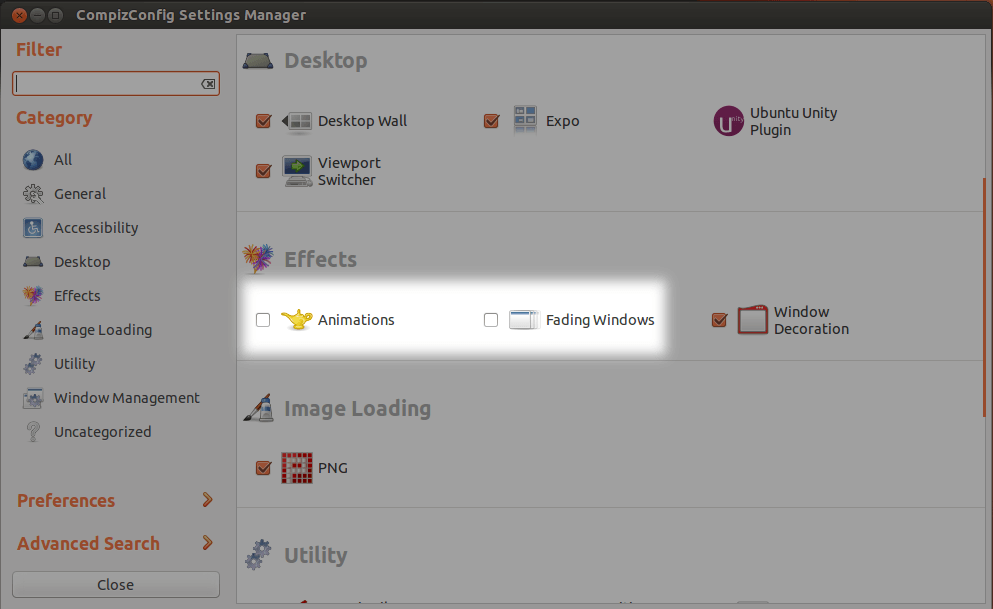
Не отключайте оформление окон выше
Dconf Editor
И наконец, вот как это сделать с помощью dconf-editor:
Перейдите на org.compiz.profiles.default.core и удалите из активных профилей следующее:
'animations' 'fade'Перейдите на org.compiz.profiles.unity.core и удалите из активных профилей следующее:
'animations'
К сожалению, я не нашел способа отключить анимацию Dash, которая все еще будет довольно медленной.
Воспоминание о сессии GNOME
В вероятном случае вы все еще не удовлетворены общей скоростью рабочего стола, вы можете рассмотреть возможность установки флэшбэка сессии GNOME, который позволит вам войти в флэшбэк GNOME (Compiz или Metacity) с быстрым и быстрым рабочим столом, напоминающим 10.04, но с все обновленные приложения и последнее ядро:
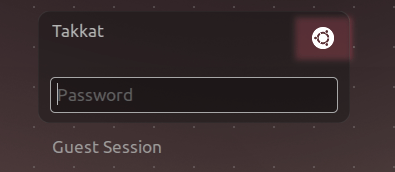
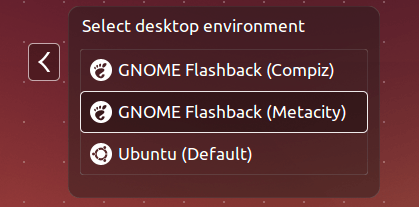
Логин 16.04
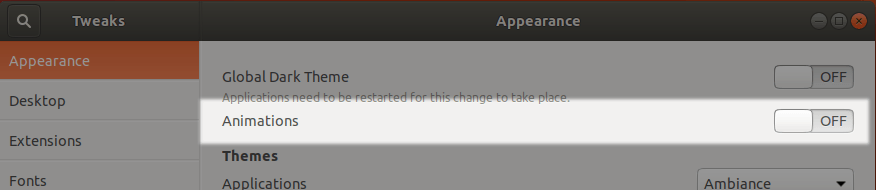
Вход> 17.10
Интерфейс Unity в моей гостевой ОС Ubuntu 14.04 в последнее время стал очень вялым, хотя мои "Гостевые дополнения" были обновлены до версии VBox в 4.3.26. Я прочитал эту и несколько других страниц с ответами и подумывал о переходе с Unity на Gnome, а также о других изменениях, но я знал, что ничего существенного не изменилось, и я вспомнил, как раньше добился отличной производительности от Unity на моей гостевой машине.
Таким образом, я просто переустановил гостевые дополнения (то же самое, что и установка в первую очередь; установщик просто удаляет и переустанавливает их), и я восстановил отличную визуальную производительность и устранил задержку ввода, возникшую совсем недавно. Попробуйте это, прежде чем попробовать что-то более радикальное.