Для чего нужны поля в окне "Форматирование раздела" утилиты "Диски" и что выбрать?
Я использую 14.04, и у меня есть 2 физических раздела, один из 243Gb и другой из остальных 500Gb.
Я хочу отформатировать раздел 243Gb с помощью дисков (откройте тире и введите диски). Этот раздел содержит другую ОС Ubuntu, но она повреждена, поэтому я хочу отформатировать этот раздел.
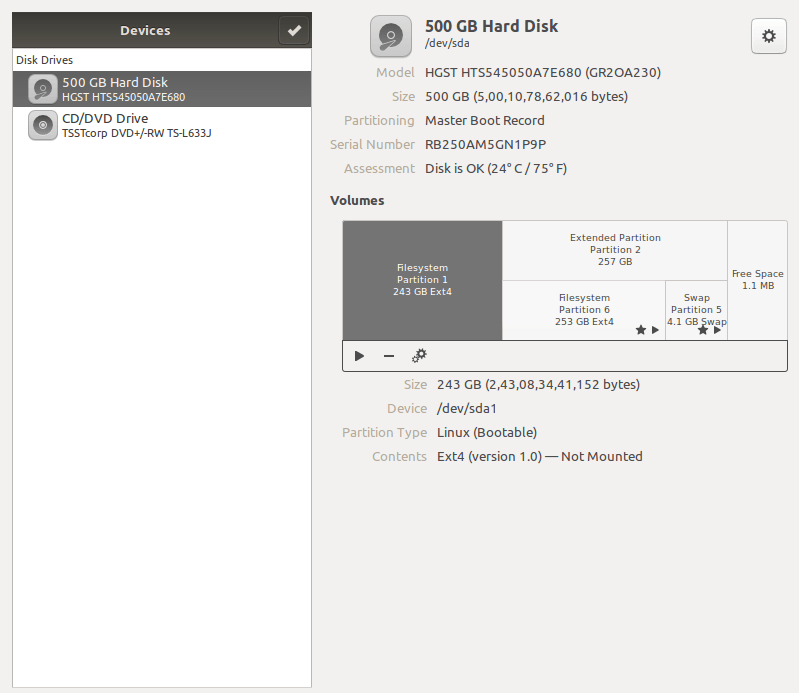
На дисках, когда я нажимаю на дополнительные параметры, он показывает мне один вариант для форматирования. Но когда я нажимаю на него, появляется другое окно.
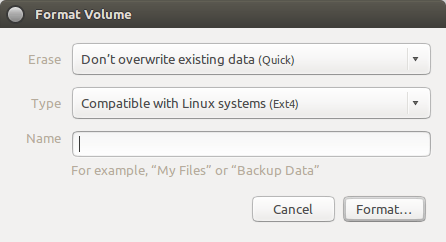
и тут я в замешательстве.
Каковы эти три варианта?
1. У стирания есть 2 варианта
1. Don't overwrite existing data (quick)
2. Overwrite existing data with zeros (slow)
Что я должен выбрать здесь 1-й или 2-й? Если я выберу второй вариант, какие данные будут перезаписаны? Будет ли форматировать раздел 243Gb и объединять его с моим другим физическим разделом?
2. Тип показывает мне различные параметры файловой системы
Что я должен выбрать ext4 или же ntfs или же fat?
3. А какие фамилии?
1 ответ
Во-первых, вопрос о слиянии разделов, который вы задаете. Нет "слияния" разделов - фактическое "объединение" включает в себя полное удаление раздела, а затем его расширение вручную (в терминах непрофессионала). Поскольку нет "слияния" разделов, на ваш вопрос будет дан ответ "Нет, слияния разделов не будет". Я не буду ссылаться на слияние позже в этом вопросе, потому что нет реального "слияния" разделов.
Кроме того, в исходном вопросе у вас фактически есть только два физических раздела: один 234 ГБ и "Расширенный раздел" - внутри "Расширенного раздела", разделы логические, а не физические.
Если вы хотите расширить существующий раздел, у вас должно быть свободное дисковое пространство рядом с разделом, который вы хотите расширить на диске. Вам придется удалить существующий раздел и либо развернуть свой "Расширенный раздел", чтобы занять свободное пространство (затем переместить разделы внутри расширенного раздела, чтобы изменить размер любого раздела, который вы хотите расширить).
Разбивка того, что есть в этом окне, выглядит следующим образом:
(1) Стереть - это просто решение, как вы хотите отформатировать.
- Quick просто удаляет начальную часть раздела, которая определяет, что находится на диске, но не затрагивает фактическое содержимое остальных данных в разделе. Если вы изучите данные диска с помощью шестнадцатеричного редактора и правильных инструментов, данные можно будет извлечь довольно легко, если только данные не начали записываться в раздел. (Затем большинство из них можно восстановить в зависимости от того, сколько данных было перезаписано).
- Используйте это, если вы не уверены, что на диске имеются поврежденные сектора.
- Если вы используете медленный метод, он полностью заполняет раздел 243 ГБ нулями (на уровне байтов) перед созданием нового раздела. Если все сделано правильно, это может буквально уничтожить данные, которые были в разделе. (Именно так поступают совершенно новые жесткие диски - полностью заполненные нулями, за исключением, возможно, раздела загрузочной записи, который не имеет отношения к этому вопросу)
- Используйте эту опцию, если вы считаете, что диск содержит поврежденные сектора и является причиной поврежденной установки Ubuntu.
(2) Тип - это желаемая файловая система. Выберите это на основе совместимости с другими операционными системами, если в вашей системе установлено больше, чем просто Linux. Если это только установка Ubuntu, используйте либо ext4 или же fat32 в зависимости от ваших потребностей (который зависит от размера файлов, которые вы храните там). (ПРИМЕЧАНИЕ. Эти описания лучше сформулировать в окне версии 14.04+ утилиты "Диски").
ext4совместим с Linux и предотвращает совместимость с Windows/Mac (по большей части).ntfsсовместим с Windows и Linux (но не очень хорошо работает с Mac). Если вам нужно много места для хранения данных и совместимости с Windows, используйтеntfsfatна самом делеfat32формат. Этот формат совместим везде на большинстве устройств, но поддерживает только файлы размером до 4 ГБ.fat32также может поддерживать разделы размером до 32 ГБ, но любые более крупные не поддерживаются.
(3) Имя - это просто метка на диске. Называйте его как хотите, но оставляйте его относительно коротким (максимум 9 - 10 символов). (Вот как вы можете назвать Flash Drive - добавив к диску короткую метку. То же самое относится и к реальным жестким дискам. Это в основном только для демонстрации или для описания того, для чего предназначен диск.)