Какой раздел я должен установить на Dell XPS 13?
Я только что купил ультрабук Dell XPS 13, но у меня есть некоторые трудности, чтобы установить Ubuntu 12.04.
Проблема в разделе жесткого диска. Собственно, в sda уже есть 4 части:

и я не хочу удалить не ту часть...
Это информация из окон:
sda1 = OEM (100% бесплатно в соответствии с Windows, 33 МБ используется на 41 МБ в соответствии с Linux...)
sda2 = ВОССТАНОВЛЕНИЕ
sda3 = windows7
sda4 = standBy расширен (спящий режим) (100% бесплатно для Windows, неизвестно для Linux)
Я думаю, что я должен избегать удаления windows7 или RECOVERY, тогда это между sda1 и sd4. Дело в том, что я не знаю, что такое OEM, и спящий режим кажется довольно полезным...
Если у вас есть идея или информация, спасибо за вашу помощь:)
3 ответа
OEM - это раздел, в котором хранится загрузчик Windows 7. Этот диск позволяет загружаться с раздела восстановления. (Это происходит при вставке диска восстановления)
Вы правы, вы не должны удалять sda2 или sda3.
То, что я бы порекомендовал.
- Создайте диск восстановления, если это еще не сделано.
- Удалить sda4. Щелкните правой кнопкой мыши и создайте новый расширенный раздел. Расширенный раздел является оберткой для многих логических разделов.
- Внутри этого расширенного раздела создайте раздел, который будет использоваться как
SWAPраздел. - Создайте другой раздел для установки Ubuntu. С
/как точка монтирования. - Место отдыха вы можете создать больше разделов в NTFS. Это будет доступно для обеих ОС.
ПРИМЕЧАНИЕ: согласно скриншоту вы устанавливаете GRUB в SDB, убедитесь, что он правильный
Вот моя схема разбиения (dell xps 15)
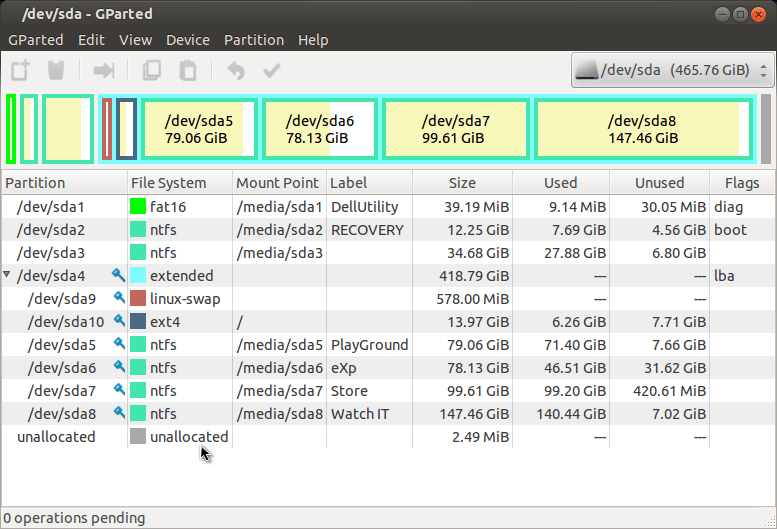
Я попробовал это, и да, это работает гладко, никаких проблем с двойной загрузкой. Вот процедура, которую я адаптировал:
- С загрузочным Ubuntu USB/CD выберите опцию попробуйте Ubuntu, а затем запустите менеджер разделов Gparted.
- Сначала удалите раздел Hibernation (не беспокойтесь, он не повредит существующую ОС Windows или менеджер загрузки).
- Затем щелкните правой кнопкой мыши нераспределенное свободное пространство и создайте расширенный раздел.
- В расширенном разделе создайте три логических раздела (home, root и swap), для первых двух выберите ext4.
- Теперь вам нужно назначить точки монтирования для них, вы можете использовать
- sudo gedit / etc / fstab
- и добавьте следующие строки:
- / dev / sda5 / home ext4 по умолчанию 0 2
- / dev / sda6 / ext4 по умолчанию 0 1
- (замените /dev/sdaX на соответствующее место на вашем ноутбуке).
- Далее вы можете приступить к фактической установке (используя значок установки на левой панели).
- Выберите установку Ubuntu бок о бок с Windows, а затем выберите расширенное разбиение для большего контроля в нижней части следующего диалогового окна. Там вы можете контролировать и направлять Ubuntu на использование 3 логических разделов, которые вы только что создали. Выберите и отредактируйте каждый из них и в раскрывающемся меню "Использовать как" выберите файловую систему журналирования ext4, а в раскрывающемся меню "точка монтирования" укажите соответствующие точки монтирования для home / home, для root / (вот хорошее видео этого это помогло мне: http://www.youtube.com/watch?v=o_trEVXBgLg)
- Теперь, когда вы готовы нажать "Установить", вы можете подтвердить, что установка не коснется раздела Windows, выбрав эти разделы Windows, нажмите "Изменить" и на нем должно появиться сообщение "не использовать этот раздел", затем нажмите "Отмена". УДАЧИ:)
Я бы не стал удалять sda1, похоже, Windows MBR зарезервирован, поэтому sda4 кажется достаточно хорошим для установки Ubuntu.
Из образа sda4 - 8,5 ГБ, поэтому вы можете зарезервировать 2 ГБ для пространства подкачки и оставшиеся для ROOT / раздела.
В приведенном выше изображении МЕНЮ вы можете выбрать тот раздел sda4, который нужно удалить (не беспокойтесь только о процессе выделения), который впоследствии будет отображаться как нераспределенный, затем ДОБАВИТЬ нераспределенный раздел и установить РАЗМЕРЫ для создания swap и Root "/" (ext4) разделы.
В последнем выпадающем меню Bootloader выберите SDA, а не sdaX для установки Grub. И тебе хорошо идти.
Примечание: избегайте хранения больших сумм данных в домашнем разделе Ubuntu, у вас может скоро закончиться память:)