Как изменить размер раздела?
Ранее я установил Windows 7 на свой ноутбук объемом 320 ГБ с тремя разделами по 173, 84 и 63 ГБ каждый. Раздел 63 ГБ был там, где была установлена Windows. Остальные были для файловых контейнеров.
Теперь я сменил ОС на Ubuntu 12.04 LTS. Я установил Ubuntu, заменив всю Windows 7 на 63 ГБ разделе. Остальные разделы остаются в качестве раздела Windows NTFS, и я все еще могу получить к ним доступ (разделы 173 и 84 ГБ).
Теперь я хочу изменить два раздела Windows на разделы формата Ubuntu, а самое главное, я хочу расширить раздел 63 ГБ до более чем 100 ГБ, потому что в данный момент у меня заканчивается память. Всякий раз, когда я пытаюсь установить какое-либо приложение, особенно с использованием Wine, оно всегда жалуется на нехватку памяти.
Как выполнить расширение, прежде чем снова полностью отформатировать свой ноутбук и потерять все важные файлы на моих разделах?
4 ответа
(Шаг 0:) Сделайте резервную копию чего-нибудь действительно ценного. Это довольно проверенная и проверенная формула, но все может пойти не так. Отключение питания в неподходящий момент может действительно испортить ваш день, если вы не сделаете резервную копию.
- Загрузитесь с диска LiveCD или LiveUSB в режиме "попробуй меня".
- Загрузить gparted (должен быть установлен по умолчанию, вы можете apt-получить его, если это не так)
- Измените размер ваших разделов (щелкните правой кнопкой мыши, нажмите изменить размер, следуйте инструкциям).
- Нажмите "Применить" и откиньтесь на спинку кресла, пока он выполняет свою работу.
- Перезагрузите компьютер, извлекая флешку или компакт-диск, когда он вам это скажет.
Если вы уже установили Ubuntu 12.04, то установите GParted с sudo apt-get install gparted,
Запустите его, используя Alt+F2 и набрав gparted,
Чтобы расширить раздел объемом 63 ГБ, у вас должно быть свободное пространство перед ним или после него. Поэтому сначала вам нужно будет использовать GParted, чтобы изменить размер раздела выше или ниже вашего раздела 63 ГБ. Обратитесь к следующему рисунку:
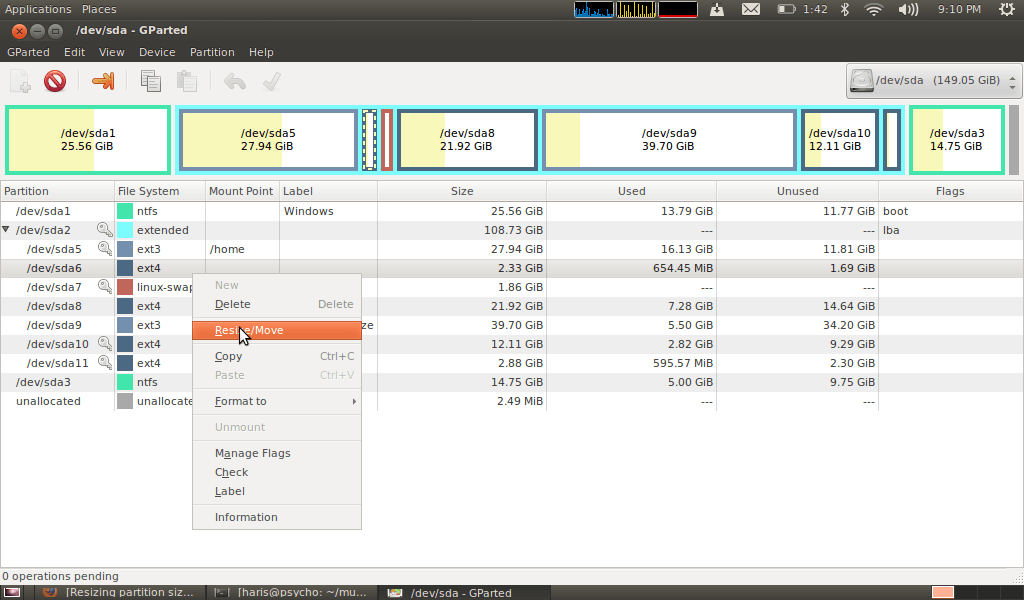
Когда вы нажмете на изменить размер, откроется окно, где вы можете легко перетащить и изменить размер вашего раздела. Как только освободится свободное место, измените размер вашего раздела на 63 ГБ так же, как и выше для этого свободного места.
Надеюсь, что это работает для вас.
Вы можете переразметить только несмонтированные разделы.
У меня есть живой диск gParted, готовый к таким вещам. Вы можете найти его здесь: http://gparted.sourceforge.net/livecd.php
Основные характеристики:
GParted позволяет вам легко управлять разделами диска:
- Создайте таблицы разделов (например, msdos или gpt)
- Создание, перемещение, копирование, изменение размера, проверка, маркировка, установка нового UUID и удаление разделов
- Включить и отключить флаги разделов (например, загрузочный или скрытый)
- Выровняйте перегородки по мебибайту (MiB) или традиционным границам цилиндров
- Попытка восстановления данных из потерянных разделов
Изменение размеров объясняется в документации gParted. Вкратце (ссылка содержит дополнительную информацию и советы):
Изменение размера и перемещение раздела может быть выполнено с помощью одной операции gparted. Чтобы изменить размер раздела:
Выберите несмонтированный раздел. Смотрите раздел "Выбор раздела".
Выберите: Раздел → Изменить размер / Переместить. Приложение отображает диалоговое окно "Изменить размер / Переместить / путь к разделу".
Отрегулируйте размер раздела. См. Раздел "Указание размера и местоположения раздела".
Укажите выравнивание раздела. Смотрите раздел "Определение выравнивания раздела".
Нажмите Изменить размер / Переместить.
Одним из способов сокращения разделов без потери данных является использование GParted. Очень хорошее приложение, но будьте осторожны с ним.
Изменить: загрузиться с Live CD, чтобы вы могли сделать изменение размера. Установите gparted с Центром программного обеспечения Ubuntu или любым другим способом (синаптическим и т. Д.), Который вы предпочитаете, если он еще не установлен.
Он попросит вас выполнить аутентификацию при запуске, поскольку у него есть доступ к вещам, которые могут сильно повредить вашу установку. Осознайте, что, изменяя разделы на вашем жестком диске (дисках), вы можете полностью остановить загрузку вашей системы. Как я уже сказал, будьте осторожны.
Затем он будет искать устройства, которые он может видеть, и отображать разделы на первом (вероятно, / dev / sda, если не попробовать другие устройства из раскрывающегося списка справа вверху). Вы должны увидеть, что один из них содержит вашу корневую (/) точку монтирования. Если вы уверены, что у вас есть правильный (сам размер является хорошим индикатором), щелкните правой кнопкой мыши по этому разделу и выберите "Изменить размер / переместить" (если он выделен серым, вам может понадобиться сначала отключить его (убедитесь, что вы загрузились) с живого компакт-диска, а не с установленной системой Linux.) Уменьшите размер в средней части поля (Новый размер) до того, что вы хотите (убедитесь, что он по-прежнему достаточно велик для нужд вашей системы). Нажмите "Изменить размер / переместить", затем используйте большая зеленая галочка, чтобы применить изменения. Если он сообщает об успехе, то должен иметь возможность выключить live cd и перезагрузиться в вашу основную систему.
Edit2: я только что погуглил учебник, вы можете посмотреть на учебник gpart