Как установить Blender с официального сайта
Я установил Blender из официального репозитория Ubuntu, но его версия всегда стоит за версией, доступной на официальном сайте Blender.
Я знаю, что могу запустить программу в загруженной папке, но я хочу заменить установочную версию новой версией, загруженной с веб-сайта?
Это должно присутствовать в пусковой установке единства.
Я также знаю о доступных PPA, однако я просто хочу установить Blender вручную.
заранее спасибо
6 ответов
Ниже приведено пошаговое руководство по загрузке текущей версии Blender с веб-сайта и замене версии, установленной из Центра программного обеспечения, на версию, которую вы загрузили. Я надеюсь, что это то, что вы хотели.
1. Получить Блендер
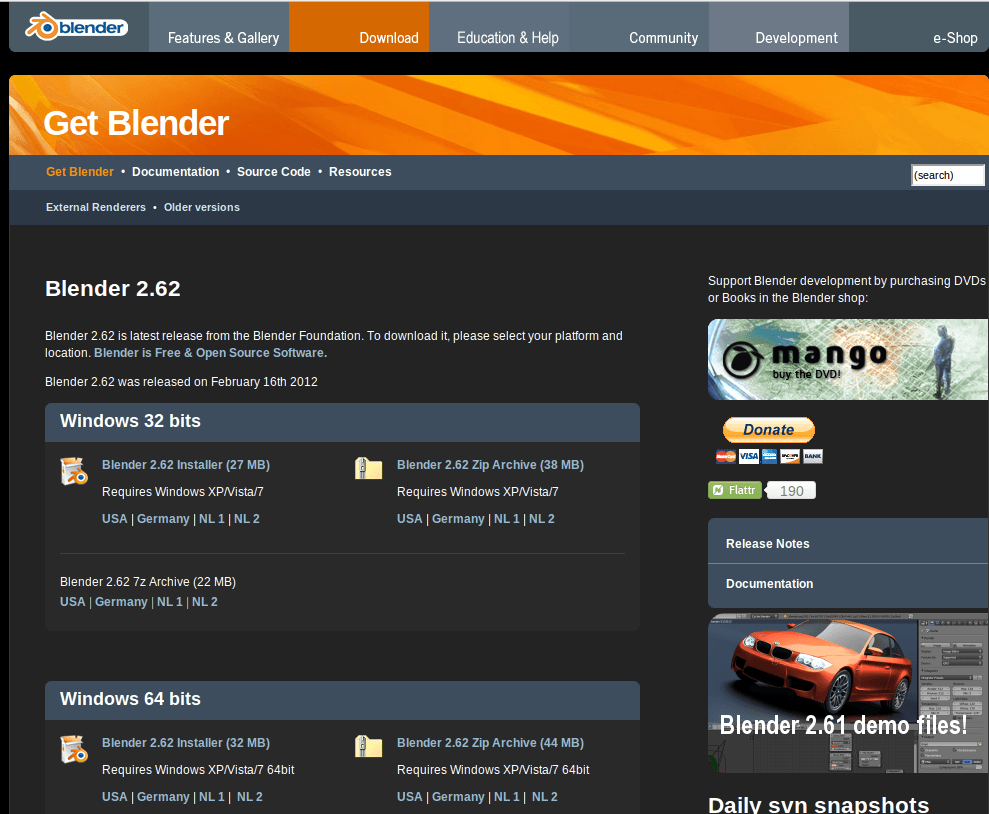
Откройте браузер и перейдите по http://www.blender.org/download/get-blender/. Загрузите соответствующую версию для вашего компьютера, 32-разрядную или 64-разрядную. Если вы не знаете, является ли ваш компьютер 32-разрядным или 64-разрядным, откройте терминал (Ctrl+Alt+T) и выполните следующую команду:
uname -m
2. Извлечь блендер
Откройте Blender в папке загрузок, щелкните правой кнопкой мыши файл, который вы скачали, и нажмите "Извлечь здесь". Как только он закончит извлечение, переместите папку, содержащую Blender, в свою домашнюю папку и переименуйте в "blender", чтобы упростить ее перемещение позже.
3. Удалите текущую версию Blender
Откройте терминал, нажав Ctrl+Alt+T. Введите этот набор команд: sudo apt-get remove blender, 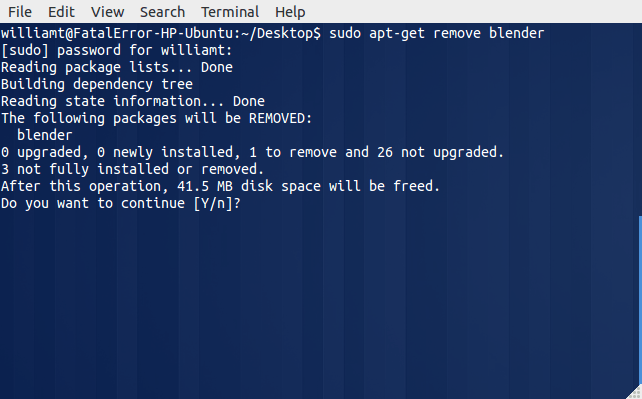
4. Скопируйте файлы Blender туда, куда им нужно перейти
Откройте терминал. Тип ls чтобы увидеть, какие файлы находятся в вашем домашнем каталоге. Там должна быть папка с именем "Blender". Если есть, выполните следующую команду. Если нет, переименуйте папку и попробуйте снова. Если папок нет, вернитесь к шагу 2. Команда:
sudo cp ~/blender /usr/lib/blender -r
Это скопирует все файлы в папке blender в / usr / lib / blender. 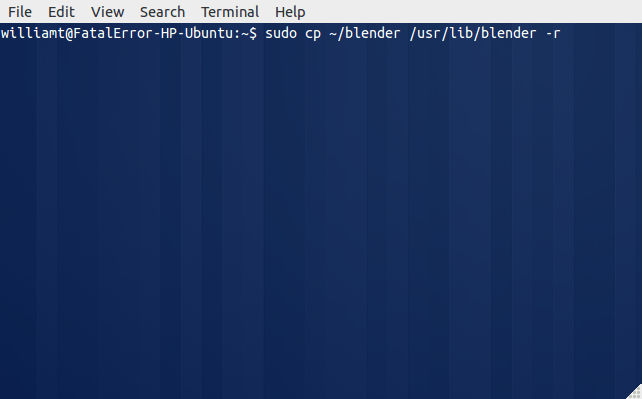
5. Убедитесь, что файлы скопированы правильно
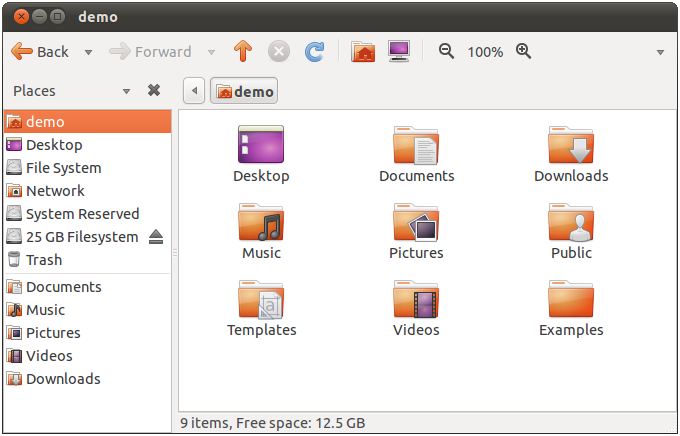
Откройте браузер файлов, щелкнув значок "Домашняя папка" на панели запуска. Нажмите "Файловая система" слева, затем откройте папку usr, затем libblender, Посмотри, есть ли там что-нибудь. Если есть, перейдите к следующему шагу, если нет, повторите предыдущие шаги.
6. Откройте Блендер
Откройте приложение Blender. Щелкните правой кнопкой мыши значок, который появляется в программе запуска программы, и выберите "Сохранить в программе запуска".
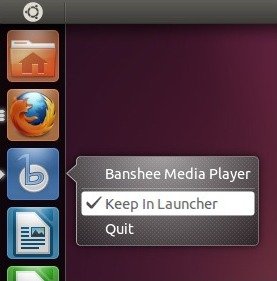
Заключение
Ta-Da! Это лучшее, что вы можете сделать, чтобы установить текущую версию Blender. Вы можете повторить эти шаги столько раз, сколько потребуется, когда выйдет новая версия Blender. Чтобы удалить все из папки blender, чтобы вы могли снова выполнить эти шаги, откройте терминал и выполните следующие команды: sudo rm /usr/lib/blender -r, Это лучшее, что вы можете сделать, он хранит файлы блендера в безопасном месте и предоставляет средство запуска, с помощью которого можно его открыть. Вы не можете установить текущую версию Blender иначе, чем этот путь в Ubuntu 11.10, однако 12.04 будет поставляться с Blender 2.61. Для получения дополнительной информации см. Этот пост панели запуска: https://answers.launchpad.net/ubuntu/+source/blender/+question/186716 и этот: https://bugs.launchpad.net/ubuntu/+source/blender/+bug/915248. Надеюсь, это поможет!
Этот ответ касается установки Blender с нуля и решения проблем установки в /usr/lib, Он использует команды терминала и операции с графическим интерфейсом.
Установить блендер
Разархивируйте (распакуйте) файл и скопируйте его в /opt/
tar -xjf blender-2.72b-linux-glibc211-x86_64.tar.bz2
sudo mkdir /opt/blender
sudo cp -r blender-2.72b-linux-glibc211-x86_64/* /opt/blender
Создать Unity Launcher
Сначала создайте файл запуска в gedit
gksudo gedit /usr/share/applications/blender.desktop
Открыв этот файл, вставьте в него следующий текст и сохраните его.
[Desktop Entry]
Name=Blender-2.7
Name[de]=Blender-2.7
Name[fr]=Blender-2.7
GenericName=3D modeller
GenericName[de]=3D Modellierer
GenericName[fr]=modeleur 3D
GenericName[ru]=Редактор 3D-моделей
Comment=Create and edit 3D models and animations
Comment[de]=Erstellen und Editieren von 3D Modellen und Animationen
Comment[fr]=Création et édition d'objets 3D et animations
Comment[ru]=Создание и редактирование трёхмерных моделей и анимаций
Exec=/opt/blender/blender %F
Icon=/opt/blender/icons/scalable/apps/blender.svg
Terminal=false
Type=Application
Categories=Graphics;3DGraphics;
StartupNotify=false
MimeType=application/x-blender;
Связать файлы.blend с Blender
Наконец, чтобы связать файлы.blend с Blender, щелкните правой кнопкой мыши файл.blend и выберите Свойства
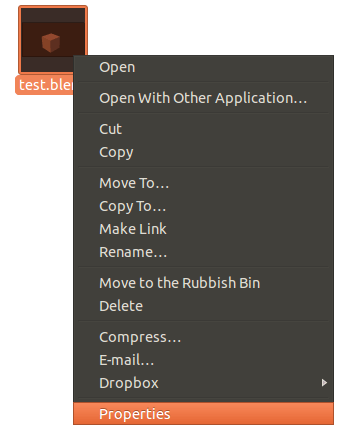
В этом окне нажмите на вкладку Open With и выберите Blender.
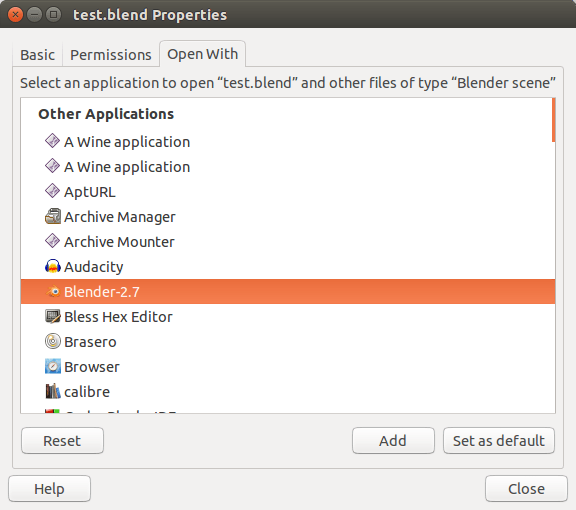
Теперь, когда вы дважды щелкните файл.blend, он откроет файл Blender.
С этим ппа.
sudo add-apt-repository ppa:cheleb/blender-svn
sudo apt-get update
sudo apt-get install blender
Описание PPA
This PPA contains fresh (mostly daily) Blender SVN trunk builds. Please note that these are development builds and may contain bugs.

NOTE:
Cycles is now enabled in all Series - including Ubuntu Lucid Lynx.

The current build configuration is:
===================================
WITH_AUDASPACE ON
WITH_BLENDER ON
WITH_BUILDINFO ON
WITH_BUILTIN_GLEW ON
WITH_BULLET ON
WITH_CODEC_FFMPEG ON
WITH_CODEC_SNDFILE ON
WITH_CXX_GUARDEDALLOC OFF
WITH_CYCLES ON
WITH_CYCLES_CUDA_BINARIES OFF
WITH_CYCLES_TEST OFF
WITH_FFTW3 ON
WITH_GAMEENGINE ON
WITH_GHOST_DEBUG OFF
WITH_GHOST_SDL OFF
WITH_HEADLESS OFF
WITH_IK_ITASC ON
WITH_IMAGE_CINEON ON
WITH_IMAGE_DDS ON
WITH_IMAGE_FRAMESERVER ON
WITH_IMAGE_HDR ON
WITH_IMAGE_OPENEXR ON
WITH_IMAGE_OPENJPEG ON
WITH_IMAGE_REDCODE ON
WITH_IMAGE_TIFF ON
WITH_INPUT_NDOF ON
WITH_INSTALL_PORTABLE OFF
WITH_INTERNATIONAL ON
WITH_JACK ON
WITH_LIBMV ON
WITH_LZMA ON
WITH_LZO ON
WITH_MEM_JEMALLOC OFF
WITH_MOD_BOOLEAN ON
WITH_MOD_CLOTH_ELTOPO OFF
WITH_MOD_DECIMATE ON
WITH_MOD_FLUID ON
WITH_MOD_OCEANSIM ON
WITH_MOD_REMESH ON
WITH_MOD_SMOKE ON
WITH_OPENAL ON
WITH_OPENCOLLADA ON
WITH_OPENMP ON
WITH_PLAYER ON
WITH_PYTHON ON
WITH_PYTHON_INSTALL ON
WITH_PYTHON_MODULE OFF
WITH_PYTHON_SAFETY OFF
WITH_PYTHON_SECURITY OFF
WITH_RAYOPTIMIZATION ON
WITH_SDL ON
WITH_X11_XF86VMODE ON
WITH_X11_XINPUT ON
WITH_XDG_USER_DIRS OFF
Ты смотрел на это?
http://wiki.blender.org/index.php/Doc:2.6/Manual/Introduction/Installing_Blender/Linux (старая неработающая ссылка)
https://en.blender.org/index.php/Doc:2.6/Manual/Introduction/Installing_Blender/Linux (заархивированная ссылка)
Установка в / opt или / usr / local
Вы также можете установить Blender в
/optили же/usr/localпереместив каталог Blender в одно из этих мест. Если вы хотите запускать Blender из любого каталога, вам также необходимо обновитьPATHпеременная. Обратитесь к документации по вашей операционной системе за рекомендуемым методом настройки вашегоPATH,
Вы можете удалить версию репо из вашей системы и добавить последнюю загруженную версию в /opt/ и обновите свой $PATH
смотрите Как добавить каталог в PATH?
Запустите блендер, и он должен появиться в панели запуска. Щелкните правой кнопкой мыши значок и выберите "Сохранить в панели запуска".
Просто проверьте Blender Wiki для установки на Linux.
Самый простой способ установки - это PPA, просто попробуйте этот PPA:
sudo add-apt-repository ppa:thomas-schiex/blender
sudo apt-get update
sudo apt-get install blender
Источник: askmetutorials.com
sudo snap install blender --classic
это будет работать, если у вас установлена оснастка, и это самый быстрый способ сделать это. Классический флаг позволяет устанавливать его как обычную программу для Linux вместо оснастки с собственным устройством обратной петли.
Простые шаги:
- Скачайте.tar.bz с официального сайта и распакуйте его.
sudo mv /{path_to}/{Extracted folder} /opt/blender- Создайте символическую ссылку для использования из командной строки:
sudo ln -s /opt/blender/blender /usr/bin/blender
В Ubuntu, если вы также хотите добавить Blender в Unity Launcher, выполните дополнительные шаги:
Обновление: шаги 4, 5 не нужны, просто сделайте:
sudo cp /opt/blender/blender.desktop /usr/share/applications/
- Создайте новый файл:
sudo blender /usr/share/applications/blender.desktop - Скопируйте в него следующее:
[Desktop Entry]
Version={blender_version}
Name=Blender
GenericName=Text Editor

Exec=blender
Terminal=false
Icon=/opt/blender/icons/{path_to_preferred_icon}
Type=Application
Categories=PhotoEditor;IDE;Development
X-Ayatana-Desktop-Shortcuts=NewWindow

[NewWindow Shortcut Group]
Name=New Window
Exec=blender -n
TargetEnvironment=Unity