Как установить драйверы для моего принтера Samsung?
У меня самсунг CLP-325w принтер. Я скачал .tar.gz файл с их сайта, но я не могу понять, как его установить.
Вот ссылка на водительский тарбол
Я следовал этому руководству, чтобы установить его, но я застрял на ./configure команда. Это говорит bash: ./configure: No such file or directory
Что я делаю неправильно? Если я нахожусь не в той папке, какая папка правильная?
Должен отметить, что я смог установить драйверы через универсальные драйверы Ubuntu, но мне бы очень хотелось узнать, как это сделать в будущем, а также убедиться, что у меня установлены последние версии драйверов.
4 ответа
Установка драйвера
- Убедитесь, что устройство подключено к вашему компьютеру и включено.
- С веб-сайта Samsung загрузите пакет Unified Linux Driver на свой компьютер.
- Щелкните правой кнопкой мыши пакет Unified Linux Driver и извлеките пакет.
Откройте один терминал и введите следующие команды:
cd PSU_1.10.tar.gz(несжатая папка)cd cdroot && cd Linux && cd psusudo ./install.shЗатем он спросит пароль root, введите его.
Теперь вы должны увидеть следующее изображение:
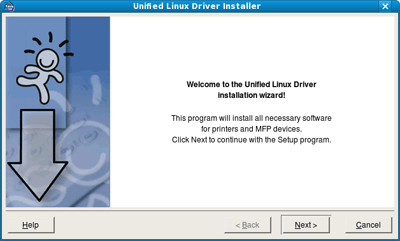
- Нажмите Далее, чтобы начать установку.
- После завершения установки нажмите " Готово".
Источник: руководство Samsung по драйверам
Я использовал хранилище драйверов Samsung Unified Linux.
Вы устанавливаете его следующим образом:
sudo bash -c 'echo "deb http://www.bchemnet.com/suldr/ debian extra" >> /etc/apt/sources.list';
sudo wget -O - http://www.bchemnet.com/suldr/suldr.gpg | sudo apt-key add - ;
sudo apt-get update;  sudo apt-get install suld-driver-4.01.17;
Я использовал аналогичный метод для установки Samsung M2020W (Express).
- Загрузите драйвер. ( драйвер для Samsung M2020W)
- Переместите его на рабочий стол.
- Извлеките папку на рабочий стол.
- Откройте окно терминала, нажав Ctrl+Alt+T
cd Desktopcdв папку (в моем случае папка называласьuld).- Команда запуска
sudo ./install.sh,
Согласитесь со всеми "у" подсказками, и работа сделана. Там не было никакого графического интерфейса для запуска.
Добавил принтер обычным способом.
Принятый ответ Лучио не сработал для меня. В итоге мне пришлось использовать хранилище драйверов Samsung Unified Linux, как это сделал Хьюдж в своем ответе, но инструкции, которые я придумал для себя, немного отличаются:
По существу, следуя инструкциям здесь - http://www.bchemnet.com/suldr/
- Резервное копирование
/etc/apt/sources.listвsources.list.baksudo cp /etc/apt/sources.list /etc/apt/sources.list.bak
- к
/etc/apt/sources.list(для редактирования требуется доступ root / sudo), добавьте строку:deb http://www.bchemnet.com/suldr/ debian extra- например:
sudo nano /etc/apt/sources.list, затем введите строку и сохраните и выйдите.
- например:
- Обновите настройки вашего репозитория:
sudo apt-get update - Установите последний ключ хранилища:
sudo apt-get install suldr-keyring - Теперь установите соответствующий драйвер!
- Смотрите здесь для информации о хранилище - http://www.bchemnet.com/suldr/repository.html
- Смотрите здесь список поддерживаемых принтеров - http://www.bchemnet.com/suldr/supported.html
- Найдите нужный драйвер для вашего принтера в списке поддерживаемых принтеров. Пример: для ML-331x таблица рекомендует 3.00.90.
- Установите этот драйвер следующим образом: suld-driver-*; например:
sudo apt-get install suld-driver-3.00.90 - Теперь установите сетевой принтер через графический интерфейс "Принтеры" в Xubuntu.
- Пример скриншотов в Ubuntu показан здесь: /questions/480998/kak-nastroit-setevoj-printer-v-ubuntu-1404/481010#481010
- Меню "Пуск" → "Принтеры" → "Добавить" → "Принтер" → нажмите "Сетевой принтер". Найдите "Samsung ML-331x (SEC[mac_address_here], [IP_address_here])" и убедитесь, что MAC-адрес и IP-адрес в имени являются правильными, соответствующими принтеру, который вы хотите установить.
- Нажмите "Вперед", и он автоматически найдет драйвер, который вы только что установили выше, и позволит вам добавить принтер.
- Пример скриншотов в Ubuntu показан здесь: /questions/480998/kak-nastroit-setevoj-printer-v-ubuntu-1404/481010#481010
- Готово!