Установщик Ubuntu 12.04 не видит Windows, уже установленную на моем компьютере
Когда я только попытался установить Ubuntu 12.4 вместе с Windows 7 на мой новый компьютер "HP Pavilion 64k desktop with Windows 7", Ubuntu сказал
на этом компьютере не обнаружена операционная система
и кто-то сказал
я предлагаю тебе
chkdskваш раздел Windows. Я также предлагаю вам изменить размер NTFS в Windows, а затем установить Ubuntu на свободное место.
В ответ я сделал следующее:
Чтобы сжать простой или составной том с помощью интерфейса Windows
В разделе "Управление дисками" щелкните правой кнопкой мыши по простому или составному тому, который вы хотите сжать.
Нажмите Уменьшить громкость....
Следуйте инструкциям на экране.
Когда я попытался установить Ubuntu 12.4 снова после этого, я получил ту же ошибку. Я собирался отменить то, что я сделал, но я вижу, что я теряю 1g, когда я это делаю, так что теперь мне делать? Там написано, что я могу сделать новый простой том, и, возможно, тогда пространство больше не будет нераспределенным. Пожалуйста, помогите мне.
Я думаю, что у меня плохой компакт-диск Ubuntu, потому что из моих исследований я вижу, что я не должен получать сообщение "не обнаружена операционная система". Я надеюсь, что я не испортил мой компьютер с плохим CD; пожалуйста, порекомендуйте.
Хорошо, я думаю, что следую тому, что вы сказали о том, как редактировать мой вопрос, иррациональный Джон.
я сделал chkdsk как вы и actionparsnip (andrew-woodhead666) сказали мне, и я также сделал много других вещей, прежде чем я узнал, как chkdsk, Нет проблем. Спасибо. Затем я вернул обратно пространство (расширенное), которое я взял из системы. Я все еще мог поставить только 15, а не 16, так что до 99 МБ, а не до 100 МБ.
Затем я сократил HP (C), как вы сказали мне, до 10 13,240 МБ, что составляет (12,93 ГБ нераспределенного). Я не изменил его в NTSF, выполнив (New Simple Volume Action), я просто оставил его.
Затем я попытался установить с Ubuntu 12.04 LiveCD AMD64, и он дал мне результаты, которые он иногда давал мне раньше, то есть результат (ЭТО Ubuntu) не говорит мне, есть ли у меня уже установленная Windows 7. У меня просто идет к окну, которое показало бы мне информацию о том, что у меня есть и на дне
DEVICE FOR BOOT LOADER INSTALLATION /dev/sda
и варианты
BACK, QUIT, or INSTALL
(Я думаю, что это окно ТИП УСТАНОВКИ). Поэтому я делаю то, что делал, и я QUIT, Что мне теперь делать?
Извините, что кажется, что я ничего не могу сделать самостоятельно. На видео YouTube, как установить Ubuntu с двойной загрузкой вместе с Windows, Ubuntu устанавливается так легко. Страница параметров установки предоставляет три варианта, включая двойную установку, а диск даже позволяет вам использовать ползунок для скольжения до нужного размера раздела. Тем не менее, мой Ubuntu LiveCD - беспорядок. Я проверил это, как сказал мне один из вас, и получил информацию, что это хорошо.
Ну что ж. Этот парень говорит, что вы должны нажать управляющую клавишу, чтобы сказать, какое устройство вы используете для установки Ubuntu, прежде чем появится экран... Я думаю, потому что он старый.
На этой странице также показаны простые вещи, которые не отображаются на моем компакт-диске: как выполнить двойную загрузку UBUNTU и Windows 7
PS Я видел это на сайте Windows 7 "Создание загрузочного раздела":
Чтобы создать загрузочный раздел
Предупреждение
ПредупреждениеЕсли вы устанавливаете разные версии Windows, вы должны сначала установить самую раннюю версию. Если вы этого не сделаете, ваш компьютер может выйти из строя.
Откройте "Управление компьютером", нажав кнопку "Пуск" Изображение кнопки "Пуск", нажмите "Панель управления", "Система и безопасность", "Администрирование", а затем дважды щелкните "Управление компьютером". Требуется разрешение администратора. При запросе пароля или подтверждения администратора введите пароль или предоставьте подтверждение.
На левой панели в разделе "Хранилище" нажмите "Управление дисками".
Щелкните правой кнопкой мыши невыделенную область на жестком диске и выберите "Создать простой том".
В мастере создания нового простого тома нажмите кнопку "Далее".
Введите размер тома, который вы хотите создать, в мегабайтах (МБ) или примите максимальный размер по умолчанию, а затем нажмите "Далее".
Примите букву диска по умолчанию или выберите другую букву диска для определения тома и нажмите кнопку "Далее".
В диалоговом окне "Форматирование раздела" выполните одно из следующих действий:
Если вы не хотите форматировать том прямо сейчас, нажмите "Не форматировать этот том" и нажмите "Далее".
Чтобы отформатировать громкость с настройками по умолчанию, нажмите Далее.
Дополнительные сведения о форматировании см. В разделе "Форматирование дисков и дисков: часто задаваемые вопросы".
Проверьте свой выбор и нажмите "Готово".
и я увидел следующее на следующей странице:
Форматирование дисков и дисков: часто задаваемые вопросы
Жесткие диски, основные устройства хранения на вашем компьютере, должны быть отформатированы, прежде чем вы сможете их использовать. Когда вы форматируете диск, вы конфигурируете его с файловой системой, чтобы Windows могла хранить информацию на диске. Жесткие диски на новых компьютерах под управлением Windows уже отформатированы. Если вы покупаете дополнительный жесткий диск для расширения хранилища вашего компьютера, вам может потребоваться отформатировать его.
Запоминающие устройства, такие как USB-устройства флэш-памяти и карты флэш-памяти, обычно отформатированы производителем, поэтому вам, вероятно, не потребуется их форматировать. CD и DVD, с другой стороны, используют различные форматы с жестких дисков и съемных носителей. Информацию о форматировании CD и DVD см. В разделе Какой формат CD или DVD следует использовать?
Предупреждение
ПредупреждениеФорматирование стирает любые существующие файлы на жестком диске. Если вы отформатируете жесткий диск, на котором есть файлы, файлы будут удалены.
Что я сделал: я попал в раздел управления компьютером, затем я нажал на диск "HP (C)", и он стал полосатым, чтобы показать, что он выбран. Затем я нажал на ACTION, выбрал ВСЕ ЗАДАЧИ, затем выбрал SHRINK VOLUME и затем выбрал, сколько места из того, что он мне дал, мне нужно (12,93 ГБ).
И это было все, что я сделал.
Затем я попытался установить Ubuntu. Я никогда не доходил до третьего экрана, который есть в видео, которое я связал ранее (видео на YouTube с английским парнем). Я также не получил четвертый экран, который позволяет выбрать размер раздела. То, что я получил, было вторым окном INSTALLATION TYPE, отображаемым на странице LINUX BS DOS.COM, которое я связал, и оно не показывало никакой информации о каких-либо дисках (не было показано ни одного диска / раздела или другого материала), только оператор Boot Loader и dev/sda бар, и поэтому я не нажимал кнопку установки, но решил выйти.
Извините, я просто сейчас увидел ваш ответ иррациональный Джон. Я СЖИМАЮ HP (C) НА 12,93 ГБ. МОЕ НЕДОСТУПНОЕ ПРОСТРАНСТВО СЕЙЧАС 12,93 ГБ HP(C) = 907,17 ГБ NTSF... ВЫ ПРАВИЛЬНО ВСЕ, ЧТО ВЫ СКАЗАЛЕ
Вот что я прочитал на http://windows.microsoft.com/en-US/windows7/Create-a-boot-partition:
Создать загрузочный раздел
Вы должны войти в систему как администратор, чтобы выполнить эти шаги.
Загрузочный раздел - это раздел, содержащий файлы для операционной системы Windows. Если вы хотите установить вторую операционную систему на свой компьютер (так называемую конфигурацию с двойной загрузкой или конфигурацией с множественной загрузкой), вам необходимо создать другой раздел на жестком диске, а затем установить дополнительную операционную систему в новом разделе. Ваш жесткий диск будет иметь один системный раздел и два загрузочных раздела. (Системный раздел - это раздел, содержащий файлы, относящиеся к оборудованию. Они сообщают компьютеру, где искать запуск Windows.)
Чтобы создать раздел на базовом диске, на жестком диске должно быть нераспределенное дисковое пространство. С помощью управления дисками вы можете создать максимум три основных раздела на жестком диске. Вы можете создавать расширенные разделы, которые включают в себя логические диски, если вам нужно больше разделов на диске.
[Изображение дискового пространства в Computer Management Нераспределенное дисковое пространство]
Если нераспределенного пространства нет, вам потребуется либо освободить пространство, сжимая или удаляя существующий раздел, либо используя сторонний инструмент для разбиения разделов на разделы жесткого диска. Для получения дополнительной информации см. Могу ли я перераспределить жесткий диск? Чтобы создать загрузочный раздел
Предупреждение
ПредупреждениеЕсли вы устанавливаете разные версии Windows, вы должны сначала установить самую раннюю версию. Если вы этого не сделаете, ваш компьютер может выйти из строя.
Откройте "Управление компьютером", нажав кнопку "Пуск" Изображение кнопки "Пуск", нажмите "Панель управления", "Система и безопасность", "Администрирование", а затем дважды щелкните "Управление компьютером". Требуется разрешение администратора. При запросе пароля или подтверждения администратора введите пароль или предоставьте подтверждение.
На левой панели в разделе "Хранилище" нажмите "Управление дисками".
Щелкните правой кнопкой мыши невыделенную область на жестком диске и выберите "Создать простой том".
В мастере создания нового простого тома нажмите кнопку "Далее".
Введите размер тома, который вы хотите создать, в мегабайтах (МБ) или примите максимальный размер по умолчанию, а затем нажмите "Далее".
Примите букву диска по умолчанию или выберите другую букву диска для определения тома и нажмите кнопку "Далее".
В диалоговом окне "Форматирование раздела" выполните одно из следующих действий:
Если вы не хотите форматировать том прямо сейчас, нажмите "Не форматировать этот том" и нажмите "Далее".
Чтобы отформатировать громкость с настройками по умолчанию, нажмите Далее.
Дополнительные сведения о форматировании см. В разделе "Форматирование дисков и дисков: часто задаваемые вопросы".
Проверьте свой выбор и нажмите "Готово".
Я сделал то, что ты сказал мне, @irrational Джон, и это "скриншот":
Я вошел
ubuntu@ubuntu:~$ sudo os-prober
Компьютер не ответил, поэтому я вошел
ubuntu@ubuntu:~$ sudo apt-get -y remove dmraid
на что компьютер ответил
Reading package lists... Done
Building dependency tree
Reading state information... Done
The following packages will be REMOVED:
  dmraid
0 upgraded, 0 newly installed, 1 to remove and 0 not upgraded.
After this operation, 141 kB disk space will be freed.
(Reading database ... 147515 files and directories currently installed.)
Removing dmraid ...
update-initramfs is disabled since running on read-only media
Processing triggers for man-db ...
Я тогда вошел
ubuntu@ubuntu:~$ sudo os-prober
и компьютер ответил
/dev/sda1:Windows 7 (loader):Windows:chain
/dev/sda3:Windows Recovery Environment (loader):Windows1:chain
ubuntu@ubuntu:~$
@obsessiveFOSS Я не знаю, что такое меню GRUB, и я не знаю, что такое опция загрузки Ubuntu.
Ответ, который вы дали мне, был правильным. Этот {очевидно, удаляет метаданные dmraid. После этого вы можете использовать значок на рабочем столе Install Ubuntu 12.04 LTS, чтобы запустить установщик Ubuntu. На этот раз окно Тип установки должно содержать опцию Установить Ubuntu вместе с Windows 7.}
Это то, что я решил сделать. Я не видел остальной вашей помощи до сих пор. Тем не менее....
Я думаю, что лучшее, что я могу сделать сейчас, - это приобрести дешевый подержанный ноутбук и либо выполнить двойную установку, либо просто установить на него Ubuntu. Таким образом, если у меня возникнут какие-то проблемы, которые я не могу решить, как у меня здесь, по крайней мере, у меня все еще будет компьютер, на котором можно работать и который можно использовать для получения ответов, потому что я не эксперт, как люди на этом форуме.
Большое спасибо. Я постараюсь продолжать учиться и проводить исследования достаточно, чтобы когда-нибудь помочь кому-то еще.
4 ответа
НОТА:
Я пытаюсь изменить способ добавления обновлений к ответу. Самые последние обновления / изменения к этому ответу теперь находятся вверху. Более старый и потенциально менее актуальный материал еще больше "опускается" в основу ответа.
Обновление в ответ на os-prober результаты (4 июня)
Хасинта, я понимаю, что утилита os-prober это то, что использует установщик Ubuntu, чтобы определить, установлены ли на компьютере какие-либо другие операционные системы (например, Windows, в вашем случае).
Что ты хочешь os-prober вернуть ваш второй результат:
/dev/sda1:Windows 7 (loader):Windows:chain
/dev/sda3:Windows Recovery Environment (loader):Windows1:chain
Выше сказано, что ваша установка Windows 7 была обнаружена на вашем компьютере.
Дело в том, что dmraid может в некоторых случаях мешать установщику Ubuntu, обнаружив, что установка Windows на компьютер была взята из ответа на этот вопрос:
Почему установщик не видит все мои жесткие диски?
В соответствии с этим вопросом все, что вам нужно сделать, это загрузить установочный компакт-диск, выберите Try Ubuntu, а затем введите команду ниже в окне терминала.
sudo dmraid -rE
Это, по-видимому, удаляет dmraid метаданные. После этого вы можете использовать значок на рабочем столе Install Ubuntu 12.04 LTS запустить установщик Ubuntu. На этот раз Installation Type окно должно содержать опцию Install Ubuntu alongside Windows 7,
Примечание. Если по какой-либо причине вышеприведенное не работает, попробуйте использовать приведенную ниже команду для удаления dmraid пакет. Я не думаю, что вам нужно будет это сделать, но я хотел упомянуть об этом "на всякий случай".
sudo apt-get -y remove dmraid
Обновление ответа на резюме BootInfo (28 мая)
Хасинта, я посмотрел на твою первую пастинку. Вторая попытка, кажется, имеет больше ошибок. Я не уверен, что случилось с этим, но первый пастбин, кажется, был собран без проблем, поэтому я использую его.
Я полагаю, вы сказали, что хотите установить Ubuntu 12.04 LTS вместе с Windows 7 на настольный компьютер HP Pavilion 64k. Согласно вашему резюме BootInfo у вас есть 1000 ГБ WDC WD10EADS-65M жесткий диск, который в настоящее время содержит 3 основных раздела Windows NTFS, показанных ниже.
Partition  Boot  Start Sector    End Sector  # of Sectors   ~Size     Partition Label
/dev/sda1    *          2,048       174,079       172,032   88.1 MB   "SYSTEM"
/dev/sda2             206,848 1,929,785,343 1,929,578,496  988   GB   "HP"
/dev/sda3       1,929,785,344 1,953,122,303    23,336,960   11.9 GB   "FACTORY_IMAGE"
Это мое предположение относительно функции каждого из этих трех разделов.
- " SYSTEM " - это загрузочный раздел Windows. Он содержит загрузчик Windows, который будет отображать меню загрузки Windows. Windows запускается, сначала загружая этот раздел, а затем передавая управление коду в "sda2", "HP", ваш раздел Windows 7.
Раздел "SYSTEM", по-видимому, является тем, который вы пытались сжать, чтобы освободить место на диске для установки Ubuntu. Однако этот раздел слишком мал для этого. Сжатие не даст достаточно места для установки Ubuntu. - " HP " содержит вашу операционную систему Windows 7. Он использует большую часть места на диске. Если вы хотите освободить место для установки Ubuntu, это раздел для сжатия.
- " FACTORY_IMAGE " - это раздел восстановления вашей системы (Windows).
Будьте очень осторожны, чтобы не повредить этот раздел!
Этот раздел содержит все программное обеспечение, предоставленное HP для восстановления программного обеспечения вашего компьютера до того состояния, в котором оно находилось на момент его изготовления. Если вам когда-нибудь понадобится переустановить Windows на этот компьютер, вы должны использовать программное обеспечение в этом разделе.
Я советую вам попробовать уменьшить второй раздел "HP" на 10–40 ГБ, а затем еще раз попробовать установить Ubuntu.
Я согласен с предыдущей рекомендацией, что вы должны сначала запустить chkdsk против вашей Windows (C:\) раздел. (Вам нужно будет перезагрузиться, чтобы сделать это.)
Затем уменьшите раздел "HP" в Windows, выполнив действия, указанные в вашем вопросе.
- В разделе "Управление дисками" щелкните правой кнопкой мыши по простому или составному тому, который вы хотите сжать.
- Щелкните правой кнопкой мыши на самом большом разделе, который должен быть помечен как "HP", и выберите
Shrink Volume- Следуйте инструкциям на экране.
- Если вы не уверены, сколько места нужно освободить, и в настоящее время хотите только поэкспериментировать с Ubuntu, я советую уменьшить объем на 10–40 ГБ (с 10 240 до 40 960 МБ).
После выполнения описанного выше, попробуйте снова установить Ubuntu, используя установочный компакт-диск " Ubuntu 12.04 LTS amd64 ", и посмотрите, какой тип установки рекомендуется. Если у вас все еще есть проблемы, вы можете обновить свой вопрос здесь, чтобы получить дальнейшие предложения о том, как действовать.
Обновление запроса BootInfo (26 мая)
Я не могу судить по предоставленной вами информации о том, что происходит на вашем компьютере. Но если у вас есть нераспределенное пространство, вы сможете установить в него Ubuntu. Нам просто нужно выяснить, как настроен ваш компьютер в настоящее время, чтобы мы могли предложить правильный способ сделать это.
Не могли бы вы посмотреть на шаги ниже, чтобы увидеть, если это то, что вы могли бы сделать? Шаги ниже описывают, как установить и запустить утилиту Boot-Repair. Вы можете использовать этот инструмент для создания сводной информации Bootinfo, содержащей информацию о том, как ваш диск разбит на разделы.
Примечание. Приведенные ниже действия предполагают, что вы загрузили установочный компакт-диск Ubuntu 12.04 (или USB) и выбрали Try Ubuntu использовать " Live Session ". Любое программное обеспечение, установленное вами во время сеанса Live, исчезнет после перезагрузки компьютера. На жестком диске вашего компьютера ничего не установлено.
Использование "boot-repair" в Try Ubuntu Live CD Session для предоставления резюме BootInfo.
- Загрузите установочный компакт-диск Ubuntu 12.04 LTS для настольных ПК и выберите
Try Ubuntu, - Когда появится рабочий стол Ubuntu, откройте окно терминала. (Вы можете использовать сочетание клавиш Ctrl Alt + T, чтобы сделать это.)
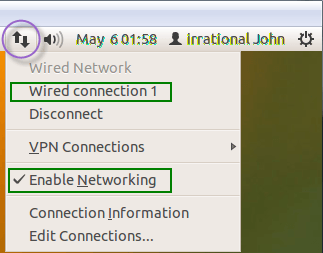
- Ваш сеанс Live CD должен быть подключен к Интернету, чтобы остальные шаги, описанные ниже, работали. Если ваша сеть не подключена, попробуйте нажать на подключение в меню "Индикатор сети" в верхнем правом углу рабочего стола. (См. Пример ниже.)
- Введите команды ниже по одной в окне терминала. Эти команды используют системный инструмент
apt-getустановитьboot-repairинструмент.sudo add-apt-repository ppa:yannubuntu/boot-repair sudo apt-get update sudo apt-get install -y boot-repair
Примечание. Если этот ответ отображается в сеансе Live CDFirefoxЗатем вы можете скопировать команду в буфер обмена, а затем вставить ее в терминал. Вы можете использовать сочетание клавиш Shift Ctrl + V, чтобы вставить в окно терминала. - После выполнения команд, указанных выше, введите команду
boot-repairзапустить инструмент. - После небольшой задержки
boot-repairпредложит вам скачать новейшую версию. Поскольку вы только что установили последнюю версию, ответьтеNo, - Если
boot-repairпросит установитьpastebinitпакет, ответьте сYes, - Теперь инструмент будет сканировать вашу систему и (в конечном итоге) отобразить окно, показанное в примере ниже. Нажми на
Create a Bootinfo summaryкоробка / кнопка. Это позволит собрать информацию о конфигурации загрузки вашей системы, но не внесет никаких изменений.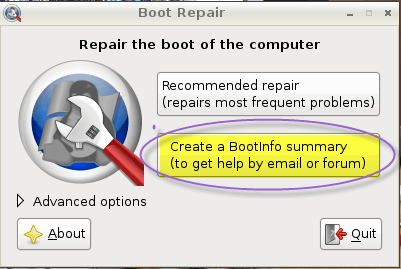
- Когда будет создана сводная информация о загрузке,
boot-repairотобразит сообщение, содержащее URL, который должен выглядеть следующим образом:http://paste.ubuntu.com/123456/,
Важно: Пожалуйста, обновите / отредактируйте свой вопрос и добавьте этот URL. Информация в этой папке, на которую указывает эта ссылка, поможет нам понять, что происходит на вашем компьютере.
Оригинальный ответ (25 мая)
Если вы создадите раздел в Windows, новый простой том, как вы на него ссылаетесь, то Ubuntu НЕ будет его использовать. Ubuntu будет пытаться установить только в пространство, которое считается "нераспределенным".
Если на вашем диске недостаточно нераспределенного пространства, установщик Ubuntu, вероятно, предложит попробовать изменить один из существующих разделов, чтобы создать пространство, в которое он может быть установлен. Поскольку вы уже сделали это, я думаю, вы не хотите этого делать.
НЕ позволяйте установщику Ubuntu стереть ваш диск для установки Ubuntu.
Это навсегда удалит вашу установку Windows.
Хорошо , после нескольких часов, когда я не смог показать мой диск в установщике, я наткнулся на этот удобный код
sudo apt-get -y remove dmraid
VOILA! у меня были новые опции, и я смог размонтировать / перемонтировать мой единственный рейд-диск, и я сейчас устанавливаю.... слава богу за эти форумы по Ubuntu!
Если вы создали новый раздел через Windows (или любым другим способом), а затем пошли устанавливать ubuntu на этот чистый раздел, и он был поврежден. Ваша установка Windows должна быть в порядке.
Вы также можете проверить контрольную сумму вашего установочного материала Ubuntu, чтобы убедиться, что он в хорошей форме. https://help.ubuntu.com/community/UbuntuHashes
Если вы не уверены, что / как это сделать, проверьте https://help.ubuntu.com/community/HowToMD5SUM
gparted на компакт-диске Ubuntu Live - отличный инструмент, когда у вас возникают проблемы с разделами.
Установщик Ubuntu 12.04 не распознает, что в Windows 7 стоит попробовать
Ключ, кажется, разбивает диск на части с помощью gparted Ubuntu. после этого окна позволят вам установить то, что вы сделали с gparted, и ubuntu увидит, что win7 установлен, так как разметка была сделана в терминах ubuntu, без win7.