Поменяйте все ассоциации с gedit на другое приложение
Я начал использовать Sublime Text 2 неделю назад или около того, и мне это очень понравилось, я потратил на него 60 долларов и теперь хочу использовать его для всего.
В настоящее время Gedit является владельцем большинства ассоциаций текстовых файлов. Я бы хотел заменить любую ассоциацию на gedit с sublime-text-2,
Какие-либо советы по изменению массовых ассоциаций? Настольные нейтральные методы являются предпочтительными.
4 ответа
Начиная с 13.04+, обновите файл: /etc/gnome/defaults.list.
sudo sed -i 's/gedit.desktop/sublime-text-2.desktop/g' /etc/gnome/defaults.list
Кредит trent за обновление до 13.04+
Pre-13,04:
Общесистемные ассоциации:
sudo sed -i 's/gedit.desktop/sublime-text-2.desktop/g' /usr/share/applications/defaults.list
Просто ассоциации вашего пользователя:
sed -i 's/gedit.desktop/sublime-text-2.desktop/g' ~/.local/share/applications/mimeapps.list
Благодарим Oli за соглашение об именовании файла.desktop, прежде чем я начал использовать SublimeText2.
Обновление для пользователей 16.04:
Настройка Ubuntu была прекращена. Многие из его функциональных возможностей теперь предоставляются Unity Tweak Tool или Gnome Tweak Tool. Но тем не менее в Ubuntu Tweak отсутствует удивительная особенность простого изменения ассоциации типов файлов.
Чтобы установить Ubuntu Tweak на эти более поздние версии, выполните процедуру, описанную в этом ответе, об установке 16.04.
Есть еще один способ изменить ассоциацию. Это с помощью Ubuntu-твик.
Установить твик Ubuntu
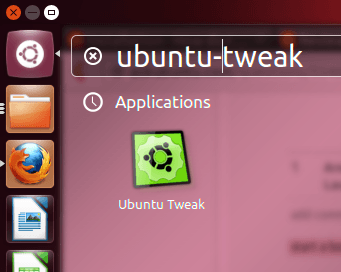
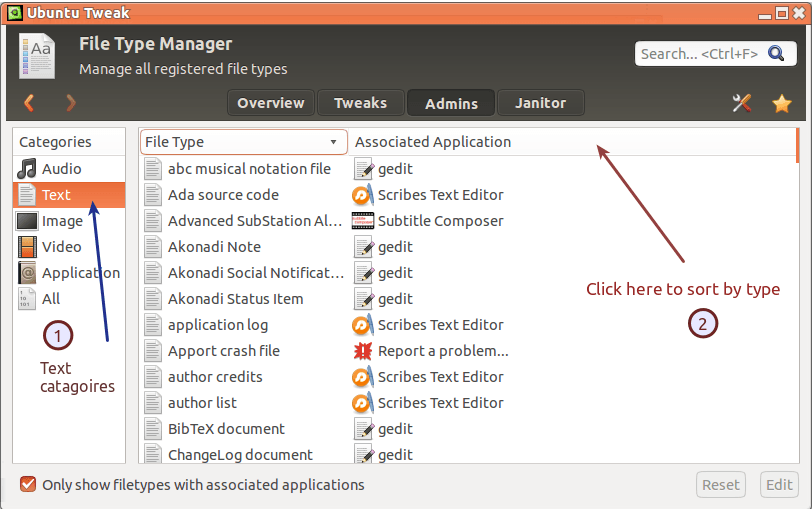
Откройте его через Dash, набрав "Ubuntu tweak"
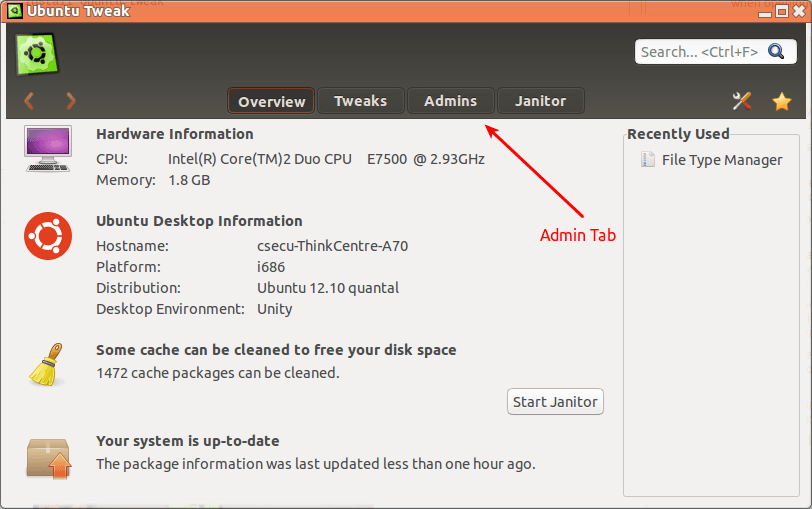
Открыв его, нажмите на вкладку Admin.
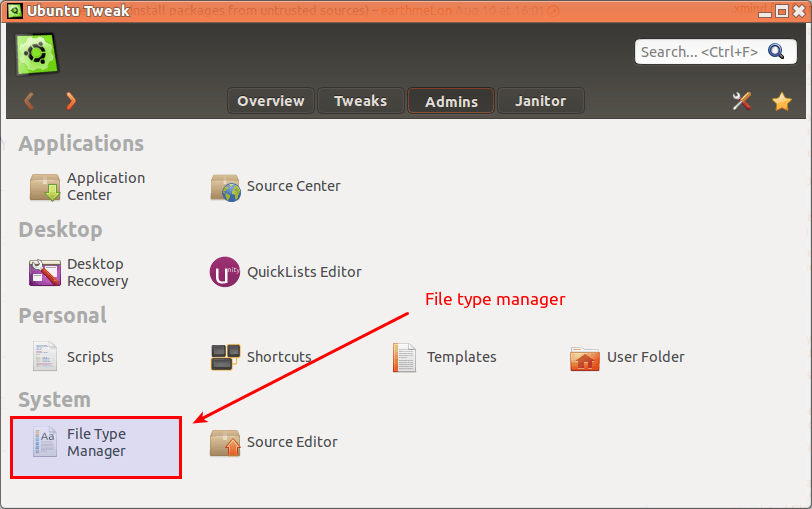
Затем нажмите на раздел Менеджер типов файлов
Затем сначала выберите текстовую категорию на левой боковой панели, а затем щелкните столбец " Связанные приложения", чтобы отсортировать его по имени приложения.
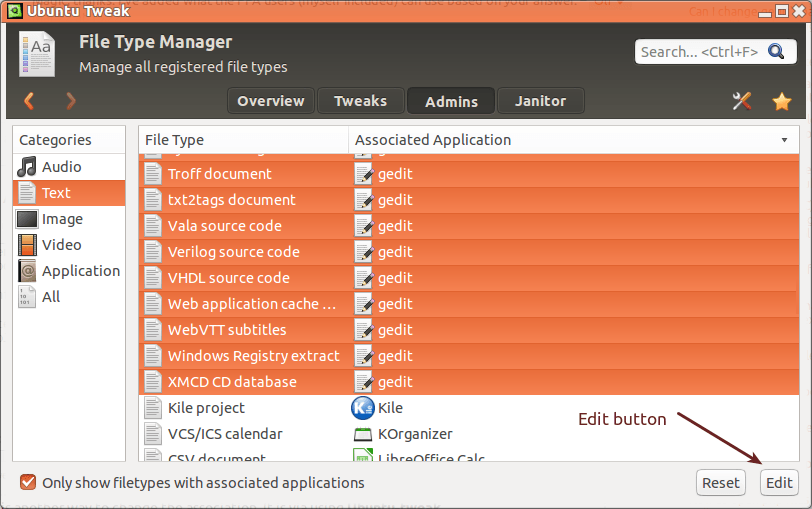
После того, как приложение отсортировано по имени, выберите верхнюю запись с помощью Gedit, затем нажмите и удерживайте клавишу Shift и щелкните по последней записи с помощью Gedit. Затем нажмите на кнопку Изменить.
Откроется новое окно, где вы сможете увидеть все установленные текстовые редакторы.
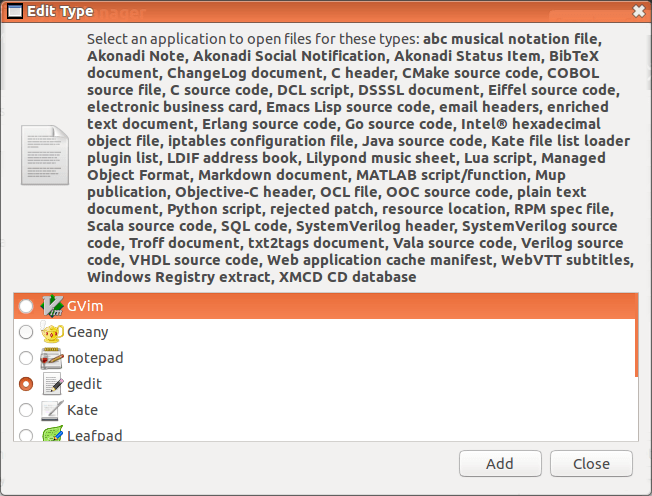
Затем выберите нужное приложение из списка и нажмите "Закрыть". Вы также можете нажать кнопку " Добавить", чтобы добавить приложение, которое не установлено в предварительно заданную системную папку.
Надеюсь, это поможет. Если вы хотите сбросить их, вы также можете нажать кнопку сброса.
Хорошая вещь в этом решении - вы не можете случайно испортить системный файл.desktop.
Самый простой способ сделать это - использовать файлы nautilus, не зная, работает ли он и для других.
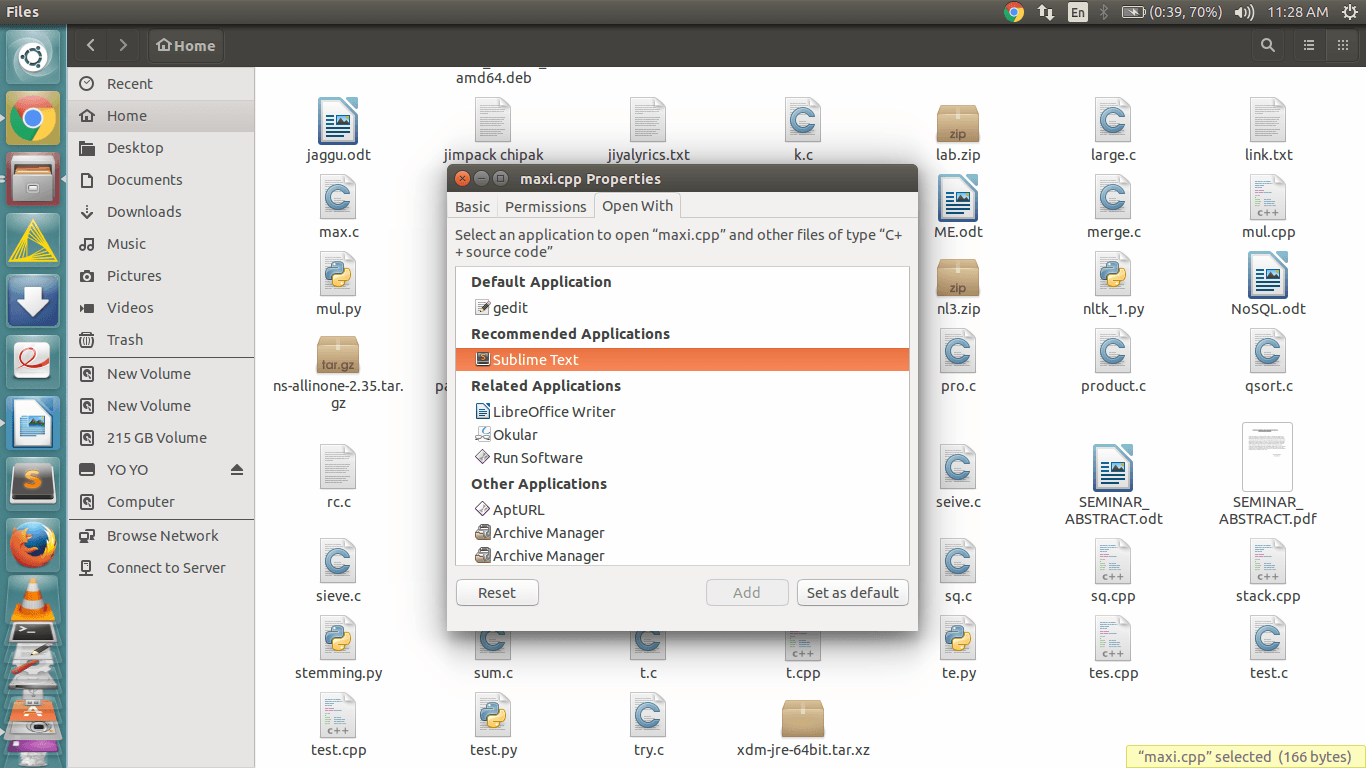
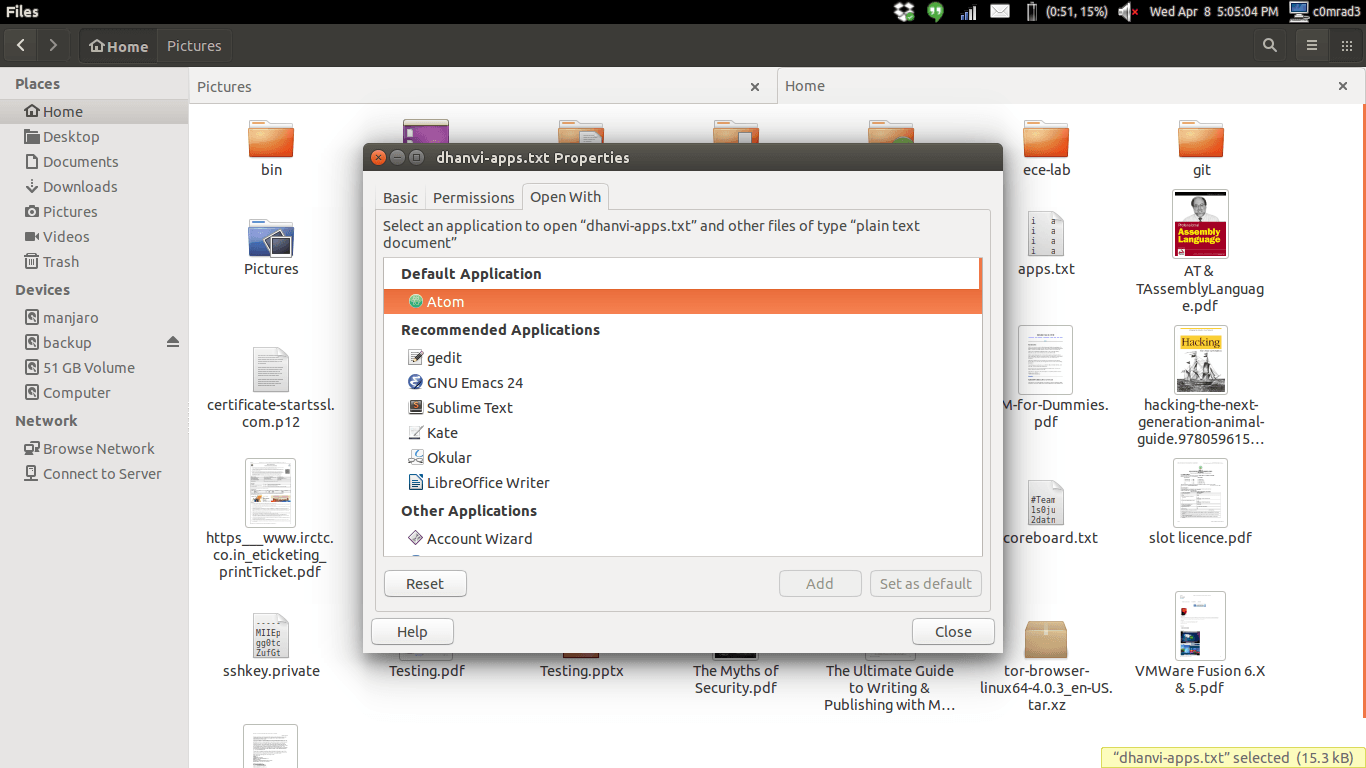
выберите тип файла, который вы хотите щелкнуть правой кнопкой мыши и выбрать свойства (сочетание клавиш Alt+Enter)
Выберите опцию, открыть с помощью, а затем выберите тот, который вы хотите, как вы видите здесь. Я использую атом по умолчанию, вы также можете выбрать Sublime из рекомендуемых приложений
Редактор командной строки
Если вы хотите выбрать редактор по умолчанию в командной строке, введите следующую команду, а затем выберите вариант оттуда
sudo update-alternatives --config editor
так как я использую vi, я установил его на vim, вы можете выбрать то, что вы хотите, и вот скриншот
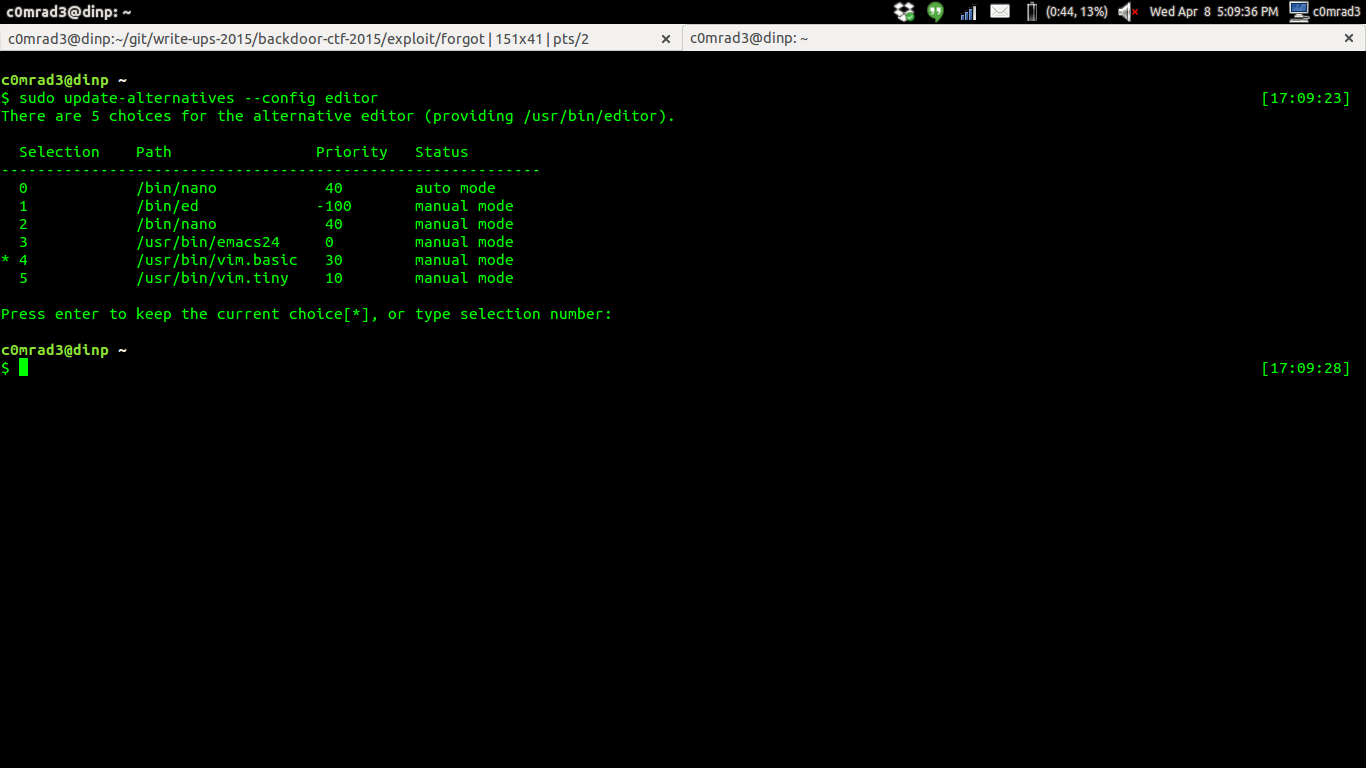
Если вам это нравится, не забудьте проголосовать за этот пост
- Щелкните правой кнопкой мыши на файле
- Открытые свойства
- Выберите вкладку "Открыть с помощью"
- Выберите приложение
- Нажмите "Установить по умолчанию"
Снимок экрана настройки Sublime Text как приложение по умолчанию: