Есть ли усилители звука / эквалайзер?
То, что я ищу, - это иметь в своей системе реализацию улучшений звука, таких как усиление басов, эхо, Fidelity, улучшение Stereo и так далее.
Аудио Видео проигрыватели имеют свой собственный эквалайзер, но они улучшают только те аудио / видео файлы, которые они воспроизводят.
Поэтому для улучшения звучания, таких как: YouTube, Spotify, System Sound и т. Д. Мне нужно программное обеспечение для улучшения. Вернувшись в Windows, я использовал аудио-лабораторию SRS HD, чтобы делать то же самое.
PS У меня ужасный комплект динамиков.
9 ответов
PulseAudio эквалайзер это путь.
Вот сообщение в блоге об этом: http://www.webupd8.org/2013/10/system-wide-pulseaudio-equalizer.html
Поскольку pulseaudio-equizer является частью Ubuntu 17.04, вы можете просто включить репозиторий юниверса и затем выполнить команду установки:
sudo apt-get install pulseaudio-equalizer
Для более старых версий сначала добавьте PPA:
sudo add-apt-repository ppa:nilarimogard/webupd8
sudo apt-get update
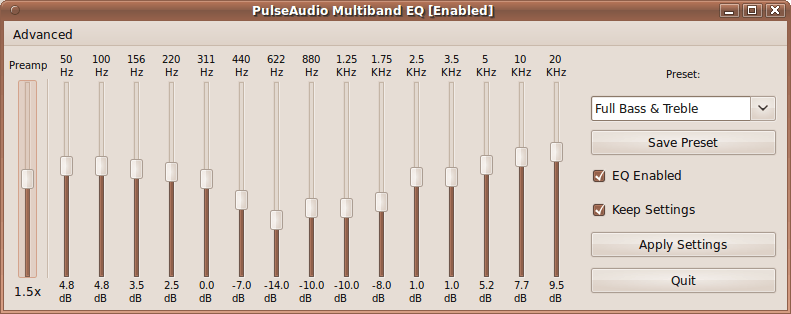
После установки PulseAudio Equalizer вы можете запустить его графический интерфейс с приложениями qpaeq или же pulseaudio-equalizer-gtk,
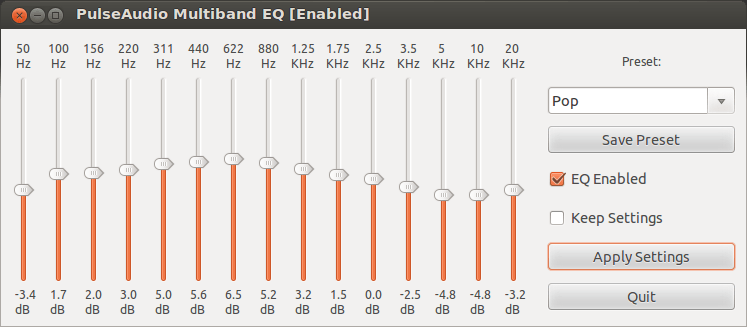
Psyke83 на форумах Ubuntu написали "скрипт", чтобы сделать это для PulseAudio.
Ubuntu 10.10:
В настоящее время самым простым способом является установка из deb, созданного WebUp8.
Ubuntu 10.04 и ниже:
Есть PPA, содержащий эквалайзер:
sudo add-apt-repository ppa:psyke83/ppa
sudo apt-get update && sudo apt-get install pulseaudio-equalizer
Этот список примерно отсортирован от простого к профессиональному и, конечно, далеко не полон.
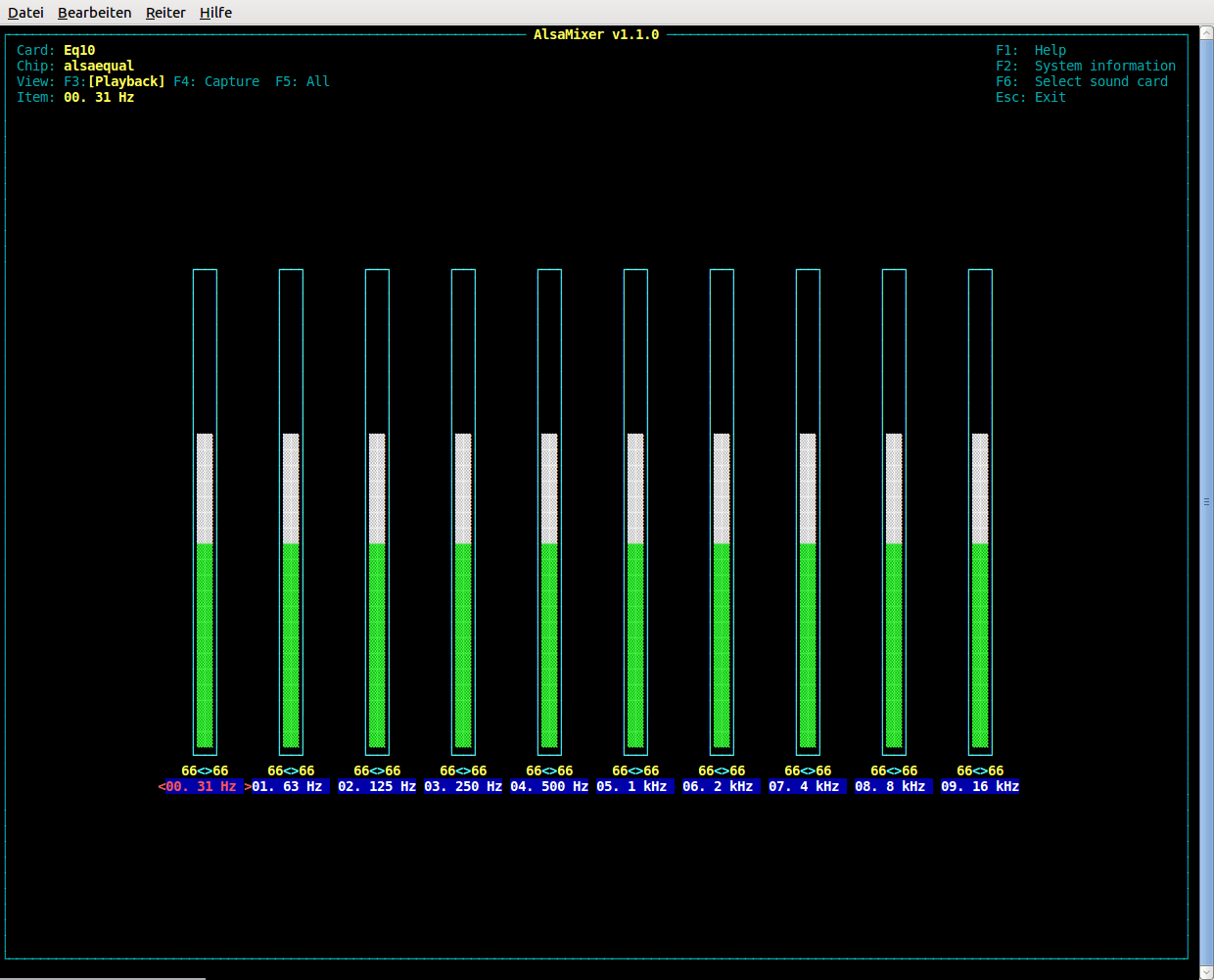
Alsaequal
Alsaequal - это плагин эквалайзера для (обычно предустановленного) аудиомикшера командной строки alsamixer так же как amixer,
Монтаж
sudo apt install libasound2-plugin-equal
Начните
alsamixer -D equal
amixer -D equal
Чтобы перейти на эквалайзер в запущенной программе, нажмите F6, выберите enter device name... и введите "равно".
конфигурация
Вы можете найти советы по настройке на wiki.archlinux.org, например, как сохранить и загрузить пользовательские пресеты.
PulseAudio Equalizer
Монтаж
Ubuntu 14.04 Trusty и 16.04 Xenial
Следуйте этим инструкциям на webupd8.org.
Ubuntu 18.04 и позже
sudo apt install pulseaudio-equalizer
Начните
qpaeq
Если вы столкнулись с ошибкой и вам сказали make sure you have the pulseaudio dbus module loaded следуйте инструкциям в этом ответе.
JackEQ
Монтаж
sudo apt install jackeq
Требования
Для JackEQ требуется настроенный и работающий JACK Audio Connection Kit, описание которого приведено в этой статье на libremusicproduction.com.
JAMin
JAMin - это интерфейс мастеринга аудио JACK Audio Connection Kit (JACK) (…), предназначенный для профессионального мастеринга аудио входных стереофонических потоков. источник
Монтаж
sudo apt install jamin
Требования
JAMin нуждается в настроенном и работающем JACK, как описано в этой статье на libremusicproduction.com.
JACK Rack с эффектами LADSPA
JACK Rack - это звуковая студийная стойка, где вы можете хранить и комбинировать плагины эффектов LADSPA. Коллекция плагинов содержится в ubuntustudio-audio-plugins пакет. Больше на http://www.ladspa.org/.
Монтаж
sudo apt install jack-rack
Требования
JACK Rack нуждается в настроенном и работающем JACK, как описано в этой статье на libremusicproduction.com.
Усовершенствованное звуковое программное обеспечение - обычно с использованием JACK Audio Connection Kit - конечно же, поставляется с функциями выравнивания. Поскольку я чувствую, что это выходит за рамки этого вопроса, вот лишь краткий список со ссылками.
- Квэйв:
sudo apt install kwave - МУЗЫКА:
sudo apt install muse - Audacity:
sudo apt install audacity - LMMS:
sudo apt install lmms - Розгарден:
sudo apt install rosegarden - Ардор:
sudo apt install ardour, нужны плагины для выравнивания функций - Qtractor:
sudo apt install qtractor - Renoise
- ocenaudio
Дополнительную информацию о звуковом программном обеспечении можно найти на немецкой вики- странице Ubuntu https://wiki.ubuntuusers.de/Tonstudio/.
Я искал графический пакет для Ubuntu 12.04 и нашел этот пост. Большое спасибо за это!
К сожалению, ссылка, предоставленная для deb для WebUp8, больше не действительна, но есть одна, которую я нашел, размещён на UbuntuUpdates.org и отлично работает.
Я обнаружил, что самый простой способ установить его - через пакет deb. Устанавливает сразу без хлопот. И эта маленькая штука работает, а? Даже остается постоянно после перезагрузки! Общесистемный весь путь **.
** На самом деле, я понял, почему: приложение eq - это просто интерфейс для настройки параметров эквалайзера DSP в PulseAudio; так что в основном это PulseAudio (ALSA?), сохраняющий настройки - интерфейс eq как раз для того, чтобы обеспечить доступ к этим настройкам. (Я полный нуб Ubuntu, надеюсь, это имеет смысл)
Жаль, что больше не поддерживается, интересно, почему нет. Но работает на Precise хорошо.
Если вы используете Ubuntu >= 18.04 Вы можете попробовать пульсовые эффекты.
EasyEffects (ранее известная как PulseEffects) — будущее выравнивания в 2021 году.
Из официальной документации установите его с помощью
sudo apt install pulseeffects
Или, если вы хотите получить последнюю версию, установите пакеты сообщества:
      echo "deb http://ppa.launchpad.net/mikhailnov/pulseeffects/ubuntu bionic main" | sudo tee /etc/apt/sources.list.d/mikhailnov-ubuntu-pulseeffects-bionic.list
sudo apt-key adv --keyserver hkp://keyserver.ubuntu.com:80 --recv-keys FE3AE55CF74041EAA3F0AD10D5B19A73A8ECB754
echo -e "Package: * \nPin: release o=LP-PPA-mikhailnov-pulseeffects \nPin-Priority: 1" | sudo tee /etc/apt/preferences.d/mikhailnov-ubuntu-pulseeffects-ppa
sudo apt update
sudo apt install pulseeffects
Откройте его, выберите значок динамика в левом верхнем углу.
Нажмите «Приложения», здесь вы включаете модификацию PulseEffects для звука, создаваемого определенными приложениями. Нажмите переключатель на приложении, которое вы хотите изменить.
Слева ваши варианты, для эквалайзера отметьте
Equalizerи откройте его меню для элементов управления.
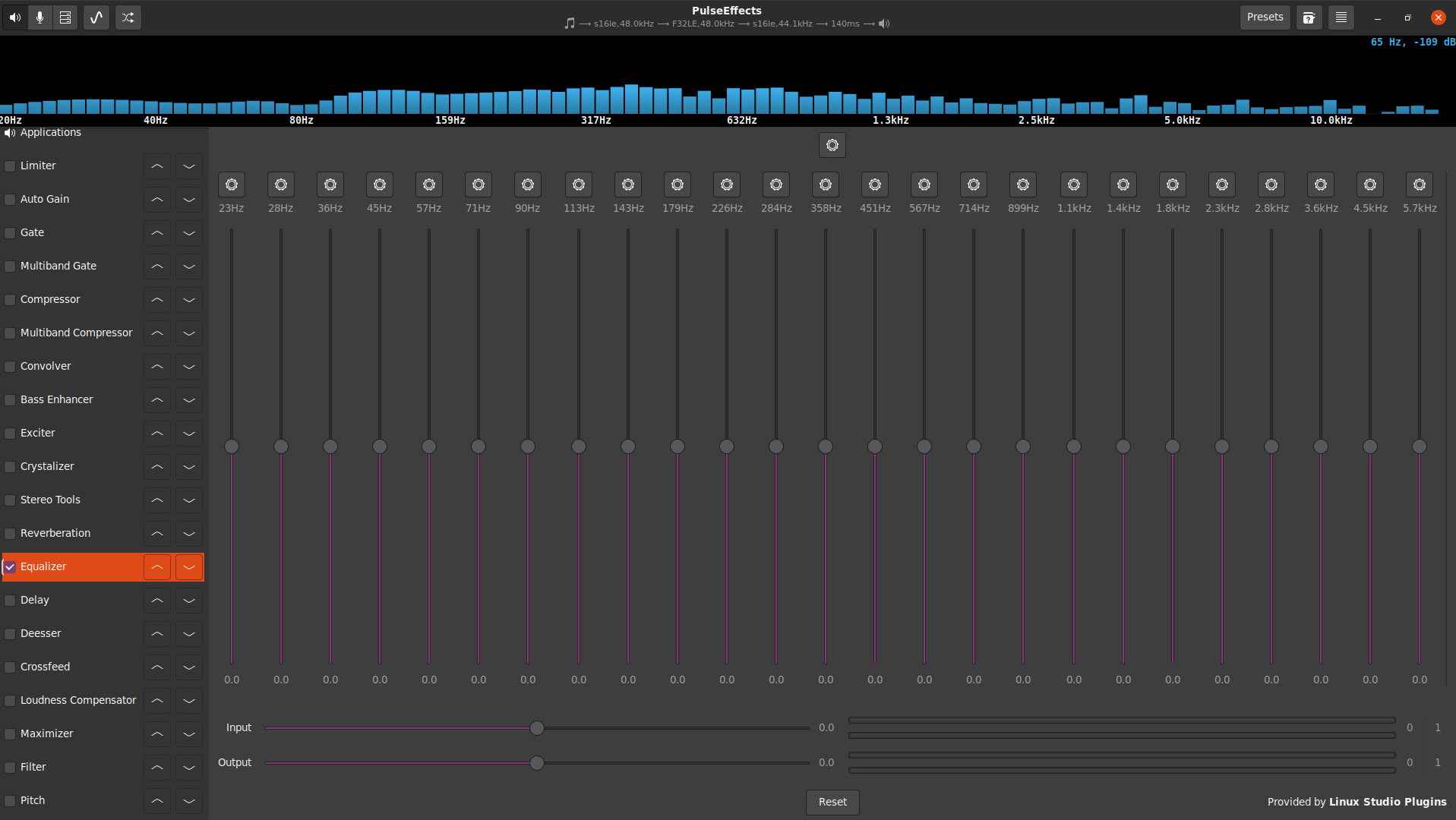
Есть много других опций, которые также могут быть полезны, а также манипулирование входным звуком.
Если вы хотите улучшить качество звука, вы можете взглянуть на https://r3dux.org/2013/12/how-to-enable-high-quality-audio-in-linux/.
Для удобства я подведу итоги здесь.
редактировать /etc/pulse/daemon.conf и найдите следующие три строки. Они могут не находиться в одном и том же месте и могут быть закомментированы.
; resample-method = speex-float-1
; default-sample-format = s16le
; default-sample-rate = 44100
Раскомментируйте и обновите их до следующего
resample-method = src-sink-medium-quality
default-sample-format = s24le
default-sample-rate = 96000
Наконец, перезапустите pulseaudio (и, возможно, ваш музыкальный проигрыватель (и))
pulseaudio -k
pulseaudio --start
Для метода resample вы также можете попробовать src-sink-best-quality но это использует примерно вдвое больше процессорного времени на моей машине, с небольшим заметным отличием от среднего значения.
На моей машине (Intel Core i5-3210M 2,5 ГГц кэш-память 3 МБ) pulseaudio достигает около 50% при использовании метода передискретизации src-sink-лучшего качества и около 20% при src-sink-среднего качества при воспроизведении звука FLAC.
Я недавно описал это здесь: http://krustev.net/w/articles/Global_equalizer_for_ALSA/
Вы можете установить PulseAudio с поддержкой системного эквалайзера. По сути, это обновление старого системного эквалайзера PulseAudio. Есть больше деталей в этом сообщении в блоге.