Как добавить Minecraft в лаунчер Unity?
У меня проблемы с запуском Minecraft, когда я добавляю его в панель запуска. Если игра запущена, я могу щелкнуть правой кнопкой мыши значок в панели запуска и выбрать "сохранить в панели запуска", и значок останется, но игра с него не запустится.
Если я создаю панель запуска на рабочем столе, а затем перетаскиваю эту панель запуска в панель запуска Unity, игра запускается. Если я удаляю панель запуска с рабочего стола, она остается в панели запуска Unity, но больше не запускается.
Есть ли способ добавить его в панель запуска Unity, чтобы он действительно запустился?
(Blech, я уже говорил, запускать слишком много раз.)
8 ответов
Настроив лаунчер Minecraft на Ubuntu 12.04, эти шаги сработали для меня, в основном из разных других советов.
В терминале сначала получите значок изображения Minecraft:
cd /usr/share/icons; sudo wget http://images.wikia.com/yogbox/images/d/dd/Minecraft_Block.svg
Затем создайте файл minecraft.desktop (используя текстовый редактор gedit, чтобы он был удобен для пользователя; просто введите всю команду "gksudo ..." в командной строке):
gksudo gedit /usr/share/applications/minecraft.desktop
и вставьте это содержимое, а затем сохраните, конечно:
[Desktop Entry]
Name=Minecraft
Comment=
Exec=/opt/minecraft.sh
Icon=Minecraft_Block
Terminal=false
Type=Application
StartupNotify=true
(Примечание: вы также можете вставить непосредственно в файл, используя
sudo sh -c 'xsel -ob > /usr/share/applications/minecraft.desktop'
если у вас есть xsel установлены.)
Наконец (почти), откройте ваш файловый менеджер и перейдите в /usr/share/apps - либо щелкните значок Home Folder в панели запуска и перейдите, либо вот подсказка терминала:
nautilus /usr/share/applications &
Найдите свою новую запись в Minecraft и перетащите ее на панель запуска.
К этому моменту вы практически закончили, за исключением того, что в этом случае я создал небольшой стартовый скрипт Minecraft, сохраненный в /opt/minecraft.sh, который предполагает, что файл minecraft.jar также сохраняется в /opt. Вы можете изменить все эти ссылки "/opt" так, чтобы они сохранялись в том месте, где вы сохранили исходный файл minecraft.jar (обязательно измените значение Exec в файле minecraft.desktop).
Файл minecraft.sh должен содержать только эти три строки:
#!/bin/bash
cd $(dirname "$0")
java -Xmx1G -Xms512M -cp minecraft.jar net.minecraft.bootstrap.Bootstrap
(ПРИМЕЧАНИЕ: для версий старше 1.6.1 вам нужно будет использовать net.minecraft.LauncherFrame вместо net.minecraft.bootstrap.Bootstrap, Внутренняя структура файла и классов изменилась с 1.6.1.)
и, конечно, этот скрипт должен быть исполняемым, например, с помощью команды
sudo chmod a+x /opt/minecraft.sh
Если у вас есть система с большим объемом памяти или вы заметили низкую производительность при воспроизведении с большими расстояниями рендеринга, вы можете увеличить значение -Xmx1G пометить по желанию. Это сообщает Java максимальный объем памяти, который он может использовать. -Xmx1G означает, что он имеет кепку 1 ГБ. -Xmx2G будет 2 ГБ, -Xmx3G будет 3 гб и тд.
Это оно! Использование начального сценария и обеспечение его наличия в папке, содержащей файл minecraft.jar, кажется полезным шагом, который пропустили другие инструкции.
Существует гораздо более простой способ сделать это. Зайдите в центр программного обеспечения, найдите пакет "Главное меню" и установите его. Кроме того, перейдите к изображениям Google и найдите PNG значка Minecraft: вот один:
Загрузите (сохраните) PNG и minecraft.jar. Я предлагаю положить его в домашнюю папку.
Откройте "Главное меню", нажав Dash BFB и найдите Главное меню. Нажмите на Игры и выберите New Item. Затем нажмите кнопку пружины и выберите PNG, который вы скачали и поместили в домашнюю папку. Для Имени, назовите это Minecraft, описание, что угодно. Для команды используйте это:
java -Xmx1024M -Xms512M -Xincgc -jar ~/minecraft.jar
Сохраните его, и теперь оно должно быть в вашем меню:D. Затем вы можете закрепить его на панели запуска, если хотите. Он будет работать как любой другой значок запуска:D.
Существует замечательный скрипт установки Minecraft для Ubuntu, который решит все ваши проблемы. Вот ссылка -> http://www.ubuntuvibes.com/2011/04/minecraft-installation-script-updated.html
Это создаст ярлык Minecraft в реальном меню в играх. Так что вам нужно просто запустить Minecraft, щелкнуть правой кнопкой мыши по иконке и выбрать "Keep in Launcher".
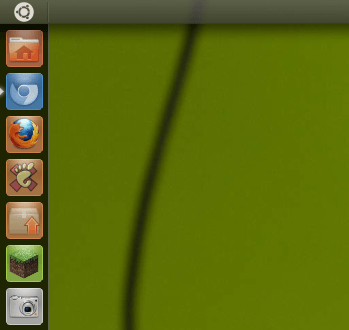
Я сделал то же самое, и это работает хорошо. Вот скриншот:
Вам нужен файл.desktop для запуска MineCraft.
gksudo gedit /usr/share/applications/minecraft.desktop
Поместите следующий текст в этот файл:
[Desktop Entry]
Name=MineCraft
Comment=
Exec=COMMAND_FOR_MINECRAFT_LAUNCHER
Icon=ICONNAME
Terminal=false
Type=Application
StartupNotify=true
Теперь откройте файловый менеджер (nautilus). Нажмите Strg + H, чтобы показать скрытые файлы.
Перейдите:.gconf-> desktop-> unity-> favourites-> launchers
Вы увидите много папок, начинающихся с "app-". Создайте папку для вашей программы. Назовите это "app-MineCraft".
Теперь введите одну из этих папок приложения, скопируйте файл XML, вставьте его в папку "app-MineCraft" и откройте файл XML с помощью текстового редактора. Переименовать *.desktop в этом файле с MineCraft.desktop,
Выйдите и снова (или перезагрузите компьютер).
Если вы все сделали правильно, вы должны увидеть свой значок на панели.
Я надеюсь, что это помогло тебе, Даниэль
С помощью записи файла рабочего стола "копировать / вставить" Ubuntu 12.04 и Ubuntu Studio отображали значок по умолчанию, а не значок Minecraft в Unity и Docky. Однако по какой-то причине это сработало, когда его уронили на рабочий стол.
Проблема была вызвана дополнительным пробелом после "[Desktop Entry]" в ответе выше. Удалив пробел с помощью gedit, наконец-то появился правильный значок.
Итак, вот исправленная запись в файле рабочего стола для копирования / вставки, чтобы избежать некоторых страданий::)
[Desktop Entry]
Name=Minecraft
Comment=
Exec=/opt/minecraft.sh
Icon=/usr/share/icons/Minecraft_Block.svg
Terminal=false
Type=Application
StartupNotify=true
Что вам понадобится для запуска Minecraft:
- Полный путь к вашему minecraft.jar
Изображение значка Minecraft в формате *.svg Примечание. Я использовал изображение на этом сайте: http://gimilkhor.deviantart.com/art/Minecraft-icon-193038524. Но чтобы преобразовать значок *.png в *.svg, мне пришлось установить Inkscape, открыть *.png, а затем сохранить его как *.svg (Gimp не будет этого делать). Вы можете установить Inkscape с:
sudo apt-get install inkscape
Вот как сделать лаунчер. Мы будем предполагать, что Minecraft находится в /home/joe-user/Downloads/minecraft/minecraft.jar, и мы будем считать, что файл значков *.png с вышеуказанного веб-сайта открылся с помощью inkscape, а затем сохранен в формате *.svg в ~/Pictures/minecraft.svg
Создайте панель запуска следующим образом. Мы будем использовать vi, потому что мы крутые.
sudo vi /usr/share/applications/minecraft.desktop
Поместите текст ниже в панель запуска, затем сохраните его (измените путь Exec, чтобы он соответствовал вашему местоположению minecraft.jar):
[Desktop Entry]
Name=MineCraft
Comment=ThisGameRocks
Exec=java -jar /home/joe-user/Downloads/minecraft/minecraft.jar
Icon=minecraft
Terminal=false
Type=Application
StartupNotify=true
Теперь вы должны скопировать файл minecraft.svg в /usr/share/icons/hicolor/scalable/apps/minecraft.svg (от имени root измените исходный путь в соответствии с вашей ситуацией), чтобы программа запуска могла его найти и использовать.
sudo cp ~/Pictures/minecraft.svg /usr/share/icons/hicolor/scalable/apps/minecraft.svg
Примечания:
- Файл minecraft.jar должен иметь
chmod 755 minecraft.jarразрешений - Файл minecraft.svg должен иметь
chmod 644 minecraft.svgразрешений Кроме того, вышесказанное предполагает, что у вас установлен jre
sudo apt-get install openjdk-7-jre
Теперь вы сможете найти майнкрафт в поисковом стекле. Затем, как только вы запустите его, вы можете щелкнуть правой кнопкой мыши значок и установить "Lock to Launcher".
Попробуйте использовать Alacarte ,
sudo apt-get install alacarte
Затем создайте новый пункт меню с командой "java -jar path/to/your/minecraftfile.jar".
После этого поиска имени, которое вы дали в ~/.local/share/applications, Перетащите его на панель запуска или заблокируйте приложение, как только оно доходит до панели запуска (щелкнув правой кнопкой мыши во время работы).
Гораздо проще, чем создать .desktop файл
Согласно http://www.omgubuntu.co.uk/2013/04/minecraft-installer-for-ubuntu вы можете сделать это:
sudo add-apt-repository ppa:minecraft-installer-peeps/minecraft-installer
sudo apt-get update && sudo apt-get install minecraft-installer