Разделение в Ubuntu
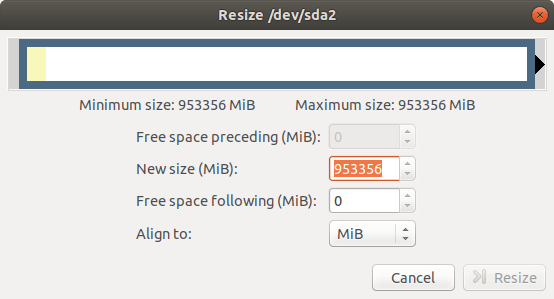 Я установил Ubuntu только на моем диске. Я не сделал ни одного раздела. Я стер раздел и установил Ubuntu. Я хочу сделать раздел для установки Windows вместе. Но я не могу редактировать раздел.
2 ответа
Для работы операционной системы Windows требуется несколько небольших разделов, и это проще всего сделать, если установщик Windows создаст другие разделы, необходимые на диске. Вы должны сначала стереть окна установки диска, затем установить Ubuntu, если вы хотите, чтобы они совпадали на одном диске. так например
first back up files wanted from Ubuntu

second boot into windows install disk choose custom installation

third delete Ubuntu and swap partition then click on new make the size small enough for both windows and Ubuntu to work correctly.

fourth  you click on new the windows installer will ask you to create other partitions needed.

fifth continue and complete installation of windows

sixth boot into Ubuntu ISO via DVD or flash drive

seventh when the prompt comes up click either install along side windows or do something else and make your own partitions and mount points

eighth continue and complete Ubuntu installation
Первый. Если вы использовали таблицу разделов MBR, вы не можете установить Windows, у вас снова будет запись таблицы разделов, которая удалит все данные на диске. поэтому сначала убедитесь, что у вас есть таблица разделов GPT с помощью gparted, затем продолжите
Вы должны использовать Ubuntu Live Flash Drive/ CD для изменения размера разделов.
Вот шаги 1. Сделайте загрузочную флешку
sudo umount /dev/sdx #x is character designated to your usb
sudo dd bs=4M if=input.iso of=/dev/sdx conv=fdatasync
Вы также можете использовать другие инструменты, чтобы сделать загрузочный USB Google их. ИЛИ Сделайте gparted live flash и используйте его для изменения размера разделов
Загрузитесь с live usb и выберите попробовать Ubuntu (не устанавливать)
Откройте gparted и измените размер разделов
Если gparted не работает, используйте менеджер разделов kde
sudo apt install partitionmanager
Убедитесь, что вы делаете все после шага 1, используя живую флешку Ubuntu.
Если у вас проблемы с загрузкой, используйте nomodeset.